Principais conclusões:
- Excel dashboards ajudam os usuários a transformar dados brutos do Excel em insights claros e acionáveis em uma única visão.
- Construir dashboards manualmente exige dados estruturados, Pivot Tables, fórmulas e layout cuidadoso, o que pode consumir tempo e ser sujeito a erros.
- Excelmatic automatiza a análise e visualização, criando dashboards profissionais em minutos sem configuração complexa.
- Usar Excelmatic reduz o esforço de manutenção, evita erros e garante um design consistente e de alta qualidade para os dashboards.
- Dashboards, sejam manuais ou automatizados, permitem que as equipes identifiquem rapidamente tendências, acompanhem desempenho e tomem decisões informadas.
Sejamos honestos. Você não está apenas gerenciando dados no Excel; você está se afogando neles. Linhas e mais linhas de números de vendas, métricas semanais de marketing, registros de clientes... está tudo lá, mas o que isso significa? Encontrar a história em uma planilha estática é como tentar ouvir um sussurro em uma tempestade.
É aí que entra um Excel dashboard. Pense nele como o centro de comando dos seus dados. Um único instantâneo visual que transforma números em insights. Você vê tendências num relance, identifica problemas antes que se agravem e toma decisões com base em uma imagem clara, não em palpites.
Neste artigo, primeiro explicarei o que realmente é um Excel dashboard do ponto de vista profissional. Em seguida, mostrarei o método tradicional de criar um no Excel, incluindo por que isso frequentemente se torna doloroso na prática. Por fim, apresentarei como Excelmatic oferece uma alternativa muito mais simples e prática para transformar dados do Excel em dashboards.
What Is an Excel Dashboard?
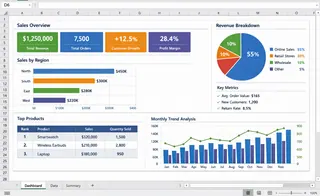
Um Excel dashboard é uma interface visual centralizada construída dentro do Excel, usando dados do Excel como base. Através de análise de dados (como agregação, comparação e cálculo) e visualização de dados (charts, tables e KPIs), um Excel dashboard reúne dados dispersos em uma única visão clara.
Do ponto de vista profissional, o objetivo principal de um Excel dashboard não é criar gráficos para apresentação, mas ajudar os usuários a entender rapidamente os resultados, detectar tendências, identificar problemas e apoiar a tomada de decisões.
Na prática, um Excel dashboard tipicamente:
- Usa tabelas do Excel ou conjuntos de dados brutos como fonte de dados
- Baseia-se em ferramentas de análise de dados como Pivot Tables, fórmulas e cálculos
- Visualiza métricas-chave por meio de charts, KPI cards e summary tables
- Apresenta todas as percepções críticas em uma só tela, para que os usuários possam entender o desempenho num relance
Em essência, um Excel dashboard trata de clareza e eficiência. Em vez de rolar por várias planilhas ou linhas de dados brutos, os usuários conseguem ver imediatamente o que está funcionando, o que não está e onde é preciso atenção.
Part 1: How to Create an Excel Dashboard Manually (Traditional Way)
A maioria dos Excel dashboards é criada por meio de um fluxo de trabalho bastante padrão. Embora os detalhes possam variar, os passos principais abaixo refletem como os dashboards são tipicamente feitos em ambientes de negócios reais.
Step 1: Prepare and Structure Your Data
Um Excel dashboard confiável sempre começa com dados fonte bem estruturados. Seu conjunto de dados deve seguir um formato de tabela simples: cada coluna representa um campo (como data, produto ou receita) e cada linha representa um registro.
Na prática, isso significa remover células mescladas, linhas vazias e subtotais manuais. Converter o conjunto de dados em um Excel Table (Ctrl + T) é considerado uma boa prática, pois mantém os intervalos consistentes e torna as atualizações mais estáveis quando novos dados são adicionados.
Step 2: Define the Dashboard Objective
Antes de criar qualquer gráfico, clareie o que o dashboard deve mostrar. Dashboards profissionais são projetados em torno de decisões, não de visuais.
Nesta etapa, ajuda identificar para quem o dashboard é destinado, quais perguntas ele deve responder e quais KPIs realmente importam. Isso evita gráficos desnecessários e mantém o dashboard focado em insights em vez de decoração.
Step 3: Build Pivot Tables for Analysis
Pivot Tables are the analytical foundation of most Excel dashboards. Elas permitem que grandes conjuntos de dados sejam resumidos por tempo, categoria ou região sem depender de fórmulas complexas.
Normalmente, várias Pivot Tables são criadas — cada uma suportando uma visão específica dos dados. Elas costumam ser colocadas em uma planilha separada que serve como camada de cálculo por trás do dashboard.
Step 4: Create Charts from Pivot Tables
Charts are built directly on top of Pivot Tables to visualize trends and comparisons. Gráficos de linha são comumente usados para tendências temporais, enquanto gráficos de coluna ou barras funcionam bem para comparações por categoria.
Nesta etapa, clareza importa mais do que variedade. Cada gráfico deve responder a uma pergunta clara e ser fácil de entender sem explicações adicionais.
Step 5: Add Filters and Slicers
Slicers and timeline controls are used to add interactivity to the dashboard. Eles permitem que os usuários filtrem as visualizações por período, produto ou região sem alterar a estrutura subjacente.
Embora úteis, os slicers também aumentam a dependência entre Pivot Tables, o que pode tornar os dashboards mais difíceis de manter conforme a complexidade cresce.
Step 6: Assemble the Dashboard Layout
A etapa final é organizar charts e KPIs em uma única visão de dashboard. Métricas-chave geralmente ficam no topo, com gráficos de apoio agrupados logicamente abaixo.
Um Excel dashboard bem projetado deve ser entendível em poucos segundos, permitindo que os usuários captem rapidamente o desempenho e identifiquem problemas.
Step 7: Ongoing Maintenance
Traditional Excel dashboards require reqgular updates. Pivot Tables precisam ser atualizadas, fórmulas verificadas e layouts ajustados quando os dados mudam.
À medida que os dashboards ficam mais complexos, o esforço de manutenção aumenta — muitas vezes se tornando um fator limitante para o uso a longo prazo.
Why Traditional Excel Dashboards Become Hard to Maintain
Com o tempo, dashboards tradicionais do Excel tendem a ficar frágeis. Novos dados precisam ser adicionados, Pivot Tables atualizadas, fórmulas ajustadas e layouts consertados. Quanto mais complexo o dashboard, mais esforço é necessário para mantê-lo funcionando.
É por isso que muitas equipes acabam com dashboards que raramente são atualizados, ou planilhas que só uma pessoa entende totalmente. O Excel é poderoso, mas dashboards construídos dessa forma não escalam bem em ambientes de rápido movimento.
Part 2: Why Excelmatic Is a More Practical Approach to Build Dashboard
Excelmatic parte de uma suposição diferente: a maioria das pessoas não quer construir dashboards — elas querem respostas.
Em vez de pedir que os usuários projetem manualmente Pivot Tables, escrevam fórmulas e decidam layouts, o Excelmatic foca em transformar automaticamente dados do Excel em dashboards claros.
Quando você faz upload de um arquivo Excel, o Excelmatic analisa a estrutura dos seus dados e identifica métricas-chave automaticamente. A análise que normalmente acontece por meio de várias Pivot Tables e fórmulas é tratada nos bastidores.
Igualmente importante, o Excelmatic elimina o ônus do design. Os dashboards são gerados com layouts limpos e visuais consistentes, então os usuários não precisam se preocupar com alinhamento, formatação ou seleção de gráficos.
Traditional Excel vs. Excelmatic: A Practical Comparison
A diferença entre dashboards tradicionais no Excel e o Excelmatic não é sobre capacidade — é sobre usabilidade.
| Aspect | Traditional Excel | Excelmatic |
|---|---|---|
| Setup effort | High and manual | Minimal and automated |
| Risk of errors | Easy to introduce | Greatly reduced |
| Time to first dashboard | Hours or days | Minutes |
| Design quality | Depends on user skill | Consistent and professional |
| Ongoing maintenance | Tedious | Simple refresh |
Na prática, isso significa que o Excelmatic permite que as equipes gastem menos tempo construindo dashboards e mais tempo usando-os.
Dashboards You Probably Already Rely On
Na prática, dashboards já são amplamente usados em diferentes funções de negócios. A diferença está principalmente em o que é monitorado e com que frequência as decisões são tomadas. A tabela abaixo mostra alguns dos tipos de dashboard mais comuns e suas áreas de foco típicas.
| Dashboard Type | What It Usually Shows | Typical Use Case |
|---|---|---|
| Marketing Dashboard | Traffic, conversions, channel performance, campaign ROI | Evaluating marketing effectiveness and optimizing spend |
| Sales Dashboard | Pipeline status, revenue, deal stages, forecasts | Tracking sales performance and prioritizing follow-ups |
| Operations Dashboard | Inventory levels, order status, fulfillment or support tickets | Identifying bottlenecks and operational risks |
| Financial Dashboard | Cash flow, expenses, profit margins, budget vs. actuals | Monitoring financial health and cost control |
| Management Dashboard | High-level KPIs, growth metrics, key risks | Quick executive-level performance review |
Esses dashboards costumam ser verificados diariamente ou semanalmente e são projetados para responder a perguntas muito práticas: Estamos no caminho certo? Onde estão os problemas? O que precisa de atenção agora?
Se você costuma abrir arquivos do Excel para revisar números, acompanhar desempenho ou relatar resultados, já está dependendo de dashboards — sejam eles formalmente projetados ou não.
Final Thoughts
Construir um Excel dashboard da maneira tradicional pode funcionar, especialmente para usuários experientes de Excel. Mas isso traz custos ocultos: tempo, complexidade e manutenção contínua.
Excelmatic oferece uma abordagem mais moderna. Ao automatizar análise e visualização, permite que dados do Excel sejam transformados em dashboards sem o atrito habitual.
Se seu objetivo é clareza em vez de complexidade, e insight em vez de mecânica de planilha, o Excelmatic fornece uma forma mais simples e sustentável de criar dashboards a partir de dados do Excel.
Frequently Asked Questions (FAQ)
Q1: What is an Excel dashboard?
A1: Um Excel dashboard é uma interface centralizada que transforma dados do Excel em insights claros usando tables, Pivot Tables, charts e KPIs para tomada de decisão rápida.
Q2: Why is building dashboards manually in Excel difficult?
A2: Dashboards manuais exigem dados limpos, múltiplas Pivot Tables, fórmulas e layout cuidadoso, tornando-os demorados, propensos a erros e difíceis de manter.
Q3: How does Excelmatic simplify dashboard creation?
A3: O Excelmatic analisa automaticamente os dados do Excel, identifica métricas-chave e gera dashboards profissionais em minutos sem fórmulas manuais ou trabalho de design.
Q4: Who should use Excelmatic?
A4: Profissionais que dependem de dashboards no Excel diariamente, mas desejam insights mais rápidos, precisos e fáceis de manter, vão se beneficiar mais do Excelmatic.
Q5: Can Excelmatic handle complex Excel datasets?
A5: Sim, o Excelmatic pode processar arquivos Excel grandes e complexos, resumindo automaticamente métricas-chave e criando dashboards interativos de forma eficiente.