Principais conclusões:
- Alfabetizar manualmente no Excel, especialmente com critérios de vários níveis ou nomes numa única coluna, é um processo demorado que envolve múltiplos cliques, caixas de diálogo ou fórmulas complexas.
- Um agente de IA para Excel como Excelmatic elimina essas etapas manuais, permitindo que você classifique e ordene alfabeticamente conjuntos de dados complexos usando comandos simples em linguagem natural.
- Ao usar o Excelmatic, você pode reduzir drasticamente o tempo gasto na organização de dados, minimizar o risco de erro humano e executar pedidos sofisticados de ordenação com facilidade conversacional, aumentando sua produtividade.
Contexto do problema & pontos problemáticos
Organizar dados é uma tarefa fundamental para qualquer pessoa que use o Excel. Seja gerenciando uma lista de clientes, um diretório de funcionários, um inventário de produtos ou uma lista de tarefas de projeto, pôr as informações em ordem alfabética é frequentemente o primeiro passo para entendê-las. Uma lista bem ordenada é mais fácil de ler, buscar e analisar.
Para uma lista simples, classificar parece ser fácil o suficiente. Mas, no mundo real, os dados raramente são simples. Imagine que você tem uma lista de contatos com uma única coluna 'Nome Completo'. Seu chefe pede que você ordene a lista por sobrenome. De repente, uma tarefa aparentemente simples vira uma dor de cabeça em vários passos.
Ou considere um inventário de livros com colunas para Título, Autor e Classificação (Ficção/Não Ficção). Talvez você precise classificar primeiro por Classificação e depois alfabeticamente por Autor. Essa ordenação por múltiplos níveis exige navegar por caixas de diálogo específicas e garantir que a ordem de operações esteja correta. Um clique errado e todo o seu conjunto de dados pode ficar embaralhado, com linhas desalinhadas. Esses processos manuais não são apenas tediosos; são frágeis e altamente suscetíveis a erro humano.
A solução tradicional no Excel: Passos & limitações
Em um fluxo de trabalho tradicional no Excel, existem várias maneiras de alfabetizar seus dados, cada uma com seu nível de complexidade.
Método 1: Ícones de Classificação Rápida
Para uma classificação simples em uma única coluna, os ícones A-Z e Z-A do Excel na aba Dados são as ferramentas padrão.
- Clique em qualquer célula dentro da coluna que você deseja classificar (por exemplo, 'Sobrenome').
- Vá para a aba Dados na faixa de opções.
- Clique no ícone
A-Zpara classificar em ordem alfabética ascendente.
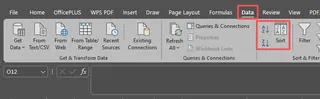
Isso funciona bem se seus dados estiverem perfeitamente limpos e suas necessidades de ordenação forem simples. No entanto, depende do Excel adivinhar corretamente o intervalo de dados e se você tem uma linha de cabeçalho, o que nem sempre acontece.
Método 2: A caixa de diálogo Classificar para ordenação por vários níveis
Quando você precisa classificar por múltiplos critérios (por exemplo, por 'Classificação' e depois por 'Autor'), os ícones de classificação rápida não são suficientes. É necessário usar a caixa de diálogo Classificar.
- Clique em qualquer lugar dentro da sua tabela de dados.
- Vá para a aba Dados e clique no ícone principal Classificar.
- Na caixa de diálogo Classificar, selecione o primeiro nível de ordenação no menu suspenso "Classificar por" (por exemplo,
Classificação). - Clique em "Adicionar Nível" para acrescentar um segundo critério de ordenação.
- Selecione o segundo nível no menu suspenso "Em seguida por" (por exemplo,
Autor). - Clique em OK.
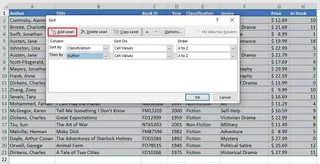
Embora poderoso, esse processo é totalmente manual. Cada novo requisito de ordenação significa reabrir essa caixa de diálogo e reconfigurar os níveis.
Método 3: Fórmulas para ordenações complexas (A verdadeira dor de cabeça)
E para ordenar por sobrenome quando nome e sobrenome estão na mesma célula? É aí que o Excel tradicional fica realmente trabalhoso. Você não pode simplesmente clicar em um botão. Primeiro deve criar "colunas auxiliares" para extrair o sobrenome usando uma combinação de funções de texto.
Para um nome na célula A2, você precisaria de fórmulas como estas:
- Para extrair o sobrenome:
=RIGHT(A2,LEN(A2)-SEARCH(" ",A2)) - Para extrair o primeiro nome:
=LEFT(A2,SEARCH(" ",A2)-1)
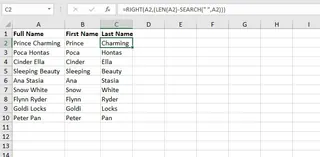
Os passos seriam:
- Inserir uma ou duas novas colunas ao lado da coluna de nomes.
- Digitar as fórmulas complexas para separar os nomes.
- Arrastar as fórmulas para todas as linhas.
- Agora, realizar uma classificação padrão na nova coluna auxiliar "Sobrenome".
- Finalmente, excluir as colunas auxiliares para limpar a planilha.
As limitações da abordagem manual
- Alta complexidade: Para qualquer coisa além de uma simples ordenação A-Z, você precisa lembrar configurações específicas da caixa de diálogo ou uma cadeia de fórmulas complexas e pouco intuitivas (
SEARCH,LEN,RIGHT). - Extremamente sujeito a erros: Um erro de digitação em uma fórmula, selecionar o intervalo errado ou esquecer de marcar "Meus dados têm cabeçalhos" pode comprometer instantaneamente a integridade dos dados.
- Demorado: O processo de adicionar colunas auxiliares, escrever fórmulas, classificar e depois limpar é lento e repetitivo, especialmente para conjuntos de dados grandes.
- Pouca flexibilidade: Se seu chefe voltar e disser: "Ótimo, agora pode ordenar pelo primeiro nome?" você precisa reiniciar todo o processo.
A nova solução: Usando uma IA para Excel como o Excelmatic
Em vez de lutar com cliques, caixas de diálogo e fórmulas, e se você pudesse simplesmente dizer ao Excel o que quer? Essa é a proposta de um agente de IA para Excel como o Excelmatic. Você faz upload do arquivo e descreve suas necessidades de ordenação em linguagem natural, por mais complexas que sejam.

Ideia geral
O Excelmatic atua como seu analista de dados pessoal. Você simplesmente envia seu arquivo Excel ou CSV e começa uma conversa. Descreve o resultado desejado e a IA realiza a análise, manipulação ou ordenação para você, mostrando o resultado em segundos. Ela contorna completamente o processo manual, passo a passo.
Passo a passo: Ordenando alfabeticamente com o Excelmatic
Vamos revisitar os mesmos problemas e ver como eles são resolvidos em segundos com o Excelmatic.
1. Faça upload do seu arquivo
Primeiro, faça login no Excelmatic e envie sua planilha. Ele aceita arquivos Excel (.xlsx, .xls) e .csv. A IA lerá instantaneamente seus dados e mostrará uma pré-visualização.

2. Descreva seu pedido de ordenação em linguagem natural Em vez de clicar em menus, você digita seu pedido na caixa de chat. Aqui estão alguns exemplos baseados nos cenários anteriores:
Para uma ordenação alfabética simples:
Ordene os dados alfabeticamente pela coluna 'Sobrenome'.
Para uma ordenação por vários níveis:
Ordene esta tabela primeiro por 'Classificação' de A a Z, e depois por 'Autor' alfabeticamente.
Para o problema complexo "ordenar por sobrenome":
Minha lista de contatos tem uma coluna 'Nome Completo'. Por favor, ordene toda a planilha alfabeticamente com base no sobrenome de cada pessoa.
Para dados dispostos horizontalmente (em colunas):
Meus dados estão dispostos horizontalmente. Ordene as colunas da esquerda para a direita com base nos nomes na linha 1.
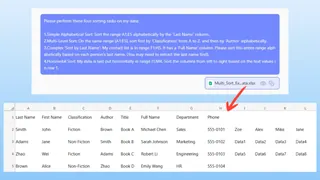
3. Revise e itere sobre o resultado O Excelmatic processará seu pedido e apresentará os dados ordenados instantaneamente. A vantagem dessa abordagem conversacional é que você pode facilmente refinar o resultado. Continue a conversa com pedidos de acompanhamento:
- "Ótimo. Agora, você pode mostrar apenas as linhas onde 'Classificação' é 'Ficção'?"
- "Inverta a ordem de classificação dos autores."
- "Adicione uma nova coluna que combine o sobrenome do autor e o primeiro nome, separados por vírgula."
Esse processo iterativo de análise é quase impossível de executar tão rapidamente no Excel tradicional.
4. Exporte seu arquivo finalizado Quando estiver satisfeito, você pode baixar os dados ordenados como um novo arquivo Excel com um único clique. Seu arquivo original permanece intacto.
Exemplo de diálogo
Aqui está como uma conversa típica para resolver o problema "ordenar por sobrenome" ficaria no Excelmatic:
User: Tenho uma planilha com nomes de funcionários em uma única coluna 'Nome Completo'. Preciso alfabetizar a lista inteira por sobrenome.
Excelmatic: Entendido. Classifiquei seus dados alfabeticamente com base no sobrenome extraído da coluna 'Nome Completo'. Todas as linhas foram mantidas intactas. Aqui está a pré-visualização da tabela ordenada.
User: Isso está perfeito. Você também pode criar uma nova coluna chamada 'Sobrenome' que contenha apenas o sobrenome que usei para ordenar?
Excelmatic: Certamente. Adicionei uma coluna 'Sobrenome' e a preenchi extraindo o sobrenome da coluna 'Nome Completo'. A tabela continua ordenada. Você já pode baixar o arquivo atualizado.
Excel tradicional vs. Excelmatic: Uma comparação rápida
| Task | Traditional Excel Method | Excelmatic (Excel AI) Method |
|---|---|---|
| Simple Sort | 2-3 cliques na aba Dados. | Digite uma frase, por exemplo, "Classifique por 'Nome' A-Z". |
| Multi-Level Sort | Abra a caixa de diálogo Classificar, adicione níveis manualmente e defina a ordem de cada um. | Digite uma frase descritiva, por exemplo, "Classifique por Departamento, depois por Data de Contratação." |
| Sort by Last Name (from a single column) | Crie colunas auxiliares, escreva fórmulas complexas (RIGHT, LEN, SEARCH), classifique e depois exclua as colunas. |
Digite uma instrução simples: "Ordene a lista por sobrenome." |
| Flexibility | Baixa. Mudar critérios de ordenação exige repetir todo o processo manual. | Alta. Basta digitar um novo pedido para reordenar ou filtrar os dados instantaneamente. |
| Risk of Error | Alto. Erros em fórmulas ou seleção de intervalo podem embaralhar os dados. | Muito baixo. A IA lida com a lógica complexa, garantindo a integridade dos dados. |
Perguntas frequentes
Q: Preciso conhecer fórmulas do Excel para usar o Excelmatic para ordenação? A: De forma alguma. O objetivo do Excelmatic é substituir fórmulas complexas e etapas manuais por instruções em linguagem natural. Você só precisa descrever o resultado que deseja.
Q: O Excelmatic modificará meu arquivo Excel original? A: Não. O Excelmatic trabalha em uma cópia dos seus dados dentro do seu ambiente seguro. Seu arquivo original no seu computador nunca é alterado. Você pode baixar os resultados como um novo arquivo.
Q: E se meus dados estiverem bagunçados, com linhas em branco ou formatação inconsistente? A: O Excelmatic foi projetado para ser robusto e muitas vezes lida melhor com dados bagunçados do que as ferramentas rígidas do Excel. Você pode até pedir que ele limpe os dados primeiro, por exemplo: "Remova todas as linhas em branco" ou "Remova espaços antes e depois de todas as células."
Q: É seguro enviar dados sensíveis da empresa, como listas de funcionários ou clientes? A: O Excelmatic foi construído com segurança de dados como prioridade, empregando medidas de segurança de nível empresarial. Todos os dados são criptografados em trânsito e em repouso. Para necessidades específicas de conformidade, consulte sempre a política de privacidade e os termos de serviço oficiais.
Q: O Excelmatic lida com conjuntos de dados muito grandes? A: Sim, o Excelmatic foi projetado para processar arquivos muito maiores do que o que normalmente é confortável de gerenciar manualmente no Excel, tornando-o ideal para analisar grandes volumes de dados sem problemas de desempenho.
Passe à ação: Atualize seu fluxo de trabalho no Excel com o Excelmatic
Pense na última vez que você precisou classificar uma lista complexa no Excel. Quanto tempo você gastou clicando em menus, revisando seu trabalho ou procurando a fórmula certa online? Esse tempo é um custo oculto que se acumula semana após semana.
Ao adotar uma ferramenta de IA para Excel, você recupera essas horas e elimina a frustração. Em vez de ser um operador do Excel, você se torna um estrategista de dados, focado no "o quê" e deixando o "como" para a IA.
Pronto para parar de lutar com caixas de diálogo de classificação? Experimente o Excelmatic gratuitamente hoje. Envie uma de suas planilhas e teste um dos prompts deste artigo. Veja por si mesmo como uma simples conversa pode transformar suas tarefas mais tediosas no Excel.