Principais Conclusões
- A Mudança para a Nuvem: Usuários modernos estão migrando para o Google Sheets por sua colaboração em tempo real e acessibilidade.
- A Lacuna Estrutural: Os templates padrão encontrados no Google Sheets costumam ser simples demais para rastreamento financeiro complexo e análise profunda de dados.
- Excelmatic Synergy: Use Excelmatic Template Generation para construir a arquitetura complexa (logic, pivots, and dashboards) e então hospedá-la perfeitamente no Google Sheets.
- Automation First: A AI cuida da escrita de fórmulas e do vínculo dos gráficos, permitindo que você foque no planejamento financeiro estratégico em vez da manutenção manual da planilha.
Contexto: Equilibrando Mobilidade com Poder Analítico
A área financeira moderna exige mobilidade. Ferramentas como Google Sheets são excelentes para registrar despesas em movimento e sincronizar entre dispositivos em tempo real.
Entretanto, conveniência muitas vezes vem em detrimento da profundidade. Os templates incorporados do Google são soluções "prontas para usar" projetadas para o usuário médio. Sua lógica costuma ser singular e rígida, tornando difícil adaptá-los a necessidades complexas como rastreamento de renda de freelancer, conversões multicâmbio ou modelos profissionais de dívida sem quebrar fórmulas centrais.

A Solução: Encare isso como uma parceria estratégica. Use um "arquiteto" de alto desempenho para construir seu sistema de dados sob medida e, em seguida, faça o deploy na nuvem para a conveniência do seu espaço de trabalho diário.
Por que os Templates Gerados por AI Superam as Planilhas Padrão
A maioria das pessoas baixa um template estático apenas para perceber que ele não se encaixa em suas fontes de renda ou categorias de dívida. Ao usar Template Generation, você não está apenas baixando um arquivo; você está comandando uma AI para construir um sistema financeiro sob medida.
- Pivot-Driven Logic: Em vez de listas simples, nossa AI cria resumos robustos de Pivot Table que permitem fatiar os dados por Category, Month, or Payment Method.
- Professional Aesthetics: Cada dashboard é gerado com um layout pronto para executivos que rivaliza com softwares caros de planejamento financeiro.
- Full Compatibility: Todo sistema construído pela Excelmatic é um arquivo padrão
.xlsx, que o Google Sheets pode converter para seu formato nativo com um único clique—preservando todas as fórmulas e estruturas.
Passo a Passo: Construindo Seu Orçamento Mestre para Google Sheets
Siga esse fluxo rápido para preencher a lacuna entre a lógica orientada por AI e a colaboração baseada na nuvem.
Passo 1: Defina Sua Arquitetura Financeira
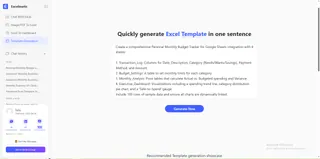
Navegue até a aba Template Generation na Excelmatic. Em vez de escolher um arquivo genérico, use o poder de um prompt para descrever exatamente como sua vida funciona.

Passo 2: O Power Prompt "Pronto para a Nuvem"
Para aproveitar ao máximo as capacidades visuais do Google Sheets, use um prompt detalhado que defina um sistema em múltiplas camadas.
Copie e cole este prompt de alto desempenho no gerador da Excelmatic:
Create a comprehensive Personal Monthly Budget Tracker for Google Sheets integration with 4 sheets:
1. Transaction_Log: Columns for Date, Description, Category (Needs/Wants/Savings), Payment Method, and Amount.
2. Budget_Settings: A table to set monthly limits for each category.
3. Monthly_Analysis: Pivot tables that calculate Actual vs. Budgeted spending and Variance.
4. Executive_Dashboard: Visualizations including a spending trend line, category distribution pie chart, and a 'Safe-to-Spend' gauge.
Include 100 rows of sample data and ensure all charts are dynamically linked.
Passo 3: Da AI ao Google Sheets
Depois que a AI concluir a geração, siga estes passos:
- Baixe o arquivo
.xlsxda Excelmatic. - Envie para seu Google Drive.
- Abra com o Google Sheets. O Google irá converter automaticamente as fórmulas verificadas pela AI e as Pivot Tables para seu formato nativo na nuvem.
Comparação: Configuração Manual vs. Excelmatic + Google Sheets
| Feature | Configuração Manual no Google Sheets | Excelmatic AI + Google Sheets |
|---|---|---|
| Formula Accuracy | Depende do usuário (Arriscado) | AI-Verified (Solid) |
| Pivot Table Design | Manual e que consome tempo | Instant & Automated |
| Visual Dashboard | Básico e estático | Dynamic & Executive-Ready |
| Flexibility | Difícil de reestruturar | Unlimited via Re-Prompting |
Aproveite ao Máximo Seu Novo Sistema Financeiro
Depois que seu template estiver ativo no Google Sheets, use o ecossistema Excelmatic para manter seus dados impecáveis:
- Clean Bank CSVs: Não deixe que exportações bancárias desorganizadas arruinem sua planilha limpa. Use Automate Data Cleaning para padronizar descrições antes de importar.
- Deep Dive Analytics: Se identificar uma anomalia de gasto, use Data Filtering para aprofundar em datas ou fornecedores específicos.
- Consolidate Accounts: Tem múltiplas exportações bancárias? Use Merge Multiple Sheets para criar um registro mestre para a AI analisar.
FAQ: Google Sheets & AI Templates
- Q: As fórmulas continuarão funcionando depois que eu importar o arquivo para o Google Sheets? A: Sim. A Excelmatic usa lógica padrão do Excel que é 100% compatível com o mecanismo de conversão do Google Sheets.
- Q: Posso compartilhar isso com meu cônjuge ou sócio? A: Absolutamente. Essa é a beleza desse fluxo de trabalho. Você usa a Excelmatic para construir o "cérebro" da planilha e o Google Sheets para compartilhar o "acesso".
- Q: Isso é melhor do que usar um aplicativo de orçamento? A: Sim, porque você é dono dos dados. Ao contrário de apps por assinatura que podem mudar a interface ou limitar seu acesso aos dados, uma planilha gerada é sua para sempre e pode ser personalizada infinitamente.
🚀 Pare de Procurar. Comece a Gerar.
Não perca horas lutando com linhas de grade. Deixe a AI construir hoje sua planilha orçamentária perfeita no Google Sheets.
📊 Gerar Minha Planilha de Orçamento do Google Grátis