Principais Conclusões
- A Lacuna Analítica: A maioria dos gestores tem dificuldade em fechar a diferença entre dados brutos desorganizados e insights prontos para executivos — um grande fator que reduz a velocidade das decisões.
- A Vantagem Excelmatic: Em vez de configurar pivôs manualmente, use Excelmatic Template Generation para construir uma arquitetura de projeto automatizada que transforma dados em insights instantaneamente.
- Estrutura Inteligente: Dashboards gerados seguem uma estrutura profissional de 4 camadas: Raw Data, Definitions, Pivot Summaries, and Visual Dashboards.
- Visualização Interativa: Todo sistema gerado inclui Slicers e gráficos dinâmicos, permitindo filtrar por Month, Region ou Product com um único clique.
Contexto: Por que Dashboards Genéricos Falham no Seu Negócio
A maioria dos líderes empresariais tem uma coleção de modelos rígidos que quebram no momento em que adicionam uma nova linha de produto ou região. Por quê? Porque esses arquivos costumam ser "desenhos" estáticos em vez de sistemas dinâmicos. Quando seus dados brutos crescem, as Excel formulas falham, e os gráficos param de atualizar.
Você não deveria precisar de um diploma em ciência de dados para liderar uma equipe. O Template Generation da Excelmatic lida com o trabalho pesado de criação de Pivot Tables e vínculo de gráficos, permitindo que você foque no "Por quê" por trás dos números enquanto a IA cuida do "Como".
Dois Caminhos para o Seu Centro de Comando Analítico
Dentro do hub Template Generation, você tem duas opções rápidas para passar do caos de dados à clareza visual.
Opção 1: Apresentações Profissionais com Um Clique
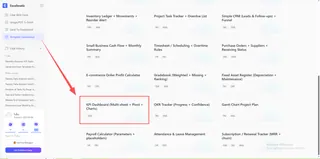
Para acompanhamento padrão de negócios, nosso showcase KPI & Analytics traz layouts testados em campo usados por milhares de empresas pelo mundo.
- Destaques: Selecione entre layouts especializados como o "KPI Dashboard (Multi-sheet + Pivot + Charts)" para revisões completas do negócio, ou o "OKR Tracker (Progress + Confidence)" para alinhamento de metas.
- O Resultado: Você obtém uma estrutura de alto padrão, pronta para executivos, que elimina a necessidade de formatação manual e escrita de fórmulas.
Opção 2: O Prompt de IA (Análises Sob Medida)
Se o seu negócio segue uma lógica específica — como comissões de vendas por níveis ou regiões fiscais internacionais complexas — simplesmente descreva seu fluxo de trabalho para a IA.

- Como funciona: A IA incorpora a lógica de calculation necessária para ligar seus registros brutos aos gráficos visuais automaticamente.
- Por que importa: Fornece uma estrutura sob medida que se ajusta aos seus cabeçalhos de dados e necessidades de relatório.
Execução Profissional: 3 Passos para Lançar Seu Dashboard
Siga este fluxo de trabalho para gerar um sistema de acompanhamento sofisticado usando as capacidades avançadas de IA da Excelmatic.
Passo 1: Escolha Seu Ponto de Entrada
Faça login na Excelmatic e vá até a aba "Template Generation". Decida se quer usar um prompt personalizado para um projeto sob medida ou escolher um showcase pré-construído.

Passo 2: Defina a Lógica & Métricas (O Power Prompt)
Para obter um resultado realmente profissional, use uma descrição detalhada. Isso diz à IA exatamente como estruturar as fórmulas e visuais.
Copie e cole este prompt de alto desempenho na caixa:
Create an advanced Monthly Business KPI Dashboard Excel template with 4 sheets:
1. Raw_Data: Columns — Date, Month, Team, Region, Product, Metric Type (Revenue/Cost/Leads/Conversions), Value.
2. KPI_Definitions: List KPIs with formulas (e.g., Conversion Rate = Conversions / Leads).
3. Pivot_Summary: Pivot tables grouped by Month, Region, Product, Team; include slicers.
4. Dashboard: Show these charts — Revenue trend, Revenue by region, Cost vs revenue, Leads & conversion rate trend, Top 10 products by revenue.
Include 60 sample rows over 6 months; make the dashboard auto-update from Raw_Data.

Passo 3: Gerar & Implantar
Clique em "Generate Now." Em cerca de 3-5 minutos, a IA irá construir os pivot tables, vincular os gráficos e verificar as fórmulas. Seu arquivo profissional .xlsx estará pronto para download.
Comparação: Maneira Antiga vs. Excelmatic AI
| Feature | Manual Setup (Old Way) | Excelmatic AI Generation |
|---|---|---|
| Total Setup Time | 2 - 4 Hours | 3 - 5 Minutes |
| Pivot Table Logic | Manual & Error-Prone | AI-Verified & Automated |
| Handling New Data | Re-defining ranges | Automatic Table Expansion |
| Customization | Hard-coded & Rigid | Unlimited via Prompting |
Maximizando Seus Dados de Negócio Após a Geração
Um dashboard profissional é apenas o ponto de partida. Use o ecossistema Excelmatic para manter seus insights de negócio afiados:
- Limpe os Dados Entrantes: Importando relatórios de sistemas diferentes? Use Automate Data Cleaning para corrigir formatos de data inconsistentes e remover duplicatas instantaneamente.
- Identifique Gargalos de Lucro: Use Data Filtering para isolar produtos com baixo desempenho ou regiões de alto custo dentro do seu novo dashboard.
- Consolide Relatórios Regionais: Se você tem arquivos diferentes por país, use Merge Multiple Sheets para alimentar todos eles na sua planilha Raw_Data mestre.
- Análises Mais Profundas: Uma vez com a estrutura pronta, use nosso guia Master Data Analysis para adicionar projeções de crescimento ano a ano sem escrever código complexo.
FAQ: Rastreamento Inteligente de KPIs
Q: Posso alterar os tipos de gráfico após a geração? A: Com certeza. Como a Excelmatic fornece um arquivo
.xlsxpadrão, você pode usar as ferramentas nativas do Excel para mudar um gráfico de barras para um gráfico de pizza ou consultar nosso guia Instant Data Visualization para layouts mais criativos.Q: O dashboard vai atualizar se eu adicionar mais de 60 linhas? A: Sim. A IA configura o Raw_Data como uma "Table" dinâmica. Quando você adicionar novas linhas, os Pivot Tables e gráficos irão incluir os novos dados após um simples "Refresh".
Q: Meus dados de negócio estão seguros durante a geração? A: Sim. Durante a fase de geração, você está apenas enviando a descrição estrutural (o prompt) para construir o framework. A inserção dos dados reais acontece localmente após o download do arquivo.
🚀 Pare de lutar com planilhas. Comece a liderar o crescimento.
Não deixe que relatórios manuais desacelerem seu negócio. Gere hoje mesmo seu centro de comando profissional de KPI com IA.
📊 Construa seu Painel Mestre Grátis