Principais Conclusões
- Acabe com a Formatação Manual: Pare de perder horas lutando com formatação condicional e bordas de células; personalize sua linha do tempo do projeto com precisão ao seu fluxo de trabalho.
- Integração de Lógica Automatizada: Gráficos de Gantt gerados por IA vêm com rastreamento de datas e lógica de progresso integrados, eliminando a necessidade de escrever fórmulas de cronograma complexas manualmente.
- Geração Sem Barreiras: Comece do zero com uma descrição simples ou use vitrines profissionais integradas para gerar instantaneamente um plano de projeto de alto nível.
- Adaptabilidade Dinâmica: De ciclos de desenvolvimento de software de 6 meses a rastreadores simples de campanhas de marketing, Excelmatic gera a estrutura de Gantt exata que você precisa.
Contexto: a "Dor de Cabeça do Gráfico de Gantt" no Gerenciamento de Projetos
Todo gerente de projeto conhece a dor: seu chefe quer uma linha do tempo visual até o fim do dia. Você abre o Excel, mas em vez de gerenciar o projeto, passa horas lutando com formatação condicional, fórmulas de data e bordas de células só para deixar um Gráfico de Gantt apresentável. Quando um prazo muda, toda a configuração manual se quebra. Esse "desenho manual" é o maior assassino de produtividade nos escritórios modernos.
O Método Antigo: Uma Batalha com a Formatação
Antes da IA, criar um Gráfico de Gantt no Excel era um pesadelo em várias etapas:
- Configurar a Grade: Criar manualmente um cabeçalho de calendário que abrange meses ou anos.
- Formatação Condicional Complexa: Escrever fórmulas aninhadas
ANDeIFpara pintar células de azul com base nas datas de início e término. - Atualizações Manuais: Cada vez que uma tarefa atrasava, era preciso recalcular as datas de término manualmente e torcer para a formatação não quebrar.
- Visão Estática: Parecia um gráfico, mas agia como um desenho — difícil de filtrar, ainda mais difícil de atualizar.
O Novo Caminho Inteligente: Do Texto à Linha do Tempo
Com Geração de Modelos do Excelmatic, você não precisa mais ser um ás do Excel para criar um Gráfico de Gantt de alto nível. Você pode pular a configuração e ir direto ao acompanhamento.
Método A: Personalização em Uma Frase (Prompt Personalizado) Basta descrever o escopo do seu projeto.
Exemplo:
Crie um gráfico de Gantt de projeto para um ciclo de desenvolvimento de software de 6 meses, incluindo fases de Pesquisa, Design, Codificação, Testes e Lançamento. Inclua uma barra de progresso para cada tarefa.

- Método B: Modelos Vitrine Instantâneos Navegue pela categoria Project na Vitrine e selecione "Gantt Chart Project Plan" para gerar instantaneamente uma estrutura testada em campo.
Guia Prático: 3 Passos para Seu Gráfico de Gantt Gerado por IA
- Passo 1: Acesse a Ferramenta Faça login no Excelmatic e navegue até a aba "Template Generation".

- Passo 2: Descreva seu Cronograma Digite os detalhes do seu projeto na caixa de prompt (por exemplo, "Um cronograma de campanha de marketing com colunas para Proprietário, Status, Início e Duração").
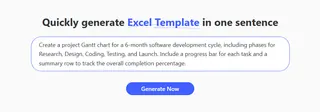
- Passo 3: Gerar & Exportar
Clique "Generate Now." Em 3 - 5 minutos, seu Gráfico de Gantt profissional estará pronto. Exporte o arquivo
.xlsxe comece a gerenciar sua equipe.
Comparação: Antigo vs. Novo
| Recurso | Formatação Manual | Geração por IA do Excelmatic |
|---|---|---|
| Tempo Total de Configuração | 1 - 2 Horas | 3 - 5 Minutos |
| Conhecimento de Fórmulas | Alto (Formatação Condicional) | Zero (Linguagem Natural) |
| Tratamento de Atrasos | Recálculo manual | Regeneração rápida ou fórmulas automáticas |
| Aparência Visual | Difícil de manter | Profissional e pronto para executivos |
Perguntas Frequentes (FAQ)
Posso adicionar mais tarefas ao gráfico de Gantt depois que ele for gerado? R: Com certeza! Como o Excelmatic fornece um arquivo padrão
.xlsx, você pode inserir linhas ou usar nosso guia Generate Complex Formulas para adicionar ainda mais automação ao seu gráfico existente.Quais outras ferramentas de gerenciamento de projetos o Excelmatic pode criar? R: Além dos Gráficos de Gantt, nossos usuários frequentemente geram:
- Automatizar Limpeza de Dados: Para relatórios de alocação de recursos desorganizados.
- Análise de Dados Avançada: Para acompanhar o ROI do projeto e variações orçamentárias.
- Visualização de Dados Instantânea: Para transformar listas de tarefas em gráficos de pizza executivos.
- Mesclar Múltiplas Planilhas: Para combinar atualizações de status de diferentes equipes.
Quão precisas são as datas na linha do tempo gerada pela IA? R: Muito PrecisAs. A IA calcula a lógica com base no seu prompt. No entanto, como em todas as planilhas do Excel, você pode ajustar manualmente feriados específicos ou marcos assim que baixar o arquivo.
🚀 Uma frase, um gráfico, um insight em um segundo
Pare de desenhar barras e comece a gerenciar projetos. Gere seu Gráfico de Gantt profissional com IA hoje.
📊 Gere seu primeiro gráfico de IA grátis