
Principais conclusões:
- Depurar manualmente fórmulas complexas no Excel é um processo demorado e frustrante, frequentemente exigindo rastrear precedentes célula por célula e dissecar funções aninhadas para encontrar um único erro.
- Ferramentas de IA para Excel como Excelmatic evitam a solução de problemas manual. Em vez de consertar a fórmula quebrada, você apenas descreve o resultado desejado em linguagem natural, e a IA gera a fórmula correta e funcional do zero.
- Usar um agente de IA para Excel não só corrige erros em segundos, como também ajuda você a aprender a estrutura correta da fórmula, melhorando a precisão e liberando horas que antes eram gastas em depuração frustrante.
Contexto do problema e pontos de dor
Você acabou de receber um relatório de vendas crítico de um colega. É uma pasta de trabalho extensa, com várias abas, cálculos complexos e anos de dados. Seu gerente pede um resumo simples, mas ao atualizar os dados, sua tela se enche de uma constelação de erros: #N/A, #VALUE!, #REF!. De repente, sua "tarefa rápida" virou uma investigação forense.
Esse cenário é dolorosamente familiar para milhões de usuários do Excel. Uma vírgula fora do lugar, um intervalo de células incorreto ou uma sutil incompatibilidade de tipo de dados em uma fórmula longa e aninhada pode paralisar toda a sua análise. A confiança nos seus dados evapora e sua produtividade despenca.
A dor real não é apenas o erro em si, mas o processo tedioso de corrigi-lo. Você se pega perguntando:
- Por que esse
VLOOKUPnão encontra um valor que eu claramente vejo existir? - Qual parte desse
IFaninhado de 10 linhas está causando o erro#VALUE!? - A fórmula funcionou ontem, mas depois de adicionar novas linhas, por que está aparecendo
#REF!em toda parte?
Procurar esses erros é como achar uma agulha num palheiro. É uma tarefa sem valor agregado que consome energia mental e atrasa decisões de negócios importantes.
Solução Tradicional do Excel: O Kit de Ferramentas de Depuração Manual
Quando confrontados com uma fórmula quebrada, usuários experientes do Excel normalmente recorrem a um conjunto padrão de ferramentas de depuração manuais. O processo é lógico, mas frequentemente lento e trabalhoso.
A abordagem geral envolve tornar-se um detetive, usando os recursos nativos do Excel para rastrear a origem do problema.
Verificação de Erros & Dica: O primeiro passo geralmente é clicar no pequeno ícone de erro ao lado da célula. O Excel oferece uma sugestão vaga, como "Um valor usado na fórmula é do tipo de dados errado." Embora às vezes útil, raramente aponta a causa exata em uma fórmula complexa.
Trace Precedents/Dependents: Na guia "Fórmulas", você pode usar
Trace Precedentspara desenhar setas para todas as células que afetam a fórmula atual. Em uma planilha densa, isso pode rapidamente criar uma "teia de aranha" de setas que é mais confusa do que útil.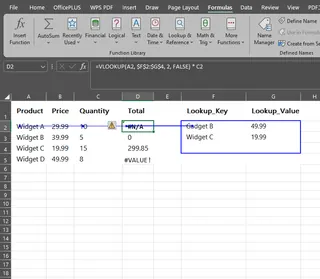
Evaluate Formula: Esse recurso (também na guia "Fórmulas") abre uma caixa de diálogo que permite percorrer o cálculo da fórmula parte por parte. Para uma fórmula simples como
=A2+B2, é útil. Para um monstro como=IF(VLOOKUP(A2, 'Data'!$A:$F, 3, FALSE)>500, "High Value", "Low Value"), clicar em "Evaluate" dezenas de vezes para isolar o problema é um teste de paciência.Inspeção Manual (o Truque do "F9"): Uma técnica mais avançada é destacar uma parte da fórmula na barra de fórmulas e pressionar
F9. Isso calcula apenas a parte destacada, mostrando seu resultado. É poderosa, mas arriscada; se você esquecer de pressionarEscapee apertarEnterem vez disso, substituirá permanentemente aquela parte da fórmula pelo valor calculado.
As limitações da abordagem manual
Embora esses métodos eventualmente levem a uma solução, eles estão cheios de ineficiências:
- Extremamente demorado: O que pode ser um erro lógico simples pode levar de 30 minutos a uma hora para diagnosticar e corrigir, especialmente para alguém menos familiarizado com a pasta de trabalho.
- Exige expertise profunda: Para depurar efetivamente, você precisa entender não só o que uma função faz, mas por que ela falha. É necessário conhecer as armadilhas comuns do
VLOOKUP, os requisitos de tipo de dado doSUMIFSe a sintaxe doINDEX/MATCH. - Alto esforço cognitivo: Lidar mentalmente com funções aninhadas, referências de célula e etapas de avaliação é exaustivo e propenso a erro humano. Você pode "consertar" um problema e acabar criando outro.
- Não é escalável: Se você tem centenas de linhas com erros, consertá-las uma a uma não é viável. É preciso encontrar a causa raiz na fórmula modelo, o que é a parte mais difícil.
A Nova Solução: Usando um Agente de IA para Excel (Excelmatic)
Em vez de caçar manualmente os erros, e se você pudesse simplesmente descrever o resultado correto e ter um especialista construindo a fórmula instantaneamente? Essa é a mudança de paradigma oferecida por agentes de IA para Excel como Excelmatic.

Um agente de IA age como seu consultor pessoal de Excel. Você envia seu arquivo, descreve seu objetivo em linguagem natural e a IA cuida da tarefa complexa de escrever, depurar e explicar as fórmulas.
Passo a passo: Corrigindo fórmulas com o Excelmatic
Vamos revisitar nosso cenário do relatório de vendas quebrado. Veja como você o resolveria com o Excelmatic em minutos.
1. Envie seu arquivo Excel
Primeiro, você carrega com segurança seu arquivo Excel ou CSV no Excelmatic. A plataforma não modifica seu arquivo original; ela apenas lê os dados para entender sua estrutura e conteúdo. Certifique-se de que suas colunas tenham cabeçalhos claros (por exemplo, "Sale Date", "Region", "Sales Rep", "Sale Amount").

2. Descreva seu objetivo em linguagem natural
Esse é o passo mais crucial. Em vez de tentar consertar a fórmula quebrada, você a ignora. Você simplesmente diz à IA o que a célula deveria conter.
Aqui estão alguns exemplos de prompts que você poderia usar:
- "Na coluna G, preciso de uma fórmula para calcular o preço total. Deve ser o 'Unit Price' na coluna E multiplicado pela 'Quantity' na coluna F."
- "Meu VLOOKUP na coluna H está quebrado. Quero procurar a 'Region' para cada 'Sales Rep ID' na coluna B. A tabela de consulta está na aba 'Reps', nas colunas A e C."
- "Preciso de uma fórmula que retorne 'Bonus Eligible' se o 'Sale Amount' na coluna D for maior que $10.000, e 'Not Eligible' caso contrário. Estou recebendo um erro #NAME?."
- "Você pode explicar o que esta fórmula faz e sugerir uma alternativa mais simples?
=IF(ISERROR(VLOOKUP(A2,Sheet2!A:B,2,0)),"Not Found",VLOOKUP(A2,Sheet2!A:B,2,0))"
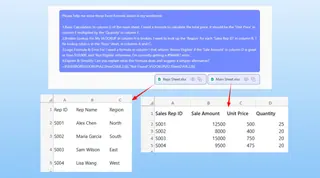
3. Receba a fórmula correta e uma explicação
O Excelmatic analisa sua solicitação e seus dados. Em seguida, fornece:
- A Fórmula Correta: Uma fórmula limpa e funcional (frequentemente usando funções modernas e mais eficientes como
XLOOKUPem vez deVLOOKUP). - Uma Explicação: Um desmembramento simples em linguagem natural de como a fórmula funciona, para que você entenda a lógica e aprenda com ela.
- Uma Prévia: Uma visualização dos seus dados com a nova fórmula aplicada, para que você possa verificar instantaneamente que está funcionando como esperado.
4. Baixe o resultado
Quando estiver satisfeito, você pode copiar a nova fórmula e colá-la em sua pasta de trabalho original ou baixar um novo arquivo Excel com a coluna corrigida já aplicada.
Exemplo de diálogo: Do erro à compreensão
Aqui está como uma interação típica pode ocorrer no Excelmatic:
Usuário: Tenho uma tabela de vendas. Minha fórmula na coluna F, =VLOOKUP(A2, 'Rates'!A:B, 2, FALSE) * E2, está retornando #N/A em muitas linhas. Estou tentando calcular a comissão multiplicando o valor da venda pela taxa de comissão do representante.
Excelmatic: Vejo o problema. O VLOOKUP está retornando um erro #N/A, o que impede a multiplicação de funcionar. Isso frequentemente acontece se o ID na coluna A tiver espaços extras ou não existir na aba 'Rates'.
Posso fornecer uma fórmula mais robusta usando XLOOKUP e IFERROR para tratar esses casos de forma elegante:
=IFERROR(XLOOKUP(TRIM(A2), 'Rates'!A:A, 'Rates'!B:B, 0) * E2, 0)
O que esta fórmula faz:
TRIM(A2)remove espaços em branco no início/fim do ID.XLOOKUPprocura esse ID limpo e retorna a taxa correspondente. Se não encontrar, retorna 0 por padrão.IFERROR(..., 0)age como uma última rede de segurança. Se ocorrer qualquer outro erro, retorna 0 em vez de uma mensagem de erro.
Gostaria de aplicar isso na sua planilha?
Depuração Tradicional vs. Excelmatic
| Aspecto | Depuração Manual Tradicional | Agente de IA (Excelmatic) |
|---|---|---|
| Tempo para corrigir | 15-60+ minutos | < 1 minuto |
| Habilidade necessária | Conhecimento profundo das funções do Excel e tipos de erro | Capacidade de descrever um objetivo de negócio em linguagem natural |
| Processo | Rastreio manual iterativo e tentativa/erro | Instrução direta e conversacional |
| Resultado | Uma fórmula corrigida | Uma fórmula correta, explicada e frequentemente aprimorada |
| Aprendizado | Aprendizado por tentativa e erro | Aprendizado guiado com explicações claras |
Perguntas Frequentes
P1: Preciso ser um especialista em Excel para usar o Excelmatic? Não, pelo contrário. O Excelmatic foi projetado para usuários que sabem o que querem alcançar, mas não querem se enrolar na sintaxe complexa das fórmulas. Se você consegue descrever seu objetivo, consegue usar a ferramenta.
P2: O Excelmatic modificará meu arquivo Excel original? Não. Seu arquivo original é usado apenas em modo leitura. Todas as análises e resultados são gerados dentro da plataforma Excelmatic. Você pode então optar por baixar um novo arquivo com as alterações.
P3: É seguro enviar os dados da minha empresa para o Excelmatic? Privacidade e segurança de dados são prioridades. O Excelmatic processa os dados sob protocolos rígidos de segurança. Para detalhes específicos sobre tratamento de dados e criptografia, consulte sempre a política de privacidade oficial no site. A plataforma foi projetada para uso empresarial com segurança em mente.
P4: O Excelmatic consegue corrigir qualquer fórmula, por mais complexa que seja? O Excelmatic é extremamente eficaz na maioria das funções padrão do Excel, incluindo buscas, declarações lógicas, manipulação de texto e agregações. Para scripts VBA altamente especializados ou funções de add-ins de terceiros, pode ser necessário revisão manual. Ainda assim, frequentemente consegue explicar a lógica até de fórmulas muito complexas.
P5: A IA pode explicar por que minha fórmula original estava errada? Sim. Esse é um dos principais benefícios. Ao descrever seu objetivo e mostrar sua fórmula quebrada, você pode perguntar à IA "Por que minha versão não funciona?" Ela frequentemente diagnostica o problema (por exemplo, "Seu intervalo do VLOOKUP estava incorreto" ou "Você tentou multiplicar um número por texto").
Comece a transformar erros em insights hoje
Cada minuto que você passa caçando um erro #REF! é um minuto a menos analisando seus dados e gerando valor para o negócio. A forma tradicional de depurar fórmulas é um resquício de um passado em que os usuários tinham que ser os especialistas.
Com um agente de IA para Excel como o Excelmatic, você pode mudar o foco de "Como eu corrijo isso?" para "Qual é a próxima pergunta que quero responder?" Deixe a IA cuidar da sintaxe, da depuração e do trabalho tedioso. Você fornece a lógica de negócio e o Excelmatic fornece os resultados.
Acabe com a frustração das fórmulas. Experimente o Excelmatic grátis hoje carregando aquela planilha que vem lhe dando problema e veja com que rapidez você obtém as fórmulas corretas e funcionais de que precisa.







