Principais Conclusões:
- O preenchimento manual de dados no Excel usando a Alça de Preenchimento requer múltiplas etapas e pode levar a erros como intervalos incorretos e referências de fórmulas
- Excelmatic elimina o arrastar manual e ajustes complexos de fórmulas permitindo que você preencha dados usando comandos de linguagem simples
- Comparado aos métodos tradicionais, o Excelmatic lida com sequências complexas, intervalos de datas e preenchimentos de fórmulas com precisão absoluta em uma única instrução
- Para profissionais de negócios em marketing, vendas e operações, o Excelmatic transforma a entrada repetitiva de dados em tarefas automatizadas instantâneas, liberando tempo valioso para análise
No Excel, a entrada repetitiva de dados pode rapidamente se tornar uma tarefa tediosa. Durante anos, a Alça de Preenchimento—um pequeno quadrado no canto inferior direito de uma célula selecionada—tem sido a ferramenta preferida para usuários avançados que buscam economizar tempo. Com um simples clique e arraste, ela pode copiar valores, estender sequências e replicar fórmulas.
Mas e se houvesse uma maneira ainda mais rápida e intuitiva? Este guia não apenas mostrará como dominar a Alça de Preenchimento tradicional, mas também apresentará uma alternativa moderna com tecnologia de IA. Compararemos o método manual clássico com a abordagem conversacional de um agente de IA como o Excelmatic, ajudando você a decidir qual ferramenta é melhor para o seu fluxo de trabalho.
O que é a Alça de Preenchimento no Excel?
A Alça de Preenchimento no Excel é um pequeno quadrado preto localizado no canto inferior direito da célula ativa ou intervalo selecionado. Quando você passa o cursor sobre este quadrado, o ponteiro muda para um sinal de mais preto (+), indicando que a Alça de Preenchimento está ativa e pronta para ser usada.
Esta ferramenta é o motor por trás do recurso AutoPreenchimento do Excel. Ela permite que você preencha rapidamente células adjacentes arrastando a alça, que copia valores, estende padrões ou ajusta fórmulas de forma inteligente.
Como Usar a Alça de Preenchimento
Usar a Alça de Preenchimento é simples e pode reduzir significativamente o trabalho manual. Aqui está o método clássico:
- Selecione a célula ou intervalo contendo o valor, fórmula ou sequência que deseja estender.
- Passe o mouse sobre o pequeno quadrado preto no canto inferior direito—a Alça de Preenchimento.
- Quando o cursor se transformar em um sinal de mais preto (+), clique e arraste a alça para baixo, cima, esquerda ou direita.
- Solte o botão do mouse. O Excel preencherá automaticamente as células com base no padrão detectado.
Para um preenchimento rápido em uma coluna, você também pode clicar duas vezes na Alça de Preenchimento. O Excel estenderá automaticamente os dados até a última linha da coluna adjacente.
A Alternativa com IA: Usando o Excelmatic

Embora a Alça de Preenchimento seja útil, ela requer uma série de cliques e arrastes manuais. Um agente de IA como o Excelmatic simplifica esse processo em uma única instrução.
Em vez de selecionar e arrastar, você apenas diz ao Excelmatic o que precisa em linguagem simples.
- Faça upload do seu arquivo Excel no Excelmatic.
- Digite sua solicitação, como: "Preencha a coluna A com números de 1 a 100."
- O Excelmatic executa toda a operação instantaneamente, sem nenhum arraste manual ou risco de ultrapassar o intervalo.
Esta abordagem conversacional elimina a necessidade de encontrar a pequena alça ou lembrar opções específicas, tornando o processo mais rápido e intuitivo.
Quando Usar a Alça de Preenchimento
A Alça de Preenchimento é inteligente o suficiente para detectar e continuar vários padrões automaticamente. Vamos ver como ela funciona em cenários comuns e comparar com o método de IA.
AutoPreenchimento de Números
Com a Alça de Preenchimento:
Para criar uma sequência como 1, 2, 3..., insira 1 na célula A1 e 2 na célula A2. Selecione ambas as células e arraste a Alça de Preenchimento para baixo. O Excel reconhece o padrão e continua a sequência. Isso também funciona para outros incrementos, como 10, 20, 30....
Com o Excelmatic: Simplesmente declare seu objetivo. Para a mesma tarefa, seu comando seria:
Na coluna A, crie uma sequência de números de 1 a 50.
Ou para um incremento diferente:
Preencha a coluna B com números começando de 10, incrementando de 10 em 10, por 20 linhas.
AutoPreenchimento de Datas
Com a Alça de Preenchimento:
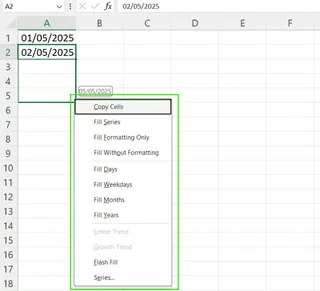
Insira uma data inicial, como 01/05/2025, em uma célula. Arraste a Alça de Preenchimento para baixo, e o Excel aumentará automaticamente a data em um dia.
Com o Excelmatic: Descreva o intervalo de datas que você precisa. Isso é especialmente poderoso para padrões complexos.
Preencha a coluna C com datas começando de 1 de maio de 2025 pelos próximos 30 dias.
Ou ainda melhor:
Liste todos os dias úteis do mês de maio de 2025 na coluna D.
AutoPreenchimento de Dias da Semana
Com a Alça de Preenchimento: Digite "Segunda-feira" em uma célula e arraste a Alça de Preenchimento. O Excel continuará automaticamente com "Terça-feira", "Quarta-feira" e assim por diante.
Com o Excelmatic: Novamente, apenas peça.
Preencha a coluna E com os dias da semana, começando com Segunda-feira, e repita por 4 semanas.
Entendendo as Opções de AutoPreenchimento
Após usar a Alça de Preenchimento, um pequeno ícone Opções de AutoPreenchimento aparece. Este menu permite refinar a ação de preenchimento.
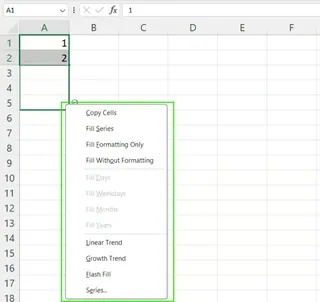
Opções comuns incluem:
- Copiar Células: Duplica o valor original.
- Preencher Séries: Continua uma sequência detectada.
- Preencher Somente Formatação: Copia apenas o estilo da célula.
- Preencher Sem Formatação: Copia apenas os dados.
- Preencher Dias Úteis/Meses/Anos (para datas): Preenche com base em unidades de tempo específicas.
Com o Excelmatic, essas opções são incorporadas ao seu comando de linguagem natural. Você não precisa de um menu pós-ação. Por exemplo:
"Copie o valor em A1 para baixo até A20"é equivalente a Copiar Células."Aplique a formatação da célula B1 a toda a coluna B"é equivalente a Preencher Somente Formatação."Liste o primeiro dia de cada mês em 2025 na coluna F"é equivalente a Preencher Meses.
A IA interpreta sua intenção diretamente, economizando a etapa extra de selecionar uma opção.
Atalhos de Teclado da Alça de Preenchimento do Excel
Para aqueles que preferem fluxos de trabalho orientados por teclado, o Excel fornece atalhos para preencher células:
- Ctrl + D: Preenche a(s) célula(s) selecionada(s) com o conteúdo da célula diretamente acima.
- Ctrl + R: Preenche a(s) célula(s) selecionada(s) com o conteúdo da célula à esquerda.
- Página Inicial → Preencher → Séries: Abre uma caixa de diálogo para criação de séries mais avançadas.
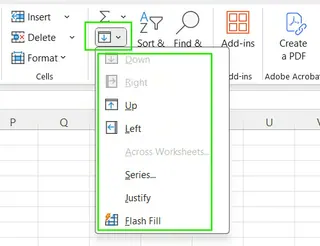
Esses atalhos são rápidos, mas limitados a ações simples de copiar e colar. Para criar séries ou padrões complexos, você ainda precisa do mouse ou da caixa de diálogo Séries. Em contraste, a única linha de comando do Excelmatic serve como uma interface universal para todos os tipos de preenchimento, desde cópias simples até preenchimentos complexos baseados em lógica.
Quando a Alça de Preenchimento Não Funciona
Ocasionalmente, a Alça de Preenchimento pode não aparecer ou se comportar conforme o esperado. Aqui estão os culpados comuns e suas correções.
Como Habilitar a Alça de Preenchimento
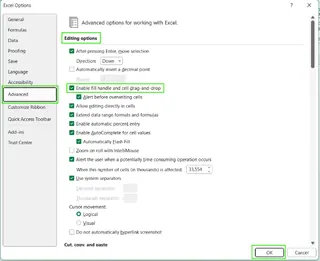
Se a Alça de Preenchimento estiver faltando, provavelmente está desativada nas suas configurações. Para reativá-la:
- Vá em Arquivo → Opções.
- Selecione a guia Avançado.
- Em Opções de edição, marque a caixa para Habilitar alça de preenchimento e arrastar e soltar de célula.
- Clique em OK.
A Vantagem da IA: Sem Necessidade de Solução de Problemas
Esta é uma área fundamental onde um agente de IA como o Excelmatic se destaca. Você nunca precisará vasculhar menus de configurações porque a funcionalidade da ferramenta não está vinculada a um elemento específico da interface do Excel. Se você pode digitar seu comando, ele funcionará. Problemas como alças desativadas ou modos de cálculo manual tornam-se irrelevantes.
Verifique as Configurações de Cálculo
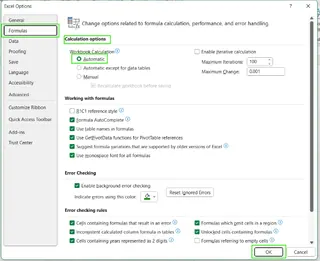
Se você arrastar uma fórmula e os resultados não atualizarem, sua pasta de trabalho pode estar configurada para Cálculo Manual.
- Vá em Arquivo → Opções → Fórmulas.
- Em Opções de cálculo, certifique-se de que Automático está selecionado.
Novamente, o Excelmatic contorna esse problema. Ele executa a operação de cálculo e preenchimento em seus servidores e entrega o resultado final, calculado, independentemente das suas configurações locais do Excel.
Dicas e Truques Avançados
Depois de dominar o básico, você pode usar a Alça de Preenchimento para tarefas mais complexas. Vamos comparar técnicas avançadas.
Usando a Alça de Preenchimento com Fórmulas: Quando você arrasta uma fórmula como
=A1+B1, o Excel ajusta automaticamente as referências relativas (=A2+B2,=A3+B3, etc.).Corrigindo Referências com
$: Para evitar que uma referência mude, use referências absolutas ($A$1). Por exemplo, se você está calculando uma comissão com base em uma taxa fixa na célulaD1, sua fórmula pode ser=C2*$D$1. Arrastar isso para baixo mudará corretamenteC2, mas manteráD1constante.
A Abordagem do Excelmatic para Fórmulas: Com a IA, você descreve a lógica, e a IA lida com as referências.
Na coluna D, multiplique a coluna C pelo valor na célula D1.
O Excelmatic entende que
D1é um valor fixo e aplica automaticamente a referência absoluta ($D$1) ao gerar as fórmulas. Isso elimina uma das fontes mais comuns de erros de fórmula no Excel.Aproveitando o Preenchimento Relâmpago: O Preenchimento Relâmpago (Ctrl+E) é a ferramenta de reconhecimento de padrões integrada do Excel. Se você tem nomes completos na coluna A e começa a digitar primeiros nomes na coluna B, o Preenchimento Relâmpago pode detectar o padrão e completar a lista para você.
- A Abordagem do Excelmatic para Limpeza de Dados: O Preenchimento Relâmpago é poderoso, mas limitado a transformações simples. O Excelmatic pode lidar com tarefas de limpeza e transformação de dados muito mais complexas com um simples comando.
Extraia o primeiro nome da coluna A para uma nova coluna chamada 'Primeiro Nome'. Em uma nova coluna, combine as colunas 'Primeiro Nome' e 'Sobrenome', separadas por um espaço. Limpe os números de telefone na coluna G removendo todos os traços e parênteses.
Erros Comuns e Como Evitá-los
A Alça de Preenchimento é rápida, mas também é fácil cometer erros.
- Arrastar Além do Intervalo Necessário: Um deslize do mouse pode sobrescrever dados importantes. Correção: Pressione
Ctrl+Zimediatamente. - Esquecer de Bloquear Referências de Células: Isso leva a cálculos de fórmula incorretos. Correção: Use
$para referências absolutas e verifique novamente seus resultados. - Formatação Inesperada: A Alça de Preenchimento pode copiar estilos indesejados. Correção: Use o menu Opções de AutoPreenchimento e selecione Preencher Sem Formatação.
O Excelmatic ajuda a prevenir esses erros por design:
- Intervalo Preciso: Você define o intervalo no seu comando (ex: "até a última linha de dados"), prevenindo sobrescritas acidentais.
- Referenciamento Inteligente: A IA detecta automaticamente quando uma referência deve ser fixa, reduzindo erros de fórmula.
- Formatação Controlada: A IA aplica dados sem alterar estilos existentes, a menos que você peça especificamente.
Conclusão
A Alça de Preenchimento do Excel é um recurso fundamental que economiza tempo e que todo usuário deve conhecer. É excelente para séries de dados rápidas e diretas e cópias de fórmulas.
No entanto, como vimos, ferramentas modernas de IA como o Excelmatic oferecem uma alternativa mais poderosa, intuitiva e à prova de erros. Ao permitir que você use linguagem simples para descrever seu objetivo, a IA lida com a mecânica complexa de preencher séries, aplicar fórmulas com referências corretas e transformar dados—tudo sem que você precise procurar configurações, lembrar atalhos ou se preocupar com erros manuais.
Para tarefas simples, a Alça de Preenchimento continua sendo uma amiga confiável. Mas para profissionais de negócios que valorizam eficiência e precisão, adotar o fluxo de trabalho com tecnologia de IA do Excelmatic é a maneira mais inteligente de trabalhar no Excel hoje.
Pronto para transformar seu fluxo de trabalho de entrada de dados? Experimente o Excelmatic agora e experimente o poder da automação de dados orientada por IA - sem arrastar manual, sem fórmulas complexas, apenas resultados instantâneos.