Extrair Números de uma String no Excel: Fórmulas vs. IA
Principais Conclusões:
- Extrair números de texto no Excel tradicionalmente requer fórmulas complexas que são difíceis de lembrar e demoradas de implementar para usuários de negócios
- Excelmatic elimina a necessidade de memorização de fórmulas, permitindo que você extraia números usando comandos simples em linguagem natural
- Diferente dos métodos tradicionais que exigem fórmulas diferentes para cada cenário, o Excelmatic lida com números no início, meio ou final de strings com uma única instrução
- Para profissionais de marketing, vendas e operações, o Excelmatic transforma horas de trabalho técnico em segundos de comandos simples, liberando tempo para análise de dados em vez de preparação de dados
Ao limpar dados no Excel, uma tarefa comum, porém frustrante, é extrair números de strings alfanuméricas. Seja lidando com códigos de produto, respostas de pesquisa ou endereços, os números geralmente estão incorporados ao texto, e extraí-los pode parecer um quebra-cabeça.
Tradicionalmente, isso exigia dominar uma complexa teia de funções do Excel como RIGHT(), LEN() e TEXTJOIN(). Embora poderosas, essas fórmulas são frequentemente complicadas, difíceis de lembrar e propensas a erros.
Neste guia, vamos orientá-lo através desses métodos tradicionais baseados em fórmulas para vários cenários. Mais importante ainda, apresentaremos uma alternativa moderna e com tecnologia de IA—Excelmatic—que realiza o mesmo objetivo em segundos, usando apenas inglês simples. Vamos comparar a maneira antiga com a nova.
O Excel oferece vários métodos baseados em fórmulas para extrair números. A fórmula correta depende inteiramente de onde os números estão localizados dentro da string. Essa complexidade é o principal desafio da abordagem manual.
Quando os números aparecem como um prefixo na sua string (ex: "12345ITEM"), você precisa de uma fórmula que combine LEFT() e FIND() para localizar a primeira letra e extrair tudo antes dela.
A lógica é:
FIND(): Encontrar a posição do primeiro caractere não numérico.LEFT(): Extrair todos os caracteres do início da string até aquela posição, menos um.
Aqui está a fórmula, que é notoriamente longa e complexa apenas para encontrar a primeira letra:
=LEFT(A2, FIND(MID(A2, MIN(FIND({"A","B","C","D","E","F","G","H","I","J","K","L","M","N","O","P","Q","R","S","T","U","V","W","X","Y","Z"}, A2&"ABCDEFGHIJKLMNOPQRSTUVWXYZ")), 1), A2) - 1)
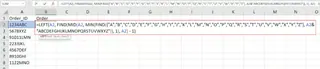
Este método funciona para conjuntos de dados com prefixos numéricos, como números de pedido ou IDs de membro, mas memorizar e digitar esta fórmula corretamente é um obstáculo significativo.
Se os números estiverem no final da string (ex: "PROD-5678"), a fórmula muda. Você precisará combinar RIGHT(), LEN() e FIND().
A lógica aqui é:
FIND(): Encontrar a posição do primeiro dígito na string.LEN(): Calcular o comprimento total a partir desse primeiro dígito até o final.RIGHT(): Extrair esse número calculado de caracteres do final da string.
Esta fórmula identifica o primeiro número e retorna tudo o que segue:
=RIGHT(A2, LEN(A2) - MIN(FIND({0,1,2,3,4,5,6,7,8,9}, A2&"0123456789")) + 1)

Isso é útil para SKUs de produtos e números de série, mas, novamente, requer uma fórmula completamente diferente e igualmente complexa.
O verdadeiro desafio surge quando os números podem aparecer em qualquer lugar. Para isso, você precisa de uma fórmula de matriz avançada usando TEXTJOIN(), MID() e ROW().
Esta fórmula funciona:
ROW() e MID(): Iterando através de cada caractere da string.ISNUMBER(): Verificando se cada caractere é numérico.TEXTJOIN(): Combinando apenas os caracteres numéricos em uma nova string.
=TEXTJOIN("", TRUE, IF(ISNUMBER(--MID(A2, ROW(INDIRECT("1:" & LEN(A2))), 1)), MID(A2, ROW(INDIRECT("1:" & LEN(A2))), 1), ""))

Este método é poderoso, mas tem duas grandes desvantagens: a função TEXTJOIN está disponível apenas no Excel 365 e Excel 2019+, e as fórmulas de matriz (às vezes exigindo Ctrl+Shift+Enter) são notoriamente confusas para muitos usuários.

E se você pudesse pular todas essas fórmulas complicadas e simplesmente dizer ao Excel o que você quer? É exatamente isso que o Excelmatic, um Agente de IA para Excel, permite que você faça.
Em vez de lembrar se deve usar LEFT, RIGHT ou TEXTJOIN, você simplesmente faz upload do seu arquivo e descreve sua tarefa em inglês simples. O Excelmatic cuida do resto.
Aqui está como você resolveria todos os problemas acima de uma vez:
- Faça upload do seu arquivo Excel no Excelmatic.
- Digite seu pedido na caixa de chat. Por exemplo:
Na coluna A, extraia todos os números de cada célula e coloque-os em uma nova coluna chamada 'Números Extraídos'.
- Pronto. O Excelmatic analisa instantaneamente seus dados e gera a nova coluna com os números perfeitamente extraídos.
Essa única e simples instrução funciona se os números estão no início, meio, final ou espalhados pela string. Sem fórmulas para depurar, sem problemas de compatibilidade e sem dores de cabeça.
| Característica |
Fórmulas Tradicionais do Excel |
Excelmatic (Agente de IA) |
| Facilidade de Uso |
Difícil. Requer memorizar múltiplas fórmulas complexas. |
Extremamente Fácil. Basta digitar o que você quer em linguagem simples. |
| Velocidade |
Lenta. Envolve digitar, arrastar e depurar fórmulas. |
Instantânea. Os resultados são gerados em segundos. |
| Versatilidade |
Baixa. Fórmulas diferentes são necessárias para cenários diferentes. |
Alta. Um único prompt lida com quase qualquer estrutura de dados. |
| Curva de Aprendizado |
Íngreme. Requer conhecimento profundo de funções do Excel. |
Nenhuma. Se você consegue escrever uma frase, você pode usá-lo. |
Cenários do Mundo Real: A Diferença na Prática
Vamos revisitar os exemplos práticos do artigo original para ver o contraste marcante.
Você tem códigos de produto como "PROD1234," "ITEM5678," ou "SKU-91011."
A Abordagem com Fórmula: Você precisa descobrir onde os números estão e usar uma fórmula específica e complexa. Se o formato for inconsistente, você pode precisar de múltiplas fórmulas. Para "SKU-91011", a fórmula é:
=RIGHT(A1, LEN(A1) - FIND("-", SUBSTITUTE(A1, MID(A1, MIN(FIND({"0","1","2","3","4","5","6","7","8","9"}, A1&"0123456789")), 1), "-")))

A Abordagem com Excelmatic:
Você simplesmente pergunta: "Dos códigos de produto na coluna A, extraia o ID numérico para uma nova coluna." O Excelmatic lida com todas as variações automaticamente.
Seus dados são como "Avaliado 5 de 10," "Pontuação: 8," ou "3 estrelas."
A Abordagem com Fórmula: Como os números podem estar em qualquer lugar, você deve usar a fórmula de matriz mais complexa envolvendo TEXTJOIN, IFERROR, MID e ROW.
=TEXTJOIN("", TRUE, IFERROR(MID(A2, ROW(INDIRECT("1:" & LEN(A2))), 1) * (ISNUMBER(--MID(A2, ROW(INDIRECT("1:" & LEN(A2))), 1))), ""))

A Abordagem com Excelmatic:
Você apenas pergunta: "Obtenha a avaliação numérica do texto na coluna A." É simples assim.
Extrair números de strings é uma habilidade fundamental de limpeza de dados. Embora aprender as fórmulas intrincadas do Excel possa ser um exercício valioso, o cenário do trabalho com dados está mudando.
Ferramentas modernas de IA como o Excelmatic são projetadas para eliminar esse trabalho tedioso e propenso a erros. Elas capacitam profissionais de marketing, vendas e operações a focar na análise em si, em vez de ficarem atolados na sintaxe de fórmulas.
Então, da próxima vez que você enfrentar uma coluna de dados alfanuméricos confusos, você tem uma escolha: gastar seu tempo lutando com FIND, MID e TEXTJOIN, ou fazer o trabalho em segundos com uma frase simples. A resposta é clara.
Pronto para transformar seu fluxo de trabalho no Excel? Experimente o Excelmatic hoje e experimente o poder da limpeza de dados orientada por IA - sem fórmulas complexas, sem necessidade de conhecimento técnico, apenas resultados rápidos.
IA impulsiona dados, decisões garantidas!
Sem necessidade de código ou funções, simplesmente converse e deixe o Excelmatic processar dados e gerar gráficos automaticamente. Experimente gratuitamente agora e descubra como a IA está revolucionando seu fluxo de trabalho no Excel →
Experimente gratuitamente agora