Principais conclusões:
Pare com o Trabalho Manual: Abandone as horas gastas em fórmulas complexas e criação manual de gráficos no Excel. O Excelmatic foi criado para velocidade e simplicidade.
A IA Faz o Trabalho Pesado: Descreva o objetivo do seu painel em português simples, e a IA gera instantaneamente um layout completo e interativo com gráficos, insights e filtros.
Edite e Aprimore com Facilidade: Cada parte do painel criado pela IA é totalmente personalizável. Ajuste gráficos, edite texto e reorganize elementos com apenas alguns cliques.
De Arquivo a Painel em Seis Passos Simples: O processo é simplificado: Carregar, Descrever, Revisar, Estilizar, Compartilhar e Salvar. Nenhuma curva de aprendizado íngreme é necessária.
Mais do que Apenas Painéis: O Excelmatic é um kit de ferramentas versátil que também converte imagens e PDFs para Excel e fornece análise de dados inteligente e conversacional.
Cansado de gastar horas lutando com fórmulas do Excel e configurações de gráficos apenas para construir um painel básico? Você não está sozinho. Por anos, profissionais confiaram em ferramentas tradicionais de planilha para visualizar dados — um processo que frequentemente envolve formatação manual, funções complexas e muito copiar e colar. Embora ferramentas como Tableau ou Power BI ofereçam mais poder, elas vêm com uma curva de aprendizado íngreme e muitas vezes parecem exageradas para relatórios rápidos e impactantes.
E se você pudesse transformar seu arquivo do Excel em um painel limpo e interativo apenas descrevendo o que precisa? Apresentamos o Excelmatic — uma ferramenta com tecnologia de IA que preenche a lacuna entre planilhas simples e inteligência de negócios avançada, tudo dentro do seu navegador.
Por que o Excelmatic se Destaca
Antes de mergulharmos no "como", vamos falar sobre o "porquê". A criação de painéis tradicionais geralmente segue um fluxo de trabalho rígido e demorado: limpe seus dados, escolha gráficos, configure-os um por um, formate e então torça para que transmita a mensagem certa. Outras ferramentas de BI exigem que você aprenda sua interface, entenda dimensões e medidas e, frequentemente, ainda demandam configuração manual.
O Excelmatic adota uma abordagem diferente:
Nenhum jargão técnico necessário — Você o guia usando português simples.
A IA faz o trabalho pesado — Da seleção de gráficos à geração de insights.
Resultados totalmente editáveis — O que a IA cria, você pode refinar com cliques.
Tudo online — Sem instalação, sem curva de aprendizado íngreme.
É como ter um analista de dados e um designer trabalhando com você em tempo real.
Criar um painel significativo pode ser um obstáculo. Aqui está uma comparação clara de como o Excelmatic oferece um caminho mais inteligente:
| Aspecto | Ferramentas Tradicionais de Planilha | Ferramentas Clássicas de BI | Excelmatic |
|---|---|---|---|
| Ponto de Partida | Tela em branco assustadora. Você descobre tudo. | Requer modelagem de dados complexa primeiro. | Rascunho instantâneo de IA a partir da sua descrição. |
| Tempo até o Insight | Lento. Horas de formatação manual e construção de gráficos. | Configuração lenta. Aprendizado e configuração significativos antes de ver resultados. | Rápido. Um painel completo é gerado em segundos. |
| Habilidade Necessária | Habilidades avançadas em Excel para um resultado polido. | Curva de aprendizado íngreme; deve aprender a lógica da ferramenta. | Curva de aprendizado zero. Use linguagem simples. |
| Valor Principal | Flexibilidade bruta no nível da célula. | Poder e personalização em escala empresarial. | Velocidade e simplicidade incomparáveis para transformar dados em histórias. |
O Excelmatic remove a complexidade. Você não constrói do zero — você guia uma IA para construí-lo para você, então o refina junto em minutos, não horas.
Como Construir seu Primeiro Painel com o Excelmatic
Passo 1: Carregue seu Arquivo
Comece visitando o Excelmatic e clicando na opção "Excel para Painel". Aqui, você pode carregar seu próprio arquivo .xlsx ou .csv. Se estiver apenas explorando, sinta-se à vontade para usar um de nossos conjuntos de dados de exemplo — como os dados de Análise de Fluxo de Caixa Semanal da Domo (mostrados abaixo).
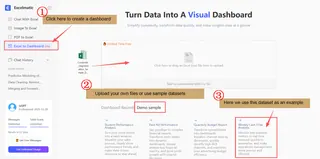
- Dica: Embora o Excelmatic possa detectar e ajudar a corrigir valores ausentes ou anormais, você obterá os melhores resultados se seus dados já estiverem limpos e estruturados. Cada painel que você cria é salvo localmente no seu histórico, para que você possa facilmente retornar a ele mais tarde.
Passo 2: Diga ao Excelmatic o que Você Precisa
Na caixa de entrada semelhante a um chat, descreva o painel que você tem em mente. Você não precisa de termos técnicos — apenas fale naturalmente. Exemplos de solicitações:
- "Mostre-me as vendas por região e mês"
- "Compare despesas reais vs. previstas"
- "Crie um resumo executivo para o desempenho do Q3"
Se você não tem certeza por onde começar, o Excelmatic irá sugerir prompts com base nos seus dados. Para este passo a passo, vamos selecionar um dos prompts recomendados:
"Monitore métricas-chave de negócios em tempo real, responda rapidamente a anomalias e torne o gerenciamento de operações mais preciso e eficiente."
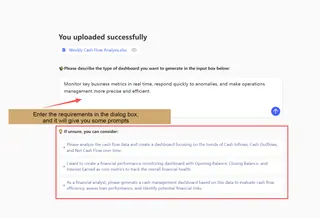
Passo 3: Revise e Aprimore seu Painel Gerado por IA
Em segundos, o Excelmatic constrói um painel completo contendo:
Seção de Visão Geral — Um resumo escrito das principais conclusões.
Critérios de Filtro — Filtros interativos baseados nas categorias dos seus dados.
Visualizações — Gráficos e tabelas escolhidos para melhor representar suas métricas.
Estatísticas e Insights Principais — Números importantes destacados com texto explicativo.
Tudo é editável.
- Para ajustar um gráfico: Clique nele. Um diálogo se abre onde você pode dizer à IA o que mudar (por exemplo, "mostre como um gráfico de linhas em vez disso" ou "agrupe por trimestre"). Novamente, você receberá sugestões inteligentes.
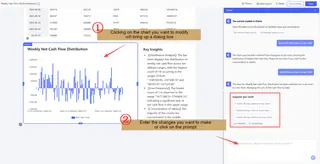
- Para editar texto: Clique em qualquer título ou descrição para modificar conteúdo, tamanho da fonte, cor ou alinhamento.

- Para reorganizar: Arraste e solte seções, exclua ou adicione componentes, ou redimensione visuais rapidamente.
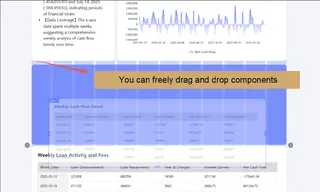

- Para usar filtros: Selecione campos específicos para detalhar seus dados instantaneamente.

Uma nota rápida sobre gráficos: O Excelmatic suporta gráficos de barras, gráficos de linhas, gráficos de dispersão, mapas de calor e mais — cada um escolhido com base no que melhor conta a história dos seus dados. Por exemplo, tendências ao longo do tempo são geralmente mostradas com linhas, comparações entre categorias com barras e correlações com gráficos de dispersão.
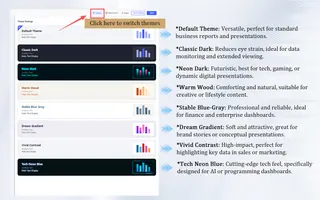
Passo 4: Escolha um Tema de Cores
Painéis não são apenas sobre dados — são sobre comunicação clara. O Excelmatic oferece vários temas de cores integrados. O padrão é limpo e profissional, mas você pode mudar para temas mais adequados para apresentações, relatórios ou identidade visual específica. Cada tema é projetado com legibilidade e harmonia visual em mente.
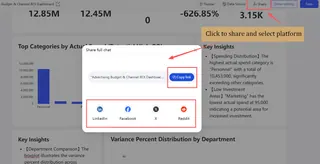
Passo 5: Compartilhe seu Painel
Clique em "Compartilhar" no canto superior direito para gerar um link ou compartilhar diretamente em plataformas como Facebook, LinkedIn ou por e-mail. Isso é especialmente útil para colaboração em equipe — você pode dar a outros acesso de visualização ou edição sem enviar arquivos para frente e para trás.
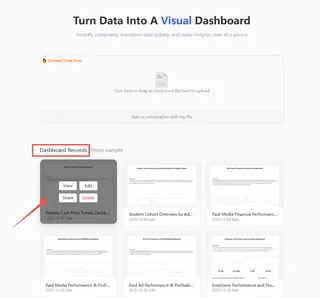
Passo 6: Salve e Retorne
Quando estiver satisfeito, clique em "Salvar". Seu painel é armazenado no seu espaço de trabalho do Excelmatic, pronto para ser reaberto, atualizado com dados novos ou modificado a qualquer momento.
Além dos Painéis: O Kit de Ferramentas Completo do Excelmatic
O Excelmatic não é apenas um construtor de painéis. É um companheiro versátil do Excel que também inclui:
Imagem para Excel — Extraia tabelas de fotos ou capturas de tela.
PDF para Excel — Converta relatórios PDF em planilhas editáveis.
Análise de Dados Inteligente — Faça perguntas sobre seus dados e obtenha respostas instantâneas.
Para empreendedores, analistas e usuários de negócios, é uma solução completa para tarefas de dados que costumavam exigir múltiplas ferramentas.
Por que o Excelmatic é um Divisor de Águas
Simplicidade e Velocidade — Vá de dados a painel em minutos, não horas.
IA Conversacional — Sem codificação, sem configurações complexas — apenas descreva o que você quer.
Design Centrado no Humano — Editável em cada etapa, com sugestões inteligentes quando você precisa de inspiração.
Alto Impacto Visual — Saídas profissionais, interativas e prontas para apresentação.
Relatórios Automatizados — Deixe a IA gerar resumos e destacar insights que você pode ter perdido.
Pronto para Transformar seu Fluxo de Trabalho com Dados?
Se você já desejou poder visualizar dados do Excel mais rápido, comunicar insights mais claramente ou simplesmente liberar tempo da construção manual de gráficos, o Excelmatic é sua resposta.
É mais do que uma ferramenta — é seu parceiro de IA para contar histórias com dados.
👉 Experimente o Excelmatic hoje. Carregue seu arquivo, digite o que você precisa e veja seu painel ganhar vida.
Perguntas Frequentes (FAQ)
P: E se a IA gerar um gráfico que não faz sentido para meus dados?
R: É aqui que o recurso "totalmente editável" brilha. Simplesmente clique no gráfico e use o diálogo da IA para refiná-lo. Por exemplo, você pode dizer, "Isso deve ser um gráfico de barras, não um gráfico de pizza," ou "Compare essas duas métricas específicas em vez disso." A IA aprende com sua correção e a aplica imediatamente.
P: O Excelmatic é gratuito para usar?
R: O Excelmatic normalmente oferece um plano gratuito com limites generosos (por exemplo, um número de painéis por mês) para que você possa testar totalmente suas capacidades. Para uso comercial frequente, planos pagos acessíveis desbloqueiam recursos mais avançados, suporte a arquivos maiores e opções de colaboração em equipe.
P: Posso usar o Excelmatic em dispositivos móveis?
R: Sim. Como é totalmente baseado no navegador, o Excelmatic funciona em tablets e smartphones. A interface é responsiva, permitindo que você visualize e edite levemente painéis em movimento, embora criações complexas sejam melhor feitas em um desktop.