
Principais pontos:
- O debate tradicional "Excel vs. Google Sheets" foca em recursos de plataforma (poder do desktop vs. colaboração em nuvem), mas ignora o gargalo comum: o imenso esforço manual necessário para análise de dados, escrita de fórmulas e relatórios.
- Um agente de IA para Excel como o Excelmatic introduz uma nova camada de produtividade, permitindo que você use linguagem natural para automatizar tarefas complexas como criar tabelas dinâmicas, gerar gráficos e limpar dados, independentemente de seus dados virem do Excel ou de um CSV do Google Sheets.
- Ao mudar da construção manual de fórmulas para a análise conversacional, o Excelmatic reduz drasticamente o tempo gasto em tarefas repetitivas, minimiza erros humanos e capacita usuários não técnicos a extrair insights profundos de seus dados em minutos, não horas.
O Eterno Debate das Planilhas: Excel ou Google Sheets?
Há anos, profissionais de negócios estão presos em um debate familiar: qual software de planilha reina supremo? De um lado, temos o Microsoft Excel, o titã de desktop poderoso e repleto de recursos, conhecido por suas robustas capacidades de processamento de dados e funções avançadas. Do outro, o Google Sheets, o novato ágil e nativo da nuvem, celebrado por sua colaboração em tempo real e acessibilidade contínua.
Os argumentos são bem conhecidos:
- Leais ao Excel elogiam sua capacidade de lidar com conjuntos de dados massivos sem dificuldades, sua biblioteca abrangente de fórmulas e seus poderosos suplementos como Power Query e Power Pivot. Para processamento de dados sério, ele é o campeão peso-pesado indiscutível.
- Defensores do Google Sheets defendem sua simplicidade, acesso gratuito e recursos de coautoria inigualáveis. Para equipes que precisam trabalhar juntas em um orçamento ou plano de marketing em tempo real, o Sheets costuma ser a escolha ideal.
Mas este debate, embora válido, está começando a perder de vista o quadro geral. Ao focar na plataforma, ignoramos o processo fundamental — um processo que, em ambas as ferramentas, permanece predominantemente manual, demorado e propenso a erros.
O problema real não é se o seu arquivo é um .xlsx ou se vive no Google Drive. O problema real são as horas que você gasta lutando com a sintaxe do VLOOKUP, a frustração de uma tabela dinâmica quebrada ou a "ansiedade de fórmulas" que o impede de fazer perguntas mais profundas aos seus dados. O desafio central é a curva de aprendizado íngreme que separa um usuário casual de alguém que pode realmente desbloquear o poder de seus dados.
O Fluxo de Trabalho Tradicional: Pontos Fortes e Custos Invisíveis
Seja você um usuário avançado de Excel ou um guru do Google Sheets, um fluxo de trabalho típico de análise de dados segue um caminho previsível e, muitas vezes, doloroso.
Imagine que você é um gerente de vendas encarregado de criar um relatório de desempenho trimestral. Seus dados brutos são uma tabela grande com colunas para Data, Vendedor, Região, Categoria de Produto e Valor de Venda.
Em uma ferramenta de planilha tradicional, seu processo seria assim:
- Limpeza de Dados: Primeiro, você precisa verificar inconsistências, remover entradas duplicadas e formatar datas corretamente. Isso pode ser um processo tedioso, célula por célula.
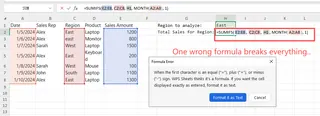
- Cálculo Baseado em Fórmulas: Para resumir os dados, você começa a construir fórmulas. Você pode usar
SUMIFSpara calcular as vendas totais por região ouCOUNTIFSpara contar negócios por vendedor. Uma única vírgula fora do lugar ou um intervalo incorreto pode quebrar tudo.
- Criação de Tabela Dinâmica: Para uma análise mais dinâmica, você cria uma tabela dinâmica. Você arrasta e solta campos nas áreas de Linhas, Colunas e Valores, experimentando até obter a visualização desejada. Se novos dados forem adicionados, você deve se lembrar de atualizar a tabela dinâmica.
- Visualização: Você então cria gráficos a partir dos dados da sua tabela dinâmica para visualizar tendências, mas deixá-los com aparência profissional e prontos para apresentação requer vários outros cliques e ajustes.
- Solicitações Ad-hoc: Assim que você termina, seu diretor pergunta: "Isso está ótimo, mas você pode me mostrar o crescimento mês a mês apenas para as duas principais categorias de produtos na região Leste?" Você suspira, porque isso significa reconstruir suas fórmulas ou reconfigurar toda a sua tabela dinâmica.
Embora essas ferramentas sejam poderosas, esse fluxo de trabalho manual tem custos ocultos significativos:
- Alta Curva de Aprendizado: Dominar funções avançadas como
INDEX/MATCH, fórmulas de matriz ou Power Query exige treinamento dedicado e prática constante. - Dreno de Tempo: Mesmo para especialistas, construir um relatório do zero é um ciclo repetitivo de limpeza, cálculo e visualização. Esse é um tempo que poderia ser gasto em pensamento estratégico.
- Rigidez e Fragilidade: Relatórios construídos com fórmulas complexas são frequentemente frágeis. São difíceis de entender para os colegas e ainda mais difíceis de modificar sem quebrar algo.
- Propenso a Erros: Quanto mais etapas manuais envolvidas, maior a chance de um erro de copiar e colar, uma referência de célula incorreta ou uma falha lógica que corrompe silenciosamente seus resultados.
O debate "Excel vs. Sheets" é uma distração. A verdadeira questão é: como podemos escapar deste ciclo de ineficiência manual?
Um Novo Paradigma: Resolvendo Problemas de Planilha com um Agente de IA para Excel
Em vez de escolher um lado, e se você pudesse adicionar uma camada inteligente sobre seus dados que fizesse o trabalho pesado por você? Esta é a promessa de agentes de IA para Excel como o Excelmatic.

O Excelmatic não é apenas outro programa de planilhas. É um analista de dados movido a IA com quem você pode conversar. Você carrega seu arquivo de dados (seja uma pasta de trabalho do Excel ou um CSV exportado do Google Sheets) e, em seguida, simplesmente diz à IA o que deseja alcançar em linguagem comum. Ele ignora a necessidade de escrever fórmulas, configurar tabelas dinâmicas ou criar gráficos manualmente.
Veja como você abordaria o mesmo relatório de vendas usando o Excelmatic:
Passo 1: Carregue seu Arquivo de Dados
Basta arrastar e soltar seu arquivo Excel (.xlsx) ou CSV no Excelmatic. A IA lê instantaneamente seus dados e entende sua estrutura, identificando colunas como "Vendedor", "Região" e "Valor de Venda".

Passo 2: Solicite Análises em Linguagem Natural
Em vez de construir fórmulas, você apenas digita sua solicitação no chat. Você pode começar de forma ampla e depois ser mais específico.
Aqui estão alguns exemplos de comandos que você poderia usar:
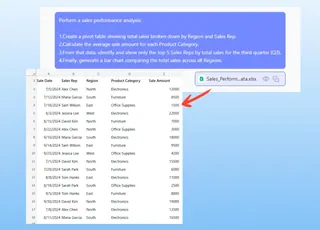
- "Crie uma tabela dinâmica que mostre as vendas totais para cada região e cada vendedor."
- "Calcule o valor médio de venda por categoria de produto."
- "Mostre-me os 5 principais vendedores por vendas totais no 3º trimestre."
- "Gere um gráfico de barras comparando as vendas totais em todas as regiões."
Passo 3: Visualize e Refine os Resultados via Chat
O Excelmatic gerará instantaneamente o resultado — seja uma tabela de dados, uma tabela dinâmica, uma fórmula ou um gráfico. Mas a verdadeira mágica é o que acontece a seguir. Você pode continuar a conversa para refinar sua análise.
Esta abordagem "orientada pelo diálogo" é algo que as planilhas tradicionais não conseguem igualar.
Usuário: Tenho uma planilha com dados de vendas diárias. Você pode criar uma tabela de resumo mostrando as vendas totais por mês e por região?
Excelmatic: Feito. Criei uma tabela dinâmica com os meses como linhas e as regiões como colunas, mostrando a soma das vendas nos valores. Os totais gerais para cada mês e região também foram incluídos.
Usuário: Ótimo. Agora, você poderia adicionar uma coluna a esta tabela que calcule a porcentagem do total anual para cada mês?
Excelmatic: Com certeza. Adicionei uma nova coluna, "% Mensal do Total", que mostra as vendas de cada mês como uma porcentagem do total geral do ano.
Usuário: Perfeito. Agora gere um gráfico de linhas para visualizar a tendência de vendas mensais apenas para as regiões 'Norte' e 'Oeste'.
Excelmatic: Aqui está um gráfico de linhas comparando as tendências de vendas mensais para as regiões Norte e Oeste. Você pode visualizar o gráfico abaixo ou baixar o arquivo Excel atualizado.
Passo 4: Exporte seu Trabalho Concluído
Quando estiver satisfeito, você pode baixar um novo arquivo Excel contendo todas as tabelas, gráficos e análises gerados. Você pode até pedir ao Excelmatic a fórmula específica que ele usou, permitindo que você a copie de volta para sua planilha original e aprenda no processo.
Ferramentas Tradicionais vs. Excelmatic: Uma Comparação Rápida
| Aspecto | Planilhas Tradicionais (Excel/Sheets) | Excelmatic (Agente de IA para Excel) |
|---|---|---|
| Habilidade Necessária | Domínio de funções, tabelas dinâmicas, gráficos | Capacidade de descrever necessidades de negócio em linguagem simples |
| Velocidade | Horas ou dias para relatórios complexos | Minutos para análise inicial e iteração |
| Flexibilidade | Rígida; solicitações ad-hoc exigem retrabalho | Altamente flexível; novas perguntas respondidas instantaneamente |
| Taxa de Erro | Alto risco de erros manuais de fórmula/lógica | Baixo risco; a IA lida com lógica complexa de forma consistente |
| Foco | "Como eu construo isso no Excel?" | "Qual pergunta de negócio eu quero responder?" |
FAQ
1. O Excelmatic substitui o Excel ou o Google Sheets? Não, ele os complementa. Você pode continuar a usar o Excel ou o Sheets para entrada e armazenamento de dados. O Excelmatic atua como seu analista de dados sob demanda, automatizando as partes mais demoradas do seu fluxo de trabalho. Você pode exportar facilmente os resultados de volta para um arquivo Excel padrão.
2. Meus dados estão seguros quando os envio para o Excelmatic? A segurança dos dados é uma prioridade máxima. O Excelmatic usa criptografia padrão da indústria para dados em trânsito e em repouso. Os arquivos são processados para sua sessão de análise e não são compartilhados ou usados para treinar outros modelos de IA. Para detalhes específicos, consulte sempre a política de privacidade oficial.
3. E se meus dados não estiverem perfeitamente limpos? O Excelmatic também pode ajudar com isso! Você pode pedir para realizar tarefas de limpeza de dados, como "remover linhas duplicadas", "encontrar e substituir todas as instâncias de 'N/A' por 0" ou "dividir a coluna 'Nome Completo' em 'Nome' e 'Sobrenome'".
4. Posso usar as fórmulas geradas pelo Excelmatic em minhas próprias planilhas? Sim. Você pode pedir ao Excelmatic para fornecer a fórmula exata que ele usou para gerar um resultado. Esta é uma ótima maneira de lidar com um cálculo complexo e também aprender como fórmulas avançadas são construídas.
5. Esta ferramenta é apenas para analistas de dados? De forma alguma. O Excelmatic foi projetado para qualquer pessoa que trabalhe com dados em planilhas — gerentes de vendas, coordenadores de marketing, profissionais de RH, líderes de operações e proprietários de pequenas empresas. Se você consegue descrever o que precisa, você pode usar o Excelmatic.
Pare de Escolher Lados, Comece a Automatizar: Aprimore seu Fluxo de Trabalho com o Excelmatic
O debate entre Excel e Google Sheets está se tornando obsoleto. Embora ambos sejam ferramentas excelentes, eles representam uma antiga forma de trabalhar — definida por processos manuais, curvas de aprendizado íngremes e inúmeras horas desperdiçadas.
O futuro da produtividade em planilhas não é escolher uma plataforma melhor; é adotar um processo mais inteligente. Ao aproveitar um agente de IA para Excel, você pode delegar o trabalho tedioso e repetitivo e se libertar para focar no que realmente importa: interpretar insights, tomar decisões e impulsionar seu negócio.
Pare de lutar com fórmulas e comece a ter uma conversa com seus dados.
Pronto para ver a diferença? Experimente o Excelmatic gratuitamente hoje mesmo e automatize sua próxima tarefa de planilha em minutos.







