
Principais conclusões:
- A função padrão
VLOOKUPno Excel só consegue encontrar a primeira correspondência, o que gera erros graves quando os dados contêm valores duplicados, como funcionários com o mesmo nome. - A solução tradicional exige a criação de "colunas auxiliares" complexas para gerar identificadores únicos — um processo manual, demorado e sujeito a erros.
- Uma ferramenta de IA para Excel como o Excelmatic elimina todo esse trabalho. Você pode simplesmente pedir em linguagem natural para cruzar registros com base em uma chave única (como o ID do Funcionário), e a IA cuida da lógica complexa automaticamente, entregando resultados precisos em segundos.
Contexto do problema e dificuldades
Imagine que você é um Gerente de RH. O Diretor de Vendas precisa urgentemente de uma lista de todos os funcionários do departamento dele, junto com os salários atuais, para uma revisão salarial. Você tem a lista mestra de funcionários em uma aba e uma lista simples de nomes da equipe de Vendas em outra. Deveria ser uma tarefa rápida de VLOOKUP, certo?
Você escreve sua fórmula, arrasta para baixo e envia o arquivo. Algumas horas depois, recebe um e-mail confuso. O salário de "John Smith" parece baixo demais. Você verifica a lista mestra e percebe que existem três funcionários chamados John Smith na empresa, e seu VLOOKUP trouxe apenas o salário do primeiro que encontrou — que, por acaso, trabalha em um departamento diferente.
Essa é uma limitação clássica e frustrante do Excel. A função VLOOKUP, pilar da busca de dados para muitos usuários, foi fundamentalmente projetada para parar na primeira correspondência que encontrar. Ao lidar com dados do mundo real — que frequentemente incluem nomes, produtos ou IDs de transação duplicados — essa limitação pode levar a relatórios incorretos, análises falhas e decisões de negócios equivocadas. O processo manual de desembaraçar essas duplicatas não é apenas tedioso; é um campo minado de erros potenciais.
A Solução Tradicional no Excel: Passos e Limitações
Para contornar o problema de duplicatas no VLOOKUP, usuários experientes de Excel costumam recorrer a um truque inteligente, porém trabalhoso: criar uma "coluna auxiliar". O objetivo é criar um novo identificador exclusivo para cada entrada que o VLOOKUP possa usar com segurança.
Digamos que seus dados mestres de funcionários sejam assim:
| Nome do Funcionário | Departamento | Salário |
|---|---|---|
| Jane Doe | Marketing | $75,000 |
| John Smith | Financeiro | $80,000 |
| Peter Jones | Vendas | $95,000 |
| John Smith | Vendas | $110,000 |
| Susan Chen | Marketing | $72,000 |
| John Smith | Operações | $65,000 |
Se você tentar procurar por "John Smith", sempre obterá $80,000. Para corrigir isso, você deve adicionar manualmente uma coluna auxiliar.
Passo a Passo: O Método da Coluna Auxiliar
Crie um ID Único nos Dados de Origem: Insira uma nova coluna (vamos chamá-la de "ID Único") à esquerda dos seus dados. Na primeira célula desta nova coluna (ex: A2), você inseriria uma fórmula que combina o nome com uma contagem progressiva desse nome.
A fórmula seria:
=B2&COUNTIF($B$2:B2,B2)
Ao arrastar essa fórmula para baixo, ela cria IDs únicos como
John Smith1,Peter Jones1,John Smith2, etc. O intervalo expansível($B$2:B2)é crucial e é o que torna essa fórmula complicada para muitos usuários.Crie um ID Único Correspondente na Lista de Busca: Você deve repetir o processo para sua lista de busca. Adicione uma coluna auxiliar e use a mesma lógica
=B2&COUNTIF($B$2:B2,B2). No entanto, como essa contagem reinicia, para o segundo "John Smith" que você deseja encontrar, você deve alterar manualmente o resultado deJohn Smith1paraJohn Smith2para corresponder ao ID em seus dados mestres.Execute o VLOOKUP: Finalmente, execute seu
VLOOKUPusando o ID Único alinhado manualmente. Se esse ID estiver na célulaH2, a fórmula será:=VLOOKUP(H2, $A$2:$D$7, 4, FALSE)
Agora, esta fórmula encontra corretamente
John Smith2e retorna o salário certo de$110,000.
Limitações do Método Tradicional
Embora esse método funcione, ele está longe de ser o ideal:
- É Destrutivo: Você precisa modificar a estrutura original dos seus dados adicionando uma nova coluna. Isso nem sempre é possível, especialmente se os dados vierem de uma fonte protegida ou forem compartilhados com outras equipes.
- É Complexo e Sujeito a Erros: A fórmula
COUNTIFcom intervalo expansível não é intuitiva. Um pequeno erro nas referências absolutas ($) ou relativas pode quebrar toda a busca. - Consome Tempo: Para uma busca simples, você acabou de realizar três tarefas separadas e de várias etapas. Se os dados mudarem ou você receber uma nova solicitação, terá que repetir o processo.
- Não é Escalável: E se você precisar fazer a correspondência com base em dois critérios (ex: Nome e Departamento)? As fórmulas tornam-se ainda mais complexas, exigindo muitas vezes fórmulas de matriz ou a mudança para a combinação
INDEX/MATCH, que é mais difícil.
A Nova Solução: Usando um Agente de IA para Excel (Excelmatic)
Em vez de construir uma ponte frágil de colunas auxiliares e fórmulas complexas, e se você pudesse apenas dizer ao Excel o que deseja alcançar? É exatamente para isso que servem os agentes de IA para Excel, como o Excelmatic. Eles substituem procedimentos manuais passo a passo por instruções em linguagem natural.

Vamos resolver o mesmo problema usando o Excelmatic.
Passo 1: Carregue seus Dados
Primeiro, você carrega seus arquivos do Excel para o Excelmatic — a lista mestra de funcionários e a lista de funcionários de vendas que você precisa consultar. O Excelmatic não modifica seus arquivos originais; ele apenas lê os dados em um ambiente de análise seguro. É recomendável que suas colunas tenham cabeçalhos claros como "Nome do Funcionário", "Departamento" e "Salário".

Passo 2: Descreva seu Objetivo em Linguagem Simples
Agora, em vez de escrever uma fórmula, você simplesmente digita uma solicitação na interface de chat. Você pode começar com seu objetivo geral.
Um bom comando seria:
Tenho dois arquivos. Um é 'master_employee_data.xlsx' e o outro é 'sales_team_names.xlsx'. Preciso obter o salário de cada pessoa na lista da equipe de vendas a partir do arquivo de dados mestre.
O Excelmatic provavelmente reconhecerá a ambiguidade de usar apenas nomes. Um comando melhor e mais preciso utiliza um identificador verdadeiramente único, o que é a melhor prática para qualquer busca de dados.
Por exemplo, se seus dados tiverem uma coluna "ID do Funcionário":
Usando o 'ID do Funcionário', encontre o salário de cada pessoa no meu arquivo 'sales_team.csv' procurando no arquivo 'all_employees.xlsx'.
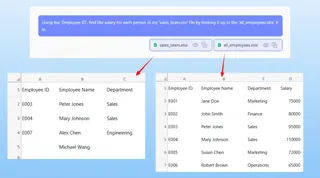
Passo 3: Revise e Ajuste os Resultados
O Excelmatic executará a busca (frequentemente chamada de "join" em terminologia de dados) e apresentará uma tabela limpa mostrando os funcionários de vendas e seus salários corretos. Ele ignora completamente o problema de nomes duplicados ao usar o ID exclusivo que você especificou.
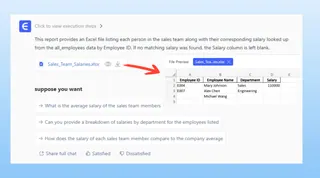
A melhor parte é que isso é uma conversa. Você pode continuar a refinar os resultados:
- "Ótimo. Agora, você pode ordenar a lista pelo salário do maior para o menor?"
- "Adicione uma nova coluna que calcule um bônus potencial de 5%."
- "Mostre-me apenas os funcionários com salário acima de $100.000."
Cada comando é executado instantaneamente, sem que você precise tocar em uma barra de fórmulas ou em um menu de tabela dinâmica.
Passo 4: Exporte seu Trabalho Finalizado
Assim que estiver satisfeito, você pode baixar o relatório final e preciso como um novo arquivo Excel com um único clique. O resultado é uma lista limpa, correta e pronta para compartilhar que levou minutos, não horas, para ser criada.
Exemplo de Diálogo
Veja como seria essa interação dentro do Excelmatic:
Usuário: Tenho um arquivo mestre de funcionários e uma lista da equipe de vendas. Preciso puxar os salários da equipe de vendas. Meu VLOOKUP está falhando por causa de nomes duplicados.
Excelmatic: Entendo. Usar nomes para buscas pode não ser confiável quando há duplicatas. Seu arquivo 'master_employee_file.xlsx' contém uma coluna 'ID do Funcionário', que é única para cada pessoa. Gostaria que eu fizesse a correspondência usando o 'ID do Funcionário' para garantir a precisão?
Usuário: Sim, ótima ideia. Por favor, use o ID do Funcionário para encontrar o salário correto de todos na lista 'sales_team.csv'.
Excelmatic: Pronto. Criei uma nova tabela com os membros da equipe de vendas e seus respectivos salários, correspondidos corretamente usando o ID de Funcionário exclusivo. O funcionário 'John Smith' (ID: E1088) no departamento de Vendas agora mostra corretamente o salário de $110.000. Gostaria de ordenar esta lista ou adicionar algum cálculo?
Usuário: Perfeito. Por favor, ordene por salário em ordem decrescente e então estarei pronto para baixar.
Excelmatic: A tabela foi ordenada. Você pode baixar o novo arquivo Excel usando o botão abaixo.
Método Tradicional vs. Excelmatic: Uma Comparação Rápida
| Aspecto | Método Tradicional de Coluna Auxiliar | Método de IA do Excelmatic |
|---|---|---|
| Tempo | 15-30 minutos, dependendo da complexidade | 1-2 minutos |
| Complexidade | Alta. Exige conhecimento de COUNTIF com intervalos expansíveis e VLOOKUP. |
Baixa. Exige apenas a capacidade de descrever o objetivo em linguagem simples. |
| Risco de Erro | Alto. Pequenos erros em fórmulas podem levar a dados incorretos. | Muito Baixo. A IA lida com a lógica comprovada para unir dados. |
| Flexibilidade | Baixa. Qualquer mudança nos requisitos exige a reconstrução das fórmulas. | Alta. Refine ou altere facilmente a análise com perguntas de acompanhamento. |
| Integridade dos Dados | Ruim. Exige a modificação da fonte de dados original. | Excelente. Os arquivos originais nunca são modificados. |
Perguntas Frequentes (FAQ)
P1: Preciso saber alguma fórmula de Excel para usar o Excelmatic nesta tarefa?
Não. Você não precisa saber VLOOKUP, INDEX/MATCH ou COUNTIF. Você só precisa ser capaz de descrever a lógica de negócio — por exemplo, "cruze estas duas listas usando a coluna ID do Funcionário".
P2: E se meus dados não tiverem um ID exclusivo como 'ID do Funcionário'? Você pode pedir ajuda ao Excelmatic! Um bom comando seria: "Preciso cruzar estas duas listas, mas alguns nomes estão duplicados. Você pode criar um identificador exclusivo para mim com base no nome e no departamento?" A IA pode gerar a "coluna auxiliar" para você, poupando o trabalho manual com fórmulas.
P3: Meus dados confidenciais de salários estão seguros ao carregá-los no Excelmatic? A privacidade e a segurança dos dados são fundamentais. O Excelmatic foi projetado com protocolos de segurança de nível empresarial. Todos os dados são criptografados em trânsito e em repouso, sendo processados em um ambiente seguro e isolado. Para detalhes específicos de conformidade, consulte sempre a política de privacidade oficial no site.
P4: O Excelmatic vai alterar meu arquivo Excel original? Não, nunca. O Excelmatic trabalha em uma cópia dos seus dados dentro do seu ambiente seguro. Seus arquivos originais no computador permanecem completamente intactos. Você pode então baixar os resultados como um arquivo novo.
P5: Posso usar as fórmulas geradas pelo Excelmatic em minhas próprias planilhas? Sim. Em muitos casos, você pode pedir ao Excelmatic: "mostre-me a fórmula do Excel para fazer isso", e ele fornecerá uma fórmula que você pode copiar e colar em sua própria planilha. Isso o torna uma ótima ferramenta tanto para realizar o trabalho quanto para aprender técnicas avançadas de Excel.
Entre em Ação: Melhore seu Fluxo de Trabalho no Excel Hoje Mesmo
Pare de gastar tempo valioso lutando contra as limitações das funções antigas do Excel. O risco de enviar um relatório incorreto devido a um erro simples de VLOOKUP em duplicatas é um problema real que pode ser completamente evitado.
Ao adotar um agente de IA para Excel, você muda seu foco de "Como eu construo esta fórmula?" para "Qual pergunta de negócio eu preciso responder?". Isso não apenas economiza horas de trabalho tedioso, mas também permite que você explore seus dados com mais flexibilidade e confiança.
Pronto para testar? Experimente o Excelmatic gratuitamente e carregue aquela planilha que está te dando dor de cabeça. Use os comandos deste artigo e veja quão rápido você pode obter uma resposta precisa e confiável.







