Principais conclusões:
- Processar listas ou tabelas de dados usando arrays tradicionais do Excel VBA é poderoso, mas exige conhecimento avançado de programação, é propenso a erros e difícil de manter.
- Um agente de IA para Excel como o Excelmatic substitui códigos VBA complexos (como loops
For...Next,ReDime manipulação de arrays multidimensionais) por comandos simples em linguagem natural. - O uso do Excelmatic reduz drasticamente o tempo gasto na manipulação de dados, elimina erros de sintaxe e permite que não programadores realizem tarefas avançadas de processamento de dados com facilidade.
O Desafio: Processar Conjuntos de Dados no Excel é Tedioso
Imagine que você é um analista financeiro com uma planilha de números de vendas mensais. Seu gestor pede para você realizar uma série de cálculos: calcular o total, encontrar a média, aplicar uma previsão de crescimento de 20% para cada mês e, em seguida, reorganizar os dados para uma apresentação.
Se você é um usuário avançado de Excel, sua mente pode saltar imediatamente para uma ferramenta poderosa, mas intimidadora: arrays do Excel VBA (Visual Basic for Applications).
Arrays VBA são uma forma de armazenar e manipular grandes conjuntos de dados na memória, o que é muito mais rápido do que ler e escrever repetidamente em células da planilha. No entanto, essa velocidade tem um custo alto. Você não está mais apenas trabalhando no Excel; agora você é um programador de meio período. Você precisa se preocupar com sintaxe, tipos de dados, loops e erros frustrantes que podem interromper seu trabalho. Para muitos, é aqui que uma tarefa simples se torna um grande obstáculo.
O Método Tradicional: Lutando com Arrays VBA no Excel
Para enfrentar a tarefa de dados de vendas usando o método tradicional, você precisaria mergulhar no mundo da programação VBA. Esta não é uma operação simples de clicar e apontar.
As Etapas Complexas do Uso de Arrays VBA
Vamos detalhar o fluxo de trabalho típico, que revela rapidamente por que esse método é tão desafiador para a maioria dos usuários de Excel.
1. Declarando o Array: Primeiro, você deve abrir o editor VBA e declarar uma variável para conter seus dados. Você precisa decidir:
- É um tamanho fixo ou dinâmico? Se você sabe que sempre terá 12 meses, pode declarar
Dim MonthValues(1 To 12) As Currency. Mas e se no próximo ano você tiver 15 pontos de dados? Você precisaria de um array dinâmicoDim MonthValues() As Currencye redimensioná-lo mais tarde comReDim. - Qual é o tipo de dados? É
Currency,Integer,Stringou umVariantpara garantir? Errar isso pode causar falhas.
2. Preenchendo o Array:
Em seguida, você precisa levar seus dados da planilha do Excel para o array. Isso geralmente envolve escrever um loop For...Next.
' Um loop para ler valores da Coluna B para o array
For i = 1 To 12
MonthValues(i) = Cells(i + 1, 2).Value
Next i
Este código percorre cada célula no seu intervalo de dados e copia seu valor para a posição correspondente no array. Você deve gerenciar cuidadosamente os números de linha e coluna (Cells(i + 1, 2)) para evitar capturar os dados errados.
3. Manipulando os Dados: Agora vem o trabalho real. Para aumentar cada valor em 20%, você precisa de outro loop:
' Um loop para processar cada valor no array
For i = LBound(MonthValues) To UBound(MonthValues)
MonthValues(i) = MonthValues(i) * 1.2
Next i
Observe o uso de LBound e UBound — mais funções que você precisa aprender para tornar seu código robusto. Se seus dados estiverem em duas colunas (ex: Mês e Vendas), você subitamente precisará de um array bidimensional, e seus loops se tornarão aninhados e ainda mais complexos.
' Um loop aninhado para um array bidimensional
For r = 1 To 12 ' Loop pelas linhas
For c = 1 To 2 ' Loop pelas colunas
MonthData(r, c) = Cells(r + 1, c).Value
Next c
Next r
4. Gravando os Dados de Volta: Finalmente, após todo o processamento, você precisa escrever outro loop para colar os resultados do seu array de volta na planilha.
As Limitações da Abordagem VBA
Embora eficaz para desenvolvedores, este método é um pesadelo para o usuário de negócios comum:
- Curva de Aprendizado Acentuada: Você precisa entender conceitos de programação como variáveis, tipos de dados, loops e dimensões de array. Isso está muito além do escopo do treinamento típico de Excel.
- Propenso a Erros: Um simples erro de digitação, uma referência de célula errada ou um índice de array incorreto pode levar ao temido erro "Subscript out of range", que pode ser difícil de depurar.
- Rígido e Inflexível: E se seu gestor fizer uma pergunta de acompanhamento? "Ótimo, agora você pode me mostrar apenas os meses onde as vendas foram superiores a $50.000?" Você teria que voltar, modificar seu código VBA, depurá-lo e executá-lo novamente. Análises rápidas e ad-hoc são quase impossíveis.
- Difícil de Manter: Se você sair da empresa, seu substituto conseguirá entender e atualizar seus scripts VBA complexos? Frequentemente, essas soluções personalizadas tornam-se "caixas pretas" que ninguém ousa tocar.
A Solução com IA: Excelmatic
Em vez de se tornar um programador, e se você pudesse apenas dizer ao Excel o que deseja fazer em linguagem simples? É exatamente para isso que agentes de IA como o Excelmatic foram projetados. Você pode realizar as mesmas tarefas complexas de processamento de dados sem escrever uma única linha de código.

Como Processar Dados com Excelmatic: Um Processo Simples de 4 Passos
Vamos resolver o mesmo problema de dados de vendas mensais usando o Excelmatic.
1. Carregue seu Arquivo Excel Arraste e solte seu arquivo Excel ou CSV diretamente na interface de chat do Excelmatic. A IA lerá instantaneamente seus dados e mostrará uma prévia. Ela entende linhas, colunas e cabeçalhos automaticamente.

2. Descreva o que Você Deseja em Linguagem Natural Em vez de escrever loops, apenas digite seu pedido. Comece com a primeira tarefa.
"Para a coluna 'Vendas', crie uma nova coluna chamada 'Vendas Previstas' onde cada valor seja a venda original multiplicada por 1.2."
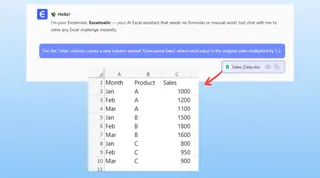
O Excelmatic processará este pedido e gerará a nova coluna para você em segundos.
3. Interaja e Refine com Perguntas de Acompanhamento Agora, atenda aos outros pedidos do seu gestor com comandos simples.
"Certo, agora filtre a tabela para mostrar apenas as linhas onde 'Vendas Previstas' sejam maiores que 50000."
"Adicione uma nova coluna que calcule a diferença percentual entre 'Vendas Previstas' e 'Vendas'."
"Você pode gerar uma tabela dinâmica que mostre o total de vendas para cada trimestre?"
Cada comando é executado instantaneamente. Essa abordagem conversacional permite uma flexibilidade e velocidade incríveis, transformando uma tarefa de codificação de 30 minutos em uma conversa de 30 segundos.
4. Exporte seus Resultados Assim que estiver satisfeito com o resultado, você pode baixar os dados transformados como um novo arquivo Excel. Você também pode pedir ao Excelmatic para fornecer a fórmula exata do Excel que ele usou, para que você possa copiar e colar em sua planilha original.
Usuário vs. Excelmatic: Exemplo de Diálogo
Veja como uma conversa típica de processamento de dados pode parecer no Excelmatic, alcançando o que exigiria dezenas de linhas de código VBA.
Usuário: Carreguei meus dados de vendas. Eles têm as colunas 'Mês', 'Região' e 'Valor de Vendas'. Primeiro, você pode criar uma nova coluna chamada 'Vendas com Imposto' que seja 'Valor de Vendas' * 1.08?
Excelmatic: Feito. Adicionei a coluna 'Vendas com Imposto' com os valores calculados. A tabela atualizada está pronta. O que vem a seguir?
Usuário: Ótimo. Agora, quero ver apenas os dados das regiões 'Norte' e 'Oeste'. E, por favor, ordene os resultados pelo 'Valor de Vendas' em ordem decrescente.
Excelmatic: Filtrei os dados para incluir apenas as regiões 'Norte' e 'Oeste' e ordenei a tabela conforme solicitado. Deseja fazer mais alguma coisa com esses dados?
Usuário: Sim, por favor crie uma tabela dinâmica que mostre o total de 'Vendas com Imposto' para cada região.
Excelmatic: Gere a tabela dinâmica resumindo o total de 'Vendas com Imposto' por região. Você pode visualizar a configuração da tabela dinâmica ou baixar o resultado como um novo arquivo Excel.
VBA Tradicional vs. Excelmatic: Uma Comparação Rápida
| Recurso | Arrays VBA do Excel | Excelmatic (IA para Excel) |
|---|---|---|
| Tempo de Conclusão | 30-60 minutos (incluindo código e depuração) | 1-2 minutos |
| Habilidade Necessária | Programação VBA, depuração, lógica | Habilidades básicas de linguagem, entender a necessidade do negócio |
| Flexibilidade | Baixa. Mudanças exigem reescrever o código. | Alta. Refine facilmente com perguntas de acompanhamento. |
| Taxa de Erro | Alta. Propenso a erros de sintaxe e lógica. | Baixa. A IA cuida da lógica e da sintaxe. |
| Acessibilidade | Limitado a desenvolvedores e usuários avançados. | Acessível a qualquer pessoa que saiba descrever seu objetivo. |
Perguntas Frequentes (FAQ)
1. Preciso saber programação para usar o Excelmatic? Não, de forma alguma. O Excelmatic foi projetado para usuários de negócios, não para programadores. Se você sabe escrever um e-mail ou uma mensagem descrevendo o que precisa, você pode usar o Excelmatic.
2. O Excelmatic alterará meu arquivo original? Não. Seu arquivo original é usado para análise em um ambiente seguro e somente leitura. Quaisquer alterações, cálculos ou relatórios gerados podem ser baixados como um novo arquivo Excel, mantendo seus dados originais intactos.
3. É seguro carregar os dados da minha empresa no Excelmatic? O Excelmatic foi construído com segurança de nível empresarial. Os dados são criptografados tanto em trânsito quanto em repouso. Para detalhes específicos sobre privacidade de dados e políticas de segurança, consulte sempre o site oficial.
4. E se meus dados estiverem desorganizados ou com formatação inconsistente? O Excelmatic inclui recursos poderosos de limpeza de dados. Você pode pedir para "remover espaços extras", "converter a coluna de data para um formato padrão" ou "preencher as células vazias na coluna 'Região' com 'N/A'".
5. Posso obter a fórmula real do Excel pelo Excelmatic? Sim. Além de realizar a análise, você pode pedir ao Excelmatic para "me dar a fórmula do Excel para fazer isso", e ele fornecerá uma fórmula que você pode copiar e usar em suas próprias planilhas. Isso o torna uma ótima ferramenta para aprender funções avançadas do Excel.
6. Isso está substituindo o Excel? De forma alguma. O Excelmatic é um assistente de IA para o Excel. Ele potencializa seu fluxo de trabalho automatizando as partes mais tediosas e complexas, permitindo que você chegue ao resultado final no Excel mais rápido do que nunca.
Comece Agora: Atualize seu Fluxo de Trabalho no Excel Hoje
Pare de gastar horas tentando lembrar a sintaxe do VBA ou depurando loops complexos. A era do processamento manual de dados no Excel acabou. Ao adotar um agente de IA para Excel, você pode mudar seu foco de como fazer algo no Excel para o que você deseja alcançar.
Você pode economizar horas toda semana, reduzir erros dispendiosos e responder a solicitações de dados com velocidade e flexibilidade sem precedentes.
Pronto para ver em ação? Experimente o Excelmatic gratuitamente hoje e carregue uma das planilhas em que você está trabalhando no momento. Use os comandos deste artigo como ponto de partida e experimente o futuro da análise de dados.