Principais conclusões:
- Automatizar o Excel com o VBA tradicional é poderoso, mas exige uma curva de aprendizado íngreme, forçando você a dominar conceitos de programação como variáveis, tipos de dados e sintaxe rigorosa.
- Ferramentas de IA para Excel como o Excelmatic oferecem uma alternativa moderna e sem código (no-code), permitindo automatizar tarefas complexas de análise de dados e relatórios apenas descrevendo seus objetivos em linguagem natural.
- Ao trocar a escrita de scripts VBA pela conversa com uma IA, você economiza horas de desenvolvimento e depuração, aumenta a precisão e lida com solicitações ad-hoc com muito mais flexibilidade.
O Sonho da Automação vs. A Realidade do VBA
Todo usuário experiente de Excel já teve este pensamento: "Deve haver uma maneira melhor de fazer isso". Você está preso em um ciclo de filtrar, copiar, colar e resumir dados manualmente para um relatório semanal. O sonho é apertar um botão e ter tudo pronto para você.
Por décadas, a resposta para esse sonho foi o Visual Basic for Applications, ou VBA. É a linguagem de programação integrada que permite escrever "macros" para automatizar virtualmente qualquer tarefa no Excel.
Mas, para a maioria dos profissionais de negócios, o sonho da automação colide rapidamente com a dura realidade da programação. Você abre o editor de VBA e se depara com uma tela em branco e uma linguagem estranha composta por Sub, Dim, Set e End Sub. Você queria automatizar um relatório, não se tornar um desenvolvedor de software.
De repente, você não está mais pensando em números de vendas ou prazos de projetos. Você está pesquisando no Google a diferença entre um Integer e um Long, por que o erro Object variable or With block variable not set continua aparecendo e o que diabos significa Option Explicit. O tempo que você esperava economizar agora é gasto depurando código.
O "Jeito Antigo": Um Mergulho no VBA e Seus Obstáculos
A promessa original do VBA é o controle. Mas esse controle vem ao custo de uma complexidade imensa. Para entender o porquê, vamos olhar para o conceito fundamental que você deve dominar: variáveis.
No VBA, uma variável é um local de armazenamento nomeado na memória do seu computador. Antes de poder fazer qualquer coisa, você deve "declarar" essas variáveis, dizendo ao Excel exatamente que tipo de dados planeja armazenar nelas.
O Desafio de Declarar Variáveis e Tipos de Dados
Imagine que você deseja processar um arquivo simples de vendas. Um script VBA básico começaria assim:
Sub ProcessSales()
' 1. Declare todas as suas variáveis primeiro
Dim salesWorkbook As Workbook
Dim dataSheet As Worksheet
Dim lastRow As Long
Dim salesRepName As String
Dim saleAmount As Double
Dim saleDate As Date
' ... e assim por diante ...
End Sub
Imediatamente, você enfrenta vários obstáculos:
- Sintaxe Estrita: Você deve usar palavras-chave como
DimeAs. Um único erro de digitação quebrará todo o script. - Memorização de Tipos de Dados: Você precisa escolher o tipo de dado correto para cada informação. A contagem de linhas é um
Integerou umLong? (Dica:Integeré limitado a 32.767, um limite facilmente superado em conjuntos de dados modernos, então você deve se lembrar de usarLong). O preço é umSingleou umDouble? Isso força você a pensar como um computador, não como um analista de negócios.
A tabela abaixo mostra apenas uma fração dos tipos de dados que você deve conhecer:
| Tipo de Dado | Armazenamento | Caso de Uso |
|---|---|---|
| Integer | 2 Bytes | Números inteiros até 32.767 |
| Long | 4 Bytes | Números inteiros grandes (como contagem de linhas) |
| Double | 8 Bytes | Números com decimais (como preços ou porcentagens) |
| String | 10 bytes + comprimento | Valores de texto (como nomes ou endereços) |
| Date | 8 Bytes | Datas e horas |
| Object | 4 Bytes | Objetos do Excel como um Workbook ou Worksheet |
| Boolean | 2 Bytes | Valores Verdadeiro ou Falso |
A Complexidade das Variáveis de Objeto
Tudo fica mais complicado quando você precisa trabalhar com arquivos, planilhas ou intervalos de células. Estes exigem "Variáveis de Objeto", que têm suas próprias regras especiais, notadamente a palavra-chave Set.
' Atribuindo uma variável de objeto
Set salesWorkbook = Workbooks.Open("C:\Reports\SalesData.xlsx")
Set dataSheet = salesWorkbook.Sheets("Q3-Data")
Para quem não é programador, isso é profundamente contraintuitivo. Por que usar Set para uma planilha, mas não para o nome de um vendedor? Essas regras arbitrárias são uma fonte constante de erros e frustração.
As Limitações Inevitáveis da Abordagem VBA
Mesmo que você domine o básico, a abordagem VBA tem desvantagens fundamentais:
- Curva de Aprendizado Elevada: Não é um recurso do Excel; é uma linguagem de programação separada. Espere gastar semanas ou meses para se tornar proficiente.
- Consome Muito Tempo: Escrever, testar e depurar até mesmo uma macro simples pode levar horas. Uma pequena mudança no layout do seu arquivo de origem pode quebrar seu script, enviando você de volta ao código.
- Rígido e Inflexível: Scripts VBA são construídos para uma tarefa específica e repetitiva. Se seu gerente fizer uma pergunta ad-hoc como: "Você pode me mostrar rapidamente esses mesmos dados, mas apenas para os 3 principais representantes da região Oeste?", seu script é inútil. Você tem que recomeçar manualmente.
- Pesadelo de Manutenção: A pessoa que escreveu a macro eventualmente sai da empresa, e ninguém mais ousa tocar no código. A "automação" torna-se uma caixa preta frágil e imutável.
A Solução Impulsionada por IA: Automatizando o Excel com Excelmatic
E se você pudesse realizar o sonho da automação sem o pesadelo da programação? Esta é a promessa de Agentes de IA para Excel como o Excelmatic.

O Excelmatic inverte o cenário. Em vez de você aprender a linguagem do computador (VBA), a IA aprende a sua linguagem (linguagem natural). Você descreve seu objetivo de negócio, e a IA realiza a análise, gera as fórmulas ou constrói os relatórios para você.
Vamos revisitar a tarefa de automatizar um relatório semanal. Veja como você faria no Excelmatic.
Passo 1: Carregue seu Arquivo de Dados
Basta arrastar e soltar seu arquivo Excel ou CSV no Excelmatic. Não há necessidade de escrever código para lidar com caminhos de arquivos ou abrir pastas de trabalho. A IA lê imediatamente seus dados e entende sua estrutura.

Passo 2: Descreva seu Objetivo em Linguagem Natural
É aqui que a mágica acontece. Em vez de escrever dezenas de linhas de VBA, você apenas digita o que deseja alcançar.
Aqui estão alguns exemplos de comandos que você pode usar:
- "Filtre os dados para mostrar apenas as vendas dos últimos 7 dias."
- "Crie uma tabela dinâmica que resuma o 'Valor da Venda' por 'Vendedor' e 'Região'."
- "Adicione uma nova coluna chamada 'Comissão' que seja 5% do 'Valor da Venda' para todas as vendas acima de R$ 10.000."
- "Gere um gráfico de barras comparando as vendas totais dos 5 principais vendedores."
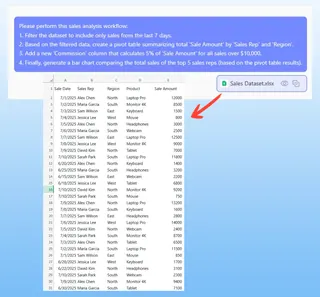
A IA analisa sua solicitação, identifica as colunas relevantes e executa as operações instantaneamente.
Passo 3: Revise e Itere com Conversação
O Excelmatic não apenas fornece um resultado final. Ele apresenta a saída — uma tabela, uma tabela dinâmica, um gráfico — e permite que você a refine por meio de conversa. Isso é algo impossível com um script VBA rígido.
Você pode continuar o diálogo para ajustar sua análise:
- "Ok, agora classifique essa tabela dinâmica pelo valor das vendas, do maior para o menor."
- "Você pode filtrar isso para mostrar apenas as regiões 'Norte' e 'Oeste'?"
- "Adicione formatação condicional para destacar qualquer vendedor que tenha feito menos de 5 vendas."
Este processo iterativo permite explorar seus dados e responder a perguntas de acompanhamento em segundos, não em horas.
Passo 4: Exporte seu Trabalho Finalizado
Quando estiver satisfeito com o resultado, você pode baixar um novo arquivo Excel contendo a análise, gráficos e tabelas dinâmicas. Você também pode copiar fórmulas geradas por IA ou configurações de tabela dinâmica para usar diretamente em suas próprias planilhas.
Exemplo de Diálogo: VBA vs. Excelmatic
Vejamos uma comparação direta para uma solicitação de negócio comum.
O Objetivo: A partir de um grande arquivo de transações de vendas, criar um relatório resumido das vendas totais por categoria de produto para o trimestre atual e destacar a categoria com melhor desempenho.
A Abordagem via VBA (Simplificada): Você precisaria escrever um script que:
- Declara variáveis para planilhas, intervalos, tabelas dinâmicas, datas e contadores de loop.
- Encontra a última linha de dados.
- Filtra os dados para o intervalo de datas correto.
- Cria uma nova planilha para a tabela dinâmica.
- Define um cache de pivô e cria uma tabela dinâmica.
- Adiciona 'Categoria de Produto' às Linhas e 'Valor da Venda' aos Valores.
- Adiciona código para encontrar o valor máximo na tabela dinâmica e aplicar formatação de célula.
- Tempo estimado para um não especialista: 2 a 4 horas de codificação e depuração.
A Abordagem via Excelmatic:
Usuário: Carreguei meus dados de vendas. Você pode criar uma tabela dinâmica mostrando as vendas totais por categoria de produto para o 3º trimestre de 2024?
Excelmatic: Com certeza. Criei a tabela dinâmica resumindo as vendas por categoria para o terceiro trimestre. 'Eletrônicos' tem as vendas mais altas, com R$ 254.000. Gostaria que eu visualizasse isso?
Usuário: Sim, crie um gráfico de barras. E na tabela, por favor, destaque a categoria principal em verde.
Excelmatic: Feito. O gráfico de barras foi gerado e 'Eletrônicos' agora está destacado na tabela de resumo. Você pode baixar o novo arquivo Excel com o relatório e o gráfico.
FAQ
P: Preciso saber VBA ou código para usar o Excelmatic?
R: Absolutamente não. O propósito de existir do Excelmatic é eliminar a necessidade de programação. Se você consegue descrever o que quer fazer em linguagem comum, você pode usar o Excelmatic.
P: Meus dados estão seguros quando os envio para o Excelmatic?
R: Sim. O Excelmatic foi construído com segurança de nível empresarial. Seus dados são criptografados em trânsito e em repouso, e são usados apenas para realizar a análise que você solicita. Para informações detalhadas, consulte sempre a política de privacidade oficial no site.
P: Como o Excelmatic lida com lógica complexa, como loops e condições que eu normalmente usaria no VBA?
R: Você descreve a lógica em seu comando. Por exemplo, em vez de escrever um loop For...Next com uma instrução If, você diria: "Para cada linha onde o 'Status' for 'Concluído' e o 'Valor' for superior a 1000, adicione 10 pontos de bônus à coluna 'Pontuação'." A IA traduz sua lógica de negócio nas operações necessárias.
P: O Excelmatic pode gerar código VBA para mim?
R: Embora a função principal do Excelmatic seja realizar a análise diretamente, ele pode gerar fórmulas complexas do Excel que você pode copiar e colar. Isso geralmente elimina a necessidade de um script VBA para cálculos. O foco é entregar o resultado, não apenas o código.
P: E se meus dados não estiverem perfeitamente limpos?
R: O Excelmatic é excelente para limpeza de dados. Você pode pedir para "remover linhas duplicadas", "remover espaços extras da coluna 'Nome do Cliente'" ou "dividir a coluna 'Nome Completo' em 'Nome' e 'Sobrenome'".
Pare de Programar, Comece a Analisar: Atualize seu Fluxo de Trabalho no Excel Hoje
Por anos, o caminho para a verdadeira automação do Excel foi guardado pelas complexidades do VBA. Foi uma jornada poderosa, mas frustrante, que afastou mais usuários de negócios do que capacitou.
Essa era acabou. Com a IA para Excel, você pode finalmente alcançar a automação que sempre desejou sem escrever uma única linha de código. Pare de lutar com Dim, Set e tipos de dados. Pare de gastar seu tempo depurando scripts e comece a gastá-lo no que realmente importa: obter insights de seus dados.
Pronto para deixar o VBA para trás? Experimente o Excelmatic gratuitamente e automatize sua primeira tarefa no Excel em minutos. Carregue aquela planilha com a qual você tem tido dificuldade e veja por si mesmo como a automação pode ser fácil.