Principais Conclusões:
- Lidar com dados duplicados no Excel consome tempo, e métodos tradicionais como fórmulas complexas ou remoção manual exigem habilidades técnicas que muitos profissionais de negócios não possuem
- Excelmatic elimina a necessidade de memorizar fórmulas, permitindo que você limpe e analise dados usando comandos simples em linguagem natural
- Comparado à filtragem manual ou funções complexas como
UNIQUE(), o Excelmatic executa tarefas de limpeza de dados em várias etapas, como encontrar valores únicos e classificar, em uma única solicitação - Para profissionais de marketing, vendas e operações, adotar o Excelmatic significa preparação de dados mais rápida e mais tempo para análise estratégica e tomada de decisões
Lidar com dados duplicados no Excel pode ser um processo irritante. Felizmente, o Excel moderno possui uma ferramenta poderosa para essa tarefa: a função UNIQUE(). É uma fórmula simples, mas essencial para extrair entradas distintas de qualquer intervalo. Mas e se você pudesse obter o mesmo resultado sem escrever nenhuma fórmula?
Neste artigo, você verá exemplos claros de como usar a função UNIQUE(). Também apresentaremos uma alternativa com tecnologia de IA, o Excelmatic, para mostrar como você pode obter os mesmos resultados usando apenas linguagem natural. Vamos comparar essas duas abordagens poderosas.
Método 1: A Abordagem com Fórmulas usando a Função UNIQUE() do Excel
Vamos começar com a solução integrada do Excel. A função UNIQUE() retorna uma lista de valores únicos de um intervalo ou matriz, preenchendo automaticamente quantas células forem necessárias. Isso é conhecido como matriz dinâmica. Isso a torna ótima para remover instantaneamente duplicatas de uma coluna ou gerar novas listas para menus suspensos ou relatórios.
Um aviso rápido: UNIQUE() está disponível apenas no Excel para Microsoft 365, Excel 2021 e Excel para a web. Se você estiver usando uma versão mais antiga, precisará de uma alternativa, que abordaremos mais tarde.
Sintaxe da Função UNIQUE() do Excel
Aqui está a sintaxe para a função UNIQUE():
=UNIQUE(array, [by_col], [exactly_once])
Aqui está o que cada argumento significa:
array: O intervalo ou matriz do qual você deseja extrair valores únicos.by_col(opcional): Defina comoTRUEpara comparar colunas em vez de linhas. Na maioria das vezes, você o deixará em branco ou definirá comoFALSE.exactly_once(opcional): Defina comoTRUEse quiser apenas valores que aparecem uma vez na matriz de origem. Por padrão (FALSE), você obterá todos os valores distintos, mesmo que apareçam mais de uma vez.
Agora, vamos vê-la em ação.
UNIQUE() do Excel para Valores em uma Lista
Suponha que você tenha uma lista de cidades na coluna A (A2 a A10), e algumas cidades são listadas mais de uma vez. Para extrair apenas os nomes de cidades únicos, insira:
=UNIQUE(A2:A10)
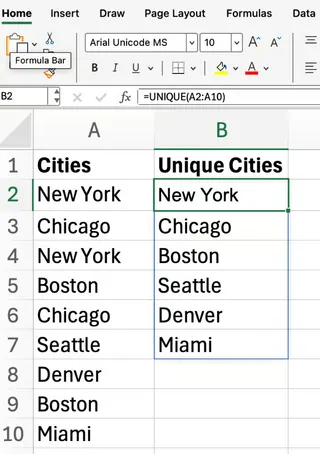
O Excel "derramará" os nomes de cidades únicos na coluna. Enquanto a função estiver lá, sua lista será atualizada conforme seus dados de origem mudam - uma grande economia de tempo.
UNIQUE() do Excel em Múltiplas Colunas
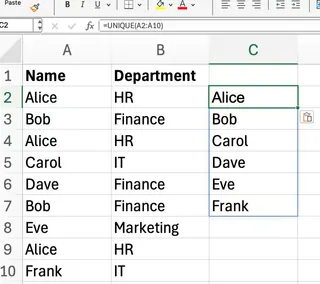
E se seus dados abrangerem mais de uma coluna? Digamos que você tenha uma tabela de duas colunas (A2:B10) com nomes e departamentos, e você queira ver cada par nome/departamento único apenas uma vez.
=UNIQUE(A2:B10)

Com esta fórmula, o Excel retorna cada combinação única de nome e departamento, eliminando linhas duplicadas. Se você só se importa com nomes únicos, pode direcionar UNIQUE() diretamente apenas para a coluna de nomes:
=UNIQUE(A2:A10)
UNIQUE() do Excel para Mostrar Valores que Aparecem Exatamente Uma Vez
Por padrão, UNIQUE() fornece todos os valores distintos. Mas você também pode usá-la para filtrar valores que aparecem exatamente uma vez. Para isso, usaremos o argumento exactly_once.
=UNIQUE(A2:A10, FALSE, TRUE)
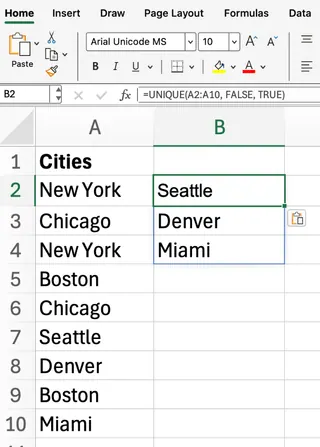
Esta fórmula retorna apenas os valores de A2:A10 que ocorrem uma única vez. Observe como Nova York, Chicago e Boston não estão incluídos.
UNIQUE() do Excel para Obter Colunas Únicas em Vez de Linhas
Até agora, focamos em extrair linhas únicas, mas UNIQUE() também pode encontrar colunas únicas. Se você definir by_col como TRUE, o Excel compara as colunas e retorna as distintas. Isso é menos comum, mas útil em certos cenários.
=UNIQUE(A1:F1, TRUE)
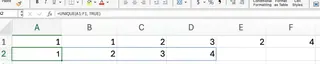
Aqui, o Excel verifica cada coluna dentro do intervalo e fornece apenas as colunas que são diferentes umas das outras.
Método 2: A Maneira com IA com o Excelmatic

A função UNIQUE() é poderosa, mas você ainda precisa lembrar a sintaxe e seus argumentos. Excelmatic, um Agente de IA para Excel, oferece um caminho mais intuitivo. Você simplesmente faz upload do seu arquivo e descreve o que precisa em linguagem natural.
Vamos ver como o Excelmatic lida com as mesmas tarefas.
Para obter uma lista de cidades únicas: Em vez de escrever
=UNIQUE(A2:A10), você faria upload do seu arquivo para o Excelmatic e perguntaria:Me dê uma lista de cidades únicas da coluna A.
Para encontrar pares únicos de nome/departamento: Em vez de
=UNIQUE(A2:B10), seu pedido seria:Mostre-me cada combinação única de nome e departamento.
Para encontrar valores que aparecem apenas uma vez: Em vez de lembrar o argumento
exactly_oncecom=UNIQUE(A2:A10, FALSE, TRUE), você pode simplesmente perguntar:Liste todas as cidades que aparecem apenas uma vez.
A vantagem principal é a simplicidade. Não há fórmulas para escrever ou argumentos para lembrar. Você declara seu objetivo e a IA cuida da execução.
Combinando Funções: O Teste Definitivo
O verdadeiro poder dessas ferramentas brilha quando você combina operações.
Com Fórmulas: UNIQUE() + SORT() + FILTER()
Para obter uma lista classificada de valores únicos que atendam a uma condição (ex.: apenas para entradas "Ativas"), você precisa aninhar várias funções:
=SORT(UNIQUE(FILTER(A2:A10, B2:B10="Active")))
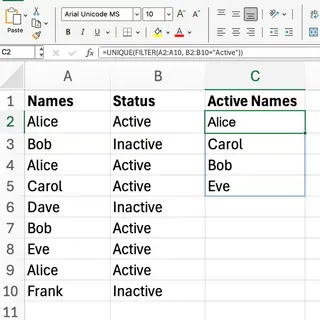
Esta fórmula primeiro FILTER as linhas "Ativas", depois encontra os itens UNIQUE e finalmente os SORT em ordem alfabética. É eficiente, mas complexo de escrever.
Com Excelmatic: Um Único Comando
Com o Excelmatic, você pode realizar a mesma tarefa de várias etapas com um único pedido simples:
Me dê uma lista classificada de itens únicos onde o status na coluna B é Ativo.
O Excelmatic processa todo o pedido - filtragem, remoção de duplicatas e classificação - de uma só vez, entregando a lista final e limpa instantaneamente.
Qual Método é o Certo para Você?
Use a função UNIQUE() se:
- Você está confortável com fórmulas do Excel e prefere trabalhar diretamente em sua planilha.
- Você precisa que a lista de valores únicos seja dinâmica e atualize automaticamente dentro de sua planilha conforme os dados de origem mudam.
- Você tem uma versão moderna do Excel (Microsoft 365 ou 2021).
Use o Excelmatic se:
- Você quer a maneira mais rápida e intuitiva de obter uma resposta sem escrever fórmulas.
- Você precisa executar tarefas complexas de limpeza de dados em várias etapas rapidamente.
- Você prefere descrever suas necessidades em inglês simples e deixar um agente de IA fazer o trabalho pesado.
Para usuários de versões mais antigas do Excel sem UNIQUE(), os métodos tradicionais envolviam fórmulas de matriz complexas IFERROR(INDEX(...)) ou usar a ferramenta "Remover Duplicatas" e Tabelas Dinâmicas. Comparados a estes, tanto UNIQUE() quanto o Excelmatic representam um salto massivo em eficiência.
Problemas Comuns com UNIQUE()
Se você optar pela abordagem com fórmulas, cuidado com estes problemas comuns:
- Os resultados "derramam" em quantas linhas ou colunas forem necessárias. Se você digitar em qualquer uma dessas células, receberá um erro
#SPILL!- então mantenha essas células limpas. UNIQUE()não diferencia maiúsculas de minúsculas, tratando "Apple" e "apple" como iguais.- A saída é atualizada automaticamente quando seus dados de origem mudam, o que é uma característica, não um defeito!
Conclusão
Quer você esteja limpando dados, criando listas suspensas ou resumindo informações, remover duplicatas é uma tarefa fundamental do Excel.
A função UNIQUE() do Excel é uma ferramenta fantástica para quem adora trabalhar com fórmulas e quer resultados dinâmicos dentro da planilha. No entanto, para profissionais de marketing, vendas e operações que priorizam velocidade e simplicidade, ferramentas de IA como o Excelmatic oferecem uma alternativa revolucionária. Ao permitir que você use linguagem natural, elas removem a curva de aprendizado de funções e sintaxe, permitindo que você se concentre nas percepções e decisões estratégicas, não no processo técnico.
Pronto para transformar como você trabalha com dados do Excel? Experimente o Excelmatic hoje e experimente o poder da limpeza de dados orientada por IA - sem fórmulas, sem complexidade, apenas resultados.