Se você já herdou uma planilha de três membros diferentes da equipe, conhece a dor.
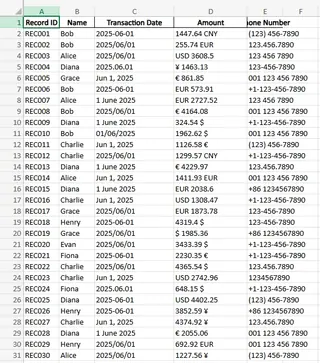
4 de março pode aparecer como 3/4/2025, 04-03-25 ou—se alguém se rebelou—4 de março de 2025.
Valores às vezes vêm com cifrões, vírgulas ou duas casas decimais—ou nenhuma.
E nem vamos começar com números de telefone. Entre (555) 123-4567, +1 555 123 4567 e 5551234567, parece que você está formatando dados para três planetas diferentes.
Bem-vindo ao mundo da padronização de formatos de dados no Excel: essencial, tedioso e geralmente caótico.
Por Que Padronizar Formatos no Excel É Tão Difícil (Do Jeito Tradicional)
Digamos que você está preparando um relatório financeiro que extrai dados de várias planilhas: faturas, reembolsos, registros de contato. Mas os formatos não são consistentes. Você não pode classificar, filtrar ou fazer cálculos até limpar tudo.
Então, qual é o processo usual?
Datas
Você usa fórmulas
TEXT(), talvezDATEVALUE()ou vai em Format Cells → Date → escolhe um formato → torce para o melhor.
Não funciona? Tenta=VALUE()ou redigita manualmente.
Ainda não funciona? Provavelmente está armazenado como texto. Hora de chorar.Valores Monetários
Remove cifrões com
SUBSTITUTE(). Tira vírgulas. UsaNUMBERVALUE()se tiver sorte o suficiente para ter Excel 2013+.
Depois testa se ele realmente se comporta como um número nas suas fórmulas.Números de Telefone
Você copia e cola no Bloco de Notas para remover formatação. Depois usa funções
MID(),LEFT()eRIGHT()para remontar em algo uniforme.
Um erro de digitação e toda a coluna sai dos trilhos.Verificações de Consistência
Mesmo depois de tudo isso, ainda precisa verificar outliers manualmente. Formatação condicional pode ajudar. Assim como seu terceiro café.
Isso são horas de trabalho. E isso antes mesmo de começar a análise.
Conheça o Excelmatic: Padronize Formatos com Um Pedido Simples
Com o Excelmatic, você simplesmente faz upload do seu arquivo Excel e pede o que quer—em português claro.
Por exemplo:
"Padronize todos os números de telefone no formato +1."
"Remova todos os símbolos de moeda e converta para valores numéricos."
Os resultados voltam limpos. Datas alinhadas, números se comportando como números e telefones parecendo que foram digitados por um contador robô (no bom sentido).
Sem fórmulas. Sem colunas auxiliares. Sem horas desperdiçadas.
Vejamos Três Perguntas do Excelmatic Que Salvam o Dia
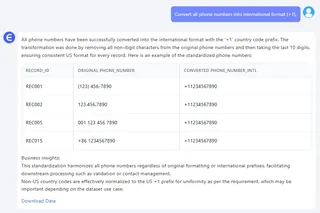
Como unificar números de telefone de diferentes regiões?
→ Pergunte: "Converta todos os números de telefone para o formato internacional (+1)."
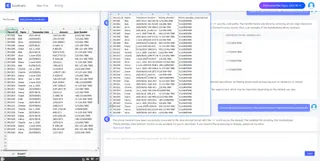
O Excelmatic retorna uma coluna limpa onde todas as entradas seguem o mesmo padrão.
Posso identificar rapidamente erros de formatação na coluna de valores?
→ Pergunte: "Destaque linhas onde Valor não está em formato numérico."
Nada mais de valores de texto escondidos que quebram suas fórmulas de SOMA.O que fazer quando as entradas de moeda são muito confusas?
→ Pergunte: "Quais linhas contêm moedas que não são USD?"
Para conjuntos de dados com entradas de moeda mistas, o Excelmatic pode filtrar valores não USD em segundos—sem precisar escrever fórmulas IF ou procurar linha por linha.
Excel vs. Excelmatic: A Diferença Real
| Tarefa | Excel Tradicional | Com Excelmatic |
|---|---|---|
| Unificação de Datas | Verificação manual + fórmulas | Um pedido |
| Limpeza de Moeda | SUBSTITUTE + lógica de conversão | Um pedido |
| Formatação de Telefone | Parsing de texto + funções | Um pedido |
| Detecção de Erros | Varredura visual ou formatos condicionais | Um pedido |
Não é que você não consiga fazer manualmente. Você consegue. Mas por que faria isso?
Palavra Final
No trabalho com dados, a limpeza sempre vem antes da análise. Se seus formatos são inconsistentes, sua análise também será.
Com o Excelmatic, você ganha horas de vida. Basta digitar o que quer, e sua planilha obedece.
Você não precisa ser um mago de fórmulas. Só precisa saber o que está tentando fazer.
Experimente pedir. Deixe o Excelmatic fazer o resto.