Principais conclusões:
- Combinar texto manualmente no Excel usando funções como CONCATENAR ou UNIRTEXTO é tedioso, propenso a erros e cria fórmulas complexas de difícil manutenção, especialmente para criar listas ou endereços.
- Ferramentas de IA para Excel como o Excelmatic substituem essas fórmulas por linguagem natural simples. Você apenas descreve como deseja combinar o texto e a IA gera o resultado diretamente.
- O uso do Excelmatic reduz significativamente o tempo gasto na preparação de dados, elimina erros de fórmula e permite ajustes flexíveis — como alterar delimitadores ou adicionar condições — apenas pedindo em linguagem comum.
Contexto do Problema e Dificuldades Comuns
Imagine que você acabou de exportar uma lista de clientes do CRM da sua empresa. Os dados estão limpos, mas espalhados por várias colunas: Nome, Sobrenome, Endereço, Cidade, Estado, CEP, e assim por diante. Sua tarefa é preparar esses dados para duas campanhas diferentes:
- Uma campanha de mala direta que exige uma única coluna de "Endereço de Correspondência" devidamente formatada.
- Uma campanha de marketing por e-mail que precisa de uma coluna de "Nome Completo" para personalização.
Para uma lista com milhares de contatos, essa tarefa aparentemente simples pode se tornar rapidamente um pesadelo de manipulação de dados. Você precisa unir textos de diferentes células, adicionar espaços, vírgulas ou até quebras de linha e — o mais frustrante — lidar com células vazias. E se um cliente não tiver um "Complemento"? Uma concatenação simples pode resultar em vírgulas duplas feias ou espaços extras, deixando seu trabalho com aparência pouco profissional e potencialmente quebrando o software de envio.
Este é um desafio clássico do Excel. Embora o Excel possua ferramentas para isso, elas geralmente exigem que você se torne um "mago das fórmulas", gastando mais tempo corrigindo a sintaxe do que focando no seu objetivo de negócio.
A Solução Tradicional do Excel: Etapas e Limitações
Por anos, os usuários do Excel dependeram de um conjunto de funções para combinar, ou "concatenar", texto. Os métodos evoluíram, mas todos compartilham a dependência da construção manual de fórmulas.
A Velha Guarda: CONCATENAR e o E Comercial (&)
A abordagem original envolvia a função CONCATENAR ou o operador &. Para criar um nome completo, você escreveria:
=A2&" "&B2
Ou:
=CONCATENAR(A2; " "; B2)
Isso funciona para casos simples. Mas para um endereço completo, a fórmula rapidamente se torna um monstro:
=D2&", "&E2&", "&F2&" "&G2
Essa fórmula não é apenas tediosa de escrever, mas também frágil. Se a célula D2 (ex: Complemento) estiver vazia, você terá uma vírgula sobrando no início. É um processo manual e inflexível.
Uma Maneira Melhor: A Função UNIRTEXTO (TEXTJOIN)
Para resolver essas deficiências, a Microsoft introduziu a função UNIRTEXTO no Excel 2016. Foi uma melhoria significativa.
A sintaxe é: UNIRTEXTO(delimitador; ignorar_vazio; texto1; [texto2]; …)
- delimitador: O caractere a ser colocado entre cada item de texto (ex: uma vírgula, espaço).
- ignorar_vazio: Um valor VERDADEIRO/FALSO. Se VERDADEIRO, ele pula qualquer célula vazia no seu intervalo, o que é incrivelmente útil.
- texto1, texto2...: As células ou intervalos que você deseja unir.
Usando UNIRTEXTO, você pode combinar partes de um número de telefone de forma organizada:
=UNIRTEXTO("-"; VERDADEIRO; A2:C2)
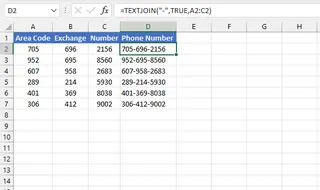
Isso é muito mais limpo. No entanto, quando seus requisitos ficam mais complexos, o UNIRTEXTO também se complica.
As Limitações da Abordagem Tradicional
Mesmo com o UNIRTEXTO, você encontrará obstáculos. Considere estes desafios do mundo real:
Formatação Complexa: E se você precisar combinar um nome, adicionar uma quebra de linha, depois a rua, outra quebra de linha e, finalmente, a cidade, o estado e o CEP? Sua fórmula se torna algo assim:
=UNIRTEXTO(" "; VERDADEIRO; A2:B2; CARACT(10); C2; CARACT(10); D2; ", "; E2; " "; F2)Você precisa saber queCARACT(10)cria uma quebra de linha e volta a especificar manualmente os delimitadores entre diferentes blocos lógicos.Lógica Condicional: Digamos que você tenha uma lista de animais e seus grupos e queira criar uma lista separada por vírgulas de todos os animais do grupo "Mamífero". Um especialista em Excel poderia criar esta fórmula de matriz:
=UNIRTEXTO(", "; VERDADEIRO; SE(B2:B12="Mamífero"; A2:A12; ""))Isso é poderoso, mas sejamos honestos: 95% dos usuários de Excel teriam dificuldade para escrever, ler ou depurar isso. Não é uma solução prática para equipes.Rigidez e Manutenção: Todas essas fórmulas são rígidas. Se seu chefe pedir: "Pode usar um ponto e vírgula em vez de vírgula?" ou "Podemos adicionar o código do país ao endereço?", você terá que voltar, editar cuidadosamente a fórmula e arrastá-la novamente por todas as linhas. É lento e propenso a erros.
A Nova Solução: Usando um Agente de IA para Excel (Excelmatic)
Em vez de memorizar a sintaxe das funções e aninhar lógicas complexas, e se você pudesse apenas descrever o resultado desejado? Essa é a promessa de agentes de IA para Excel como o Excelmatic. Você carrega seu arquivo e usa linguagem natural para comandar a IA a realizar a tarefa.

Passo 1: Carregue seus Dados
Primeiro, arraste e solte seu arquivo Excel ou CSV com os dados dos clientes no Excelmatic. A IA lerá seus dados e mostrará uma prévia, entendendo os cabeçalhos como 'Nome', 'Cidade', etc.

Passo 2: Descreva o Resultado que Você Deseja em Linguagem Simples
Agora, em vez de escrever uma fórmula, você simplesmente digita seu pedido na caixa de chat. Vamos resolver os mesmos problemas de antes.
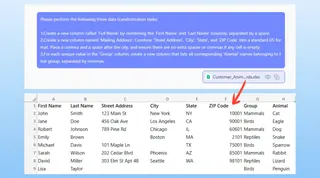
Para criar uma coluna de "Nome Completo":
Combine as colunas 'Nome' e 'Sobrenome' em uma nova coluna chamada 'Nome Completo', separadas por um espaço.
Para criar um endereço de correspondência padrão:
Crie uma nova coluna chamada 'Endereço de Correspondência'. Combine 'Rua', 'Cidade', 'Estado' e 'CEP'. Coloque uma vírgula e um espaço após a cidade. Certifique-se de lidar com células vazias para que não haja espaços ou vírgulas extras.
Para criar a lista condicional de animais:
Para cada grupo único na coluna 'Grupo', crie uma nova coluna que liste todos os animais pertencentes a esse grupo, separados por vírgula.
Passo 3: Revise e Refine os Resultados
O Excelmatic não apenas entregará um resultado. Ele processará seu pedido e apresentará uma nova tabela com a coluna gerada para sua revisão. A melhor parte? É uma conversa. Se o resultado não estiver exatamente correto, você pode refiná-lo facilmente.
- "Na verdade, use ponto e vírgula em vez de vírgula para a lista de animais."
- "Para o endereço, você pode adicionar o país 'Brasil' ao final?"
- "Filtre esta lista para mostrar apenas clientes de São Paulo."
Essa abordagem conversacional torna a manipulação de dados complexos incrivelmente rápida e intuitiva.
Exemplo de Diálogo: Criando um Endereço de Correspondência
Veja como seria uma interação típica no Excelmatic:
Usuário: Carreguei uma lista de clientes. O endereço está dividido entre as colunas C e G. Preciso criar uma única coluna de endereço de correspondência.
Excelmatic: Entendido. Posso combinar essas colunas para você. Como você gostaria que as partes do endereço fossem separadas? Por exemplo, deve haver uma vírgula entre a cidade e o estado?
Usuário: Sim. Combine Rua, Cidade, Estado e CEP. Use um espaço para tudo, mas coloque uma vírgula após a Cidade. E, por favor, certifique-se de lidar com células vazias de forma limpa, sem vírgulas duplas ou espaços estranhos.
Excelmatic: Pronto. Criei uma nova coluna 'Endereço de Correspondência' com o formato solicitado. Também tratei automaticamente as linhas onde faltavam componentes do endereço. Você pode revisar a nova tabela abaixo.
Passo 4: Exporte seus Dados Finalizados
Quando estiver satisfeito com o resultado, você pode baixar os dados transformados como um novo arquivo Excel com um único clique. A tarefa tediosa que costumava levar 30 minutos de escrita e depuração de fórmulas agora é feita em menos de um minuto.
Fórmulas Tradicionais vs. Excelmatic: Uma Comparação Rápida
| Aspecto | Excel Tradicional (UNIRTEXTO) | Excelmatic (Agente de IA) |
|---|---|---|
| Tempo de Conclusão | 5-20 minutos (escrever, testar, depurar) | < 1 minuto (escrever uma frase) |
| Habilidade Necessária | Conhecimento intermediário a avançado de Excel | Linguagem básica e um objetivo claro |
| Flexibilidade | Baixa. Alterações exigem reescrever a fórmula. | Alta. Faça alterações pedindo no chat. |
| Taxa de Erro | Alta. Uma vírgula ou aspa fora do lugar quebra tudo. | Baixa. A IA cuida da sintaxe. |
Perguntas Frequentes (FAQ)
P: Preciso saber UNIRTEXTO ou CONCATENAR para usar o Excelmatic?
R: Com certeza não. O objetivo de um agente de IA para Excel é substituir a necessidade de memorizar funções. Você só precisa descrever o resultado final que deseja.
P: O Excelmatic consegue lidar com dados bagunçados, como espaços extras nas minhas células?
R: Sim. Antes de combinar o texto, você pode simplesmente pedir à IA: "Por favor, remova todos os espaços em branco no início e no fim de cada célula da tabela". A IA limpará os dados primeiro e depois realizará a combinação.
P: É seguro carregar a lista de clientes da minha empresa no Excelmatic?
R: O Excelmatic foi construído com a segurança de dados em mente. Os arquivos são processados em um ambiente de nuvem seguro e não são armazenados a longo prazo ou usados para treinar modelos. Para informações detalhadas, consulte sempre a política de privacidade oficial no site.
P: Posso obter a fórmula do Excel do Excelmatic em vez de apenas os dados?
R: Sim. Depois que a IA gerar o resultado, você pode perguntar: "Qual fórmula do Excel realizaria isso?". O Excelmatic pode fornecer o UNIRTEXTO correspondente ou outra fórmula relevante para você usar em suas próprias planilhas, servindo como uma ótima ferramenta de aprendizado.
P: Como ele lida com diferentes delimitadores como vírgulas, espaços e quebras de linha de uma só vez?
R: Você descreve isso naturalmente no seu comando. Por exemplo: "Combine 'Nome' e 'Sobrenome' com um espaço, depois adicione uma quebra de linha e, em seguida, adicione o 'Endereço'". A IA interpreta essas instruções e formata o texto adequadamente.
Comece Agora: Eleve seu Fluxo de Trabalho no Excel com IA
Pense na última vez que você olhou para uma planilha, temendo a tarefa de mesclar colunas. Os minutos gastos procurando a função certa, a frustração de um erro #VALOR!, o processo tedioso de arrastar uma fórmula por milhares de linhas — tudo isso drena sua produtividade.
Com um agente de IA para Excel como o Excelmatic, esse atrito desaparece. Você pode focar no "o quê" e deixar a IA cuidar do "como". O tempo que você economiza na limpeza de dados manual pode ser reinvestido em atividades mais valiosas, como analisar os dados que você acabou de preparar.
Pare de lutar com fórmulas. Carregue sua planilha no Excelmatic hoje e transforme suas tarefas de preparação de dados em uma conversa simples e rápida.
Experimente o Excelmatic gratuitamente e veja como ele transforma seu fluxo de trabalho.