
Principais Conclusões:
- Formatar números, datas e moedas como texto legível é essencial para relatórios profissionais, mas a função TEXTO do Excel exige a memorização de códigos de formato complexos e sintaxe de fórmulas.
- Excelmatic elimina a barreira técnica permitindo que você descreva o formato desejado em português simples—sem fórmulas ou códigos necessários.
- Para tarefas comuns como formatar datas em texto, exibir moeda ou padronizar números de telefone, a abordagem de IA é significativamente mais rápida e intuitiva do que o método manual.
- Adotar ferramentas de IA como o Excelmatic permite que profissionais de negócios criem relatórios perfeitamente formatados em segundos, economizando tempo e reduzindo erros.
Formatar dados numéricos em texto limpo e legível é crucial para criar relatórios profissionais e painéis. Seja para exibir datas, moeda ou porcentagens dentro de uma frase, o Excel fornece ferramentas poderosas para realizar a tarefa.
Tradicionalmente, essa tarefa cabe à função TEXTO(), uma ferramenta versátil, mas complexa, que requer a memorização de códigos de formato específicos. Embora eficaz, pode ser demorada. Hoje, uma nova abordagem usando ferramentas de IA como o Excelmatic permite que você alcance os mesmos resultados simplesmente descrevendo o que deseja em linguagem simples.
Neste guia, compararemos ambos os métodos. Abordaremos a função clássica TEXTO() para quem prefere controle manual e apresentaremos a solução mais rápida e intuitiva, alimentada por IA, para quem deseja agilizar seu fluxo de trabalho.
Método 1: A Abordagem Tradicional com a Função TEXTO()
A função TEXTO() no Excel é uma ferramenta poderosa para converter um valor numérico em uma string de texto que segue um formato especificado. Seu principal propósito é incorporar números formatados em strings de texto maiores, como mensagens personalizadas ou rótulos de gráficos dinâmicos, onde a formatação padrão de célula não funciona.
Como a Função TEXTO() Funciona
A função TEXTO() usa dois argumentos principais para transformar uma entrada numérica em uma string de texto formatada:
=TEXTO(valor; texto_formato)
Onde:
valor: O número, data ou referência de célula que você deseja formatar.texto_formato: Um código especial, entre aspas duplas, que define o estilo de texto desejado (por exemplo,"MM/DD/AA"para uma data ou"R$ #.##0,00"para moeda).
Códigos de Formato Comuns e Exemplos
Dominar TEXTO() significa aprender seus códigos de formato. Aqui estão alguns dos mais comuns:
| Código de Formato | Caso de Uso | Entrada de Exemplo | Saída Formatada |
|---|---|---|---|
"0,00" |
Duas casas decimais (arredonda automaticamente). | 1234,567 |
1234,57 |
"#.##0" |
Adiciona separadores de milhar. | 1234567 |
1.234.567 |
"MM/DD/AA" |
Formato de data dos EUA. | 1 de Maio de 2025 |
05/01/2025 |
"dddd" |
Nome completo do dia da semana. | 45310 |
Quinta-feira |
"0,0%" |
Converte decimais em porcentagens. | 0,753 |
75,30% |
"00000" |
Adiciona zeros à esquerda para IDs de comprimento fixo. | 42 |
0000042 |
"(###) ###-####" |
Formato padrão de número de telefone dos EUA. | 5551234567 |
(555) 123-4567 |
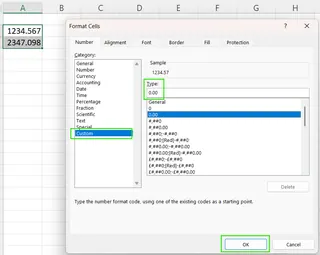
Para encontrar mais códigos, você pode abrir a caixa de diálogo "Formatar Células" do Excel (Ctrl+1 ou Cmd+1), escolher uma categoria e olhar no campo "Tipo" sob a categoria "Personalizado".
Método 2: A Alternativa com IA do Excelmatic

Embora a função TEXTO() seja poderosa, lembrar de todos os códigos de formato pode ser um incômodo. Ferramentas de IA como o Excelmatic oferecem uma alternativa mais intuitiva. Com o Excelmatic, você não precisa escrever fórmulas; você simplesmente descreve o formato que deseja em linguagem simples.
O processo é simples:
- Faça upload do seu arquivo Excel para o Excelmatic.
- Digite uma instrução clara descrevendo a saída desejada.
- O Excelmatic cuida da formatação complexa para você instantaneamente.
Vamos ver como essa abordagem moderna se compara à função tradicional TEXTO() em cenários comuns.
Exemplos Práticos: Fórmulas vs. IA
O verdadeiro teste de qualquer método é como ele se sai em tarefas do mundo real. Aqui está uma comparação lado a lado.
Formatando Datas e Horas
O Excel armazena datas como números seriais, então se você tentar combinar uma data com texto diretamente, obterá um número ilegível. Ambos os métodos resolvem isso, mas de maneiras diferentes.
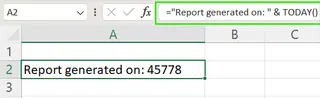
O Objetivo: Criar um rótulo que diga "Relatório gerado em: 05/01/25".
Usando a Função
TEXTO(): Você precisa concatenar o texto com a funçãoTEXTOe especificar o formato da data.="Relatório gerado em: " & TEXTO(HOJE(); "MM/DD/AA")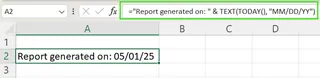
Usando o Excelmatic: Basta dizer à IA como você quer que o texto final fique.
Prompt: Crie uma nova coluna com o texto 'Relatório gerado em: ' seguido pela data de hoje no formato MM/DD/AA.
O Veredito: O Excelmatic é mais direto. Você descreve o resultado final sem precisar saber sobre concatenação (&) ou códigos de data específicos (MM/DD/AA).
Formatando Moeda e Porcentagens
Incorporar dados financeiros em texto é outra tarefa comum.
O Objetivo: Exibir um preço de 2500 como "Preço Final: R$ 2.500,00".
Usando a Função
TEXTO(): Isso requer combinar o rótulo de texto com uma fórmulaTEXTOusando um código de formato de moeda.="Preço Final: " & TEXTO(A2; "R$ #.##0,00")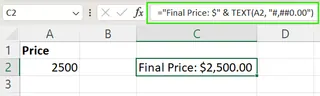
Usando o Excelmatic: Descreva a saída desejada, incluindo o símbolo da moeda e a formatação.
Prompt: Em uma nova coluna, combine o texto 'Preço Final: ' com o valor da coluna A, formatado como moeda com cifrão e duas casas decimais.
O Veredito: Novamente, o Excelmatic vence em simplicidade. Você não precisa se lembrar se o separador de milhar é #.##0 ou se precisa adicionar ,00 para os centavos.
Adicionando Zeros à Esquerda e Formatando Números de Telefone
Padronizar IDs ou números de telefone para legibilidade é um caso de uso perfeito para formatação de texto.
O Objetivo: Converter um número de 10 dígitos como 1234567890 em (123) 456-7890.
Usando a Função
TEXTO(): Você tem que construir o código de formato com parênteses e hífens exatamente onde você os quer.=TEXTO(A2; "(###) ###-####")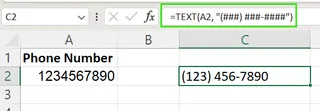
Usando o Excelmatic: Basta descrever o formato padrão de número de telefone.
Prompt: Formate os números na coluna A para parecerem números de telefone padrão dos EUA, como (123) 456-7890.
O Veredito: Para padrões complexos como números de telefone, a função TEXTO() requer códigos de formato precisos e muitas vezes complicados. O prompt de linguagem natural no Excelmatic é significativamente mais fácil e menos propenso a erros.
Formatação Condicional Avançada
E se o seu texto precisar mudar com base no valor?
O Objetivo: Exibir "Lucro: R$ 250,00" se um valor for positivo, e "Perda: R$ 250,00" se for negativo.
Usando
TEXTO()comSE(): Isso requer uma fórmula aninhada combinando lógica (SE) e formatação (TEXTO).=SE(A2 > 0; "Lucro: " & TEXTO(A2; "R$ 0,00"); SE(A2 < 0; "Perda: " & TEXTO(ABS(A2); "R$ 0,00"))
Usando o Excelmatic: Você pode declarar as condições diretamente em sua solicitação.
Prompt: Crie uma nova coluna. Se o valor na coluna A for positivo, mostre 'Lucro: ' seguido do valor como moeda. Se for negativo, mostre 'Perda: ' seguido do seu valor absoluto como moeda.
O Veredito: O método baseado em fórmula torna-se bastante complexo aqui, envolvendo SE, TEXTO e ABS. O prompt do Excelmatic permanece uma frase simples e legível que declara claramente a lógica.
Solução de Problemas e Melhores Práticas
Não importa qual método você escolha, algumas práticas recomendadas se aplicam.
- Mantenha os Valores Originais: Ambos os métodos convertem números em texto, que não podem ser usados em cálculos posteriores. É sempre melhor aplicar a formatação em uma nova coluna, mantendo seus dados numéricos originais intactos para análise.
- Erros de Fórmula (
#NOME?,#VALOR!): Ao usar a funçãoTEXTO(), esses erros são comuns.#NOME?geralmente significa que você esqueceu as aspas ao redor do seu código de formato.#VALOR!pode significar que o código de formato é inválido. - Clareza do Prompt de IA: Com o Excelmatic, a chave é um prompt claro. Se a saída não for o que você esperava, tente reformular sua solicitação com mais detalhes específicos. Por exemplo, em vez de "formate a data", diga "formate a data como 'Dia da Semana, Dia do Mês, Ano'."
Conclusão: Qual Método é o Certo para Você?
A função TEXTO() continua sendo uma parte fundamental e poderosa do Excel. Para usuários que estão confortáveis com fórmulas e precisam de controle granular diretamente dentro de uma célula, é uma excelente ferramenta para dominar.
No entanto, para a grande maioria das tarefas de formatação, uma ferramenta alimentada por IA como o Excelmatic oferece uma solução mais rápida, intuitiva e menos propensa a erros. Ao permitir que você use linguagem simples, ela remove a necessidade de memorizar códigos de formato crípticos e depurar fórmulas aninhadas complexas. Você pode se concentrar no quê (seu resultado desejado) em vez do como (a sintaxe específica do Excel).
Pronto para transformar a forma como você trabalha com dados? Experimente o Excelmatic gratuitamente hoje e experimente a facilidade de formatar números e criar relatórios usando comandos de linguagem simples.
Perguntas Frequentes
Qual é o principal propósito de formatar números como texto?
É usado para incorporar números, datas ou horas formatados em outras strings de texto (como "Vendas do T1: R$ 1.250.000") onde a formatação padrão de célula não se aplica.
Por que uma ferramenta de IA é às vezes melhor que a função TEXTO()?
Uma ferramenta de IA como o Excelmatic elimina a necessidade de memorizar códigos de formato específicos e escrever fórmulas complexas. Você pode simplesmente descrever a saída desejada em português simples, o que é mais rápido e intuitivo.
Os resultados desses métodos de formatação podem ser usados em cálculos?
Não. Tanto a função TEXTO() quanto o texto gerado por uma ferramenta de IA produzem strings de texto. Essas strings não podem ser usadas em cálculos matemáticos, a menos que você as converta de volta para números (por exemplo, usando a função VALOR()).
Como corrijo um erro #NOME? com a função TEXTO()?
Esse erro quase sempre significa que você esqueceu de colocar o argumento texto_formato entre aspas duplas, por exemplo, escrevendo mm/dd/aaaa em vez de "mm/dd/aaaa".
Como posso garantir que a ferramenta de IA entenda minha solicitação?
Seja o mais específico possível. Em vez de "formatar moeda", diga "formate como moeda com cifrão, separadores de milhar e sem casas decimais." Fornecer um exemplo também pode ajudar.





