Principais conclusões:
- Calcular a receita total (Preço × Quantidade) ou médias ponderadas geralmente exige a poderosa, porém complexa, função
SUMPRODUCTno Excel, que possui uma curva de aprendizado íngreme e é propensa a erros. - Ferramentas de IA para Excel como o Excelmatic eliminam a necessidade de escrever essas fórmulas manualmente. Você pode simplesmente descrever seu objetivo em linguagem natural, como "calcular as vendas totais multiplicando preço e quantidade".
- Ao usar o Excelmatic, você obtém resultados precisos em segundos, lida facilmente com cálculos condicionais e torna sua análise mais flexível sem precisar ser um especialista em fórmulas de Excel.
O Desafio: Cálculos Complexos em Relatórios de Vendas e Financeiros
Imagine que você é um analista de vendas preparando um relatório de desempenho mensal. Você tem uma planilha com centenas de linhas, listando cada transação com colunas para Produto, Preço Unitário e Quantidade Vendida. Sua primeira tarefa é calcular a receita total.
O método mais direto, porém tedioso, é adicionar uma nova "coluna auxiliar". Nesta coluna, você multiplicaria o Preço Unitário pela Quantidade Vendida para cada linha. Depois, no final desta nova coluna, usaria uma função SUM para obter o total geral. Isso funciona, mas polui sua planilha e é ineficiente para grandes conjuntos de dados.
Agora, o que acontece quando seu gerente faz uma pergunta de acompanhamento? "Ótimo, mas qual é a receita total apenas para a categoria 'Eletrônicos', vendida na região 'Norte'?" De repente, sua simples coluna auxiliar não é mais suficiente. Você teria que começar a filtrar dados, criar mais colunas auxiliares ou mergulhar no mundo das complexas fórmulas de matriz. É aqui que muitos usuários de Excel travam, passando horas tentando construir a fórmula perfeita em vez de focar nos insights que os dados oferecem.
A Solução Tradicional: A Função SUMPRODUCT
Para usuários experientes de Excel, a função SUMPRODUCT é a ferramenta ideal para este problema exato. É uma função versátil projetada para multiplicar componentes correspondentes em matrizes ou intervalos fornecidos e retornar a soma desses produtos — tudo em uma única célula.
Como o SUMPRODUCT Funciona
Em sua essência, o SUMPRODUCT resolve nosso problema inicial de cálculo de receita de forma elegante. Em vez de criar múltiplos cálculos intermediários, você pode escrever uma fórmula simples:
=SUMPRODUCT(B2:B5, C2:C5)
Onde B2:B5 é o intervalo de preços unitários e C2:C5 é o intervalo de quantidades vendidas.
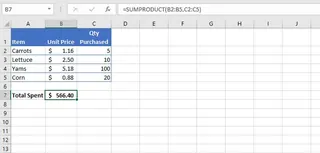
Onde B2:B5 contém os Preços Unitários e C2:C5 contém as quantidades Compradas.
O Excel multiplica cada preço por sua quantidade correspondente e soma todos os resultados, fornecendo o total gasto em uma única fórmula limpa.
As Limitações do SUMPRODUCT
Embora poderoso, a elegância do SUMPRODUCT desaparece rapidamente à medida que seus requisitos se tornam mais complexos. Para responder à pergunta do seu gerente sobre "Eletrônicos" na região "Norte", a fórmula cresce para algo assim:
=SUMPRODUCT(--(A2:A6="Electronics"), --(B2:B6="North"), C2:C6, D2:D6)
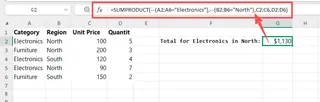
Esta fórmula funciona criando matrizes de valores VERDADEIRO/FALSO para suas condições, convertendo-os em 1s e 0s (é o que o -- faz) e, em seguida, multiplicando-os pelas matrizes de preço e quantidade.
Esta abordagem possui várias desvantagens significativas:
- Sintaxe Complexa e Pouco Intuitiva: Lembrar de usar o unário duplo (
--) ou multiplicar por*1para coagir valores booleanos não é um conhecimento comum. A lógica é difícil de entender para iniciantes e ainda mais difícil de depurar para usuários experientes. - Altamente Propenso a Erros: Um único tamanho de intervalo incompatível, um erro de digitação em um critério de texto ("Eletronics" em vez de "Electronics") ou uma vírgula esquecida resultará em um erro
#VALUE!ou#N/A, enviando você em uma caça frustrante pelo erro. - Baixa Legibilidade e Manutenção: Se você entregar esta planilha a um colega, ele terá dificuldade em decifrar sua fórmula. Atualizá-la com uma nova condição (ex: "apenas para o 3º trimestre") significa editar cuidadosamente a longa string da fórmula, arriscando novos erros.
- Flexibilidade Limitada: Cada nova pergunta exige uma nova fórmula feita à mão. Não há uma maneira fácil de pivotar ou explorar os dados rapidamente sem se tornar um escritor de fórmulas em tempo integral.
A Solução Moderna: Usando um Agente de IA para Excel (Excelmatic)
Em vez de lutar com uma sintaxe obscura, e se você pudesse apenas dizer ao Excel o que deseja em linguagem simples? Esta é a promessa de agentes de IA para Excel como o Excelmatic. Ele atua como seu analista de dados pessoal, recebendo suas instruções em linguagem natural e traduzindo-as nos resultados necessários — seja um cálculo simples, uma soma condicional complexa, uma Tabela Dinâmica ou um gráfico.

Vamos revisitar o mesmo cenário de relatório de vendas, mas desta vez, vamos resolvê-lo com o Excelmatic.
Guia Passo a Passo para Cálculos Impulsionados por IA
O processo é incrivelmente direto e muda o foco de "como escrevo a fórmula?" para "qual pergunta quero responder?"
1. Carregue Seus Dados
Primeiro, basta arrastar e soltar seu arquivo Excel ou CSV contendo os dados de vendas na interface do Excelmatic. A IA lerá instantaneamente seus dados e mostrará uma prévia. É recomendável ter cabeçalhos de coluna claros como Categoria, Região, Preço Unitário e Quantidade Vendida, pois isso ajuda a IA a entender a estrutura dos seus dados.

2. Faça Sua Pergunta em Linguagem Natural
Agora, em vez de clicar em uma célula e digitar =SUMPRODUCT(...), você digita sua solicitação na caixa de chat.
Aqui estão alguns exemplos de prompts que você pode usar:
Para o cálculo básico de receita total:
Calcule a receita total. Esta é a soma do 'Preço Unitário' multiplicado pela 'Quantidade Vendida' para todas as linhas.
Para o cálculo de receita condicional:
Qual é a receita total para a categoria 'Eletrônicos' na região 'Norte'?
Para um cálculo de média ponderada (outro uso comum para SUMPRODUCT):
Tenho colunas para 'Nota do Teste' e 'Peso do Teste'. Calcule a média final ponderada.
Para um detalhamento mais complexo:
Crie uma tabela de resumo que mostre a receita total para cada categoria de produto.
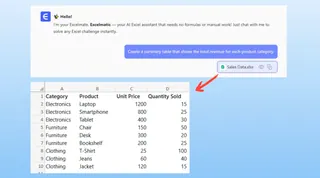
3. Revise e Itere sobre os Resultados
O Excelmatic processará sua solicitação e apresentará a resposta em segundos. Pode ser um número único, uma nova tabela de resumo ou até mesmo uma Tabela Dinâmica gerada.
Crucialmente, a conversa não precisa terminar aí. É aqui que o verdadeiro poder de um agente de IA brilha. Você pode continuar a refinar e explorar:
- "Ótimo. Agora, você pode mostrar esse detalhamento por região também?"
- "Ordene os resultados para mostrar a categoria com maior receita no topo."
- "Crie um gráfico de barras para visualizar a receita de cada região."
- "Adicione uma nova coluna que calcule o preço unitário médio para cada categoria."
Esta abordagem iterativa e conversacional para a análise de dados é impossível com fórmulas estáticas.
4. Exporte Seus Resultados
Quando estiver satisfeito, você pode baixar os resultados. O Excelmatic permite exportar as tabelas geradas, Tabelas Dinâmicas e gráficos para um novo e limpo arquivo Excel. Ele também pode fornecer a fórmula exata do Excel que utilizou, o que é uma maneira fantástica de aprender ou reutilizar a lógica em outras planilhas.
Exemplo de Diálogo: Usuário vs. Excelmatic
Veja como seria uma interação típica:
Usuário: Aqui estão meus dados de vendas do 3º trimestre. Você pode me dizer a receita total? As colunas são 'Produto', 'Categoria', 'Preço Unitário' e 'Quantidade Vendida'.
Excelmatic: A receita total para o 3º trimestre é de R$ 452.850. Calculei isso somando o produto de 'Preço Unitário' e 'Quantidade Vendida' para cada transação.
Usuário: Perfeito. Agora, você pode detalhar isso por 'Categoria' e me mostrar as 3 categorias com melhor desempenho?
Excelmatic: Certamente. Criei uma tabela de resumo com a receita total para cada categoria, ordenada de forma decrescente. As 3 principais categorias são:
- Eletrônicos: R$ 189.500
- Eletrodomésticos: R$ 112.300
- Móveis: R$ 88.750
Gostaria que eu criasse um gráfico de pizza para mostrar a proporção da receita de cada categoria?
Usuário: Sim, por favor. E também forneça a fórmula do Excel que você usaria para obter a receita total apenas para a categoria 'Eletrônicos'.
Excelmatic: Aqui está o gráfico de pizza. A fórmula para calcular a receita total da categoria 'Eletrônicos' é:
=SUMIFS(Coluna_Receita, Coluna_Categoria, "Eletrônicos")
(Nota: Assumi que você tem uma coluna 'Receita'. Caso contrário, a fórmula SUMPRODUCT equivalente é =SUMPRODUCT(--(Coluna_Categoria="Eletrônicos"), Coluna_Preço, Coluna_Quantidade)). Você já pode baixar o novo arquivo Excel com o gráfico e a tabela de resumo.
SUMPRODUCT Tradicional vs. Excelmatic: Uma Comparação Rápida
| Aspecto | SUMPRODUCT Tradicional |
Excelmatic (IA para Excel) |
|---|---|---|
| Tempo para o Resultado | 5-20 minutos (ou mais) para fórmulas complexas | Segundos a minutos |
| Habilidade Necessária | Conhecimento de Excel Intermediário a Avançado | Linguagem básica e compreensão da dúvida de negócio |
| Flexibilidade | Baixa. Novas perguntas exigem novas fórmulas complexas. | Alta. Refine e pivote facilmente com perguntas de acompanhamento. |
| Taxa de Erro | Alto risco de erros de sintaxe (#VALUE!, #N/A) |
Baixa. A IA cuida da sintaxe e lógica, reduzindo o erro humano. |
| Legibilidade | Baixa. Fórmulas são difíceis de entender e auditar. | Alta. Toda a análise é um histórico de conversa legível. |
Perguntas Frequentes (FAQ)
1. Preciso conhecer fórmulas de Excel para usar o Excelmatic?
Não. Você não precisa conhecer SUMPRODUCT, SUMIFS ou qualquer outra função. Você só precisa ser capaz de descrever o resultado que procura em linguagem simples. O Excelmatic cuida da geração da fórmula nos bastidores.
2. Meus dados estão seguros ao carregá-los no Excelmatic? Sim. O Excelmatic foi construído com a segurança dos dados como prioridade. Seus arquivos são processados em um ambiente seguro e não são compartilhados ou usados para qualquer outro propósito. Para detalhes específicos, consulte sempre a política de privacidade oficial.
3. O Excelmatic pode gerar a fórmula real do Excel para mim? Com certeza. Um dos principais benefícios do Excelmatic é sua capacidade de não apenas fornecer a resposta, mas também mostrar a fórmula utilizada. Esta é uma ferramenta excelente para aprendizado e para situações em que você precisa implementar a lógica em uma planilha já existente.
4. E se meus dados não estiverem perfeitamente limpos? O Excelmatic foi projetado para ser robusto e muitas vezes consegue interpretar conjuntos de dados com pequenas inconsistências. No entanto, para obter os melhores resultados, recomenda-se sempre ter cabeçalhos de coluna claros e descritivos e um formato de dados consistente.
5. Isso serve apenas para a função SUMPRODUCT? Quais outras tarefas ele pode realizar?
Esta abordagem se aplica a praticamente qualquer tarefa no Excel. Desde a limpeza de dados e transformação até a criação de Tabelas Dinâmicas complexas, VLOOKUPs, modelos financeiros e dashboards interativos, um agente de IA para Excel pode automatizar o trabalho manual em todo o seu fluxo de trabalho.
Comece Agora: Atualize seu Fluxo de Trabalho no Excel Hoje
A função SUMPRODUCT é um testemunho do poder do Excel, mas também representa uma forma antiga de trabalhar — uma que exige que você seja um especialista em fórmulas para responder a perguntas de negócios. O tempo que você gasta depurando fórmulas complexas é um tempo que você não está gastando em análises estratégicas.
Ao adotar um agente de IA para Excel como o Excelmatic, você inverte o jogo. Foque nos seus dados e nos insights que você precisa descobrir, e deixe a IA cuidar da mecânica complexa. Pare de pesquisar fórmulas no Google e comece a obter respostas.
Pronto para ver em ação? Experimente o Excelmatic gratuitamente hoje e carregue a planilha em que você está trabalhando agora. Peça para calcular sua receita total — você terá sua resposta antes mesmo de terminar de digitar a fórmula antiga.