Principais conclusões:
- Somar dados no Excel com múltiplas condições geralmente exige fórmulas
SUMIFScomplexas e propensas a erros, especialmente ao lidar com datas, textos e operadores lógicos. - Ferramentas de IA para Excel como o Excelmatic eliminam a necessidade de criar fórmulas manualmente. Você pode simplesmente fazer perguntas em linguagem natural, como: "Qual é o saldo total dos assinantes premium nos Estados Unidos?"
- Usar um agente de IA no Excel não apenas economiza um tempo considerável, mas também aumenta a precisão e a flexibilidade, permitindo modificar critérios rapidamente e obter novos insights sem precisar reescrever fórmulas do zero.
O Desafio: Somar Dados com Múltiplas Regras
Imagine que você é um gerente de vendas analisando uma planilha de assinantes. Você tem colunas para nome do cliente, nível de assinatura, país e saldo devedor. Seu chefe se aproxima e pergunta: "Uma pergunta rápida: qual é o saldo total em aberto apenas dos nossos assinantes 'premium' nos 'Estados Unidos'?"
Ou talvez você seja um gerente de inventário. Você tem uma lista de produtos, datas de lote, datas de validade e quantidades em estoque. Você precisa saber a quantidade total de "Feijão" que já expirou até a data de hoje.
Essas são perguntas de negócios comuns e cotidianas. Respondê-las exige que você analise seus dados e some números, mas apenas para as linhas que atendem a um conjunto específico de regras. Fazer isso manualmente é lento e um convite a erros. A solução tradicional no Excel? Construir uma fórmula.
A Solução Tradicional do Excel: A Função SUMIFS
Por décadas, a ferramenta padrão para esse trabalho tem sido a função SUMIFS. Ela foi projetada especificamente para somar um intervalo de células com base em um ou mais critérios aplicados a outros intervalos.
A sintaxe funciona assim:
=SUMIFS(sum_range, criteria_range1, criteria1, [criteria_range2, criteria2], ...)
- sum_range: A coluna de números que você deseja somar (ex: a coluna 'Saldo').
- criteria_range1: A primeira coluna que você deseja verificar (ex: a coluna 'Nível').
- criteria1: A condição que você está procurando em
criteria_range1(ex: "premium"). - criteria_range2, criteria2...: Você pode adicionar até 127 pares de intervalos e critérios.
Como o SUMIFS Funciona na Prática
Vamos aplicar isso à nossa lista de assinantes. Para encontrar o saldo total de assinantes premium nos Estados Unidos, sua fórmula seria:
=SUMIFS(F2:F18, B2:B18, "premium", E2:E18, "United States")
Aqui, F2:F18 é o saldo a ser somado, B2:B18 é a coluna de nível verificando por "premium", e E2:E18 é a coluna de país verificando por "United States".
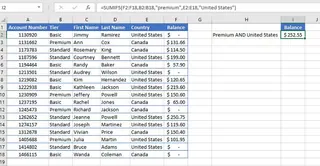
A função utiliza a lógica 'E' (AND), o que significa que uma linha só é incluída na soma se atender a todas as condições que você definiu.
As Limitações e Frustrações do SUMIFS
Embora poderoso, o SUMIFS traz uma curva de aprendizado acentuada e várias dores de cabeça práticas:
- Sintaxe Complexa: A ordem dos argumentos é rígida e fácil de esquecer. O
sum_rangevinha primeiro ou por último? Confundir isso resulta em erro ou, pior, em um resultado incorreto. - Lidando com Datas e Operadores: As coisas ficam complicadas quando seus critérios não são textos simples. Para encontrar produtos vencidos, você precisa combinar um operador lógico com uma referência de célula para a data de hoje, como
"<"&B1. Essa sintaxe não é intuitiva.=SUMIFS(D4:D17, B4:B17, G3, C4:C17, "<"&B1)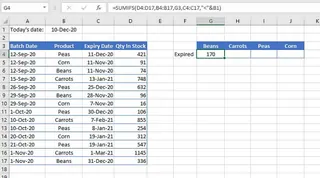
- Propenso a Erros: Um único erro de digitação, uma seleção de intervalo incorreta ou esquecer as aspas pode quebrar a fórmula inteira. Fórmulas longas com múltiplos critérios tornam-se quase impossíveis de depurar.
- Rigidez: E se seu chefe agora quiser ver os números para o nível 'básico' no 'Canadá'? Você tem que voltar, encontrar a fórmula e editar manualmente os critérios. Responder a uma série de perguntas de acompanhamento torna-se um ciclo tedioso de edição e reedição de fórmulas.
- Pesadelo de Manutenção: Se você compartilhar a planilha, seus colegas precisam entender
SUMIFSpara fazer qualquer alteração. Se não entenderem, podem quebrar seu relatório sem perceber.
Para uma tarefa que deveria ser simples, o método tradicional é surpreendentemente complexo e frágil.
A Nova Solução: Usando um Agente de IA para Excel (Excelmatic)
Em vez de forçar você a aprender a linguagem de uma máquina (a sintaxe do SUMIFS), e se a máquina pudesse entender a sua? Essa é a promessa de agentes de IA para Excel como o Excelmatic.

O Excelmatic é uma ferramenta de IA que se conecta diretamente aos seus dados. Você faz o upload do seu arquivo Excel ou CSV e pode simplesmente conversar com seus dados em linguagem natural. A IA cuida da análise, dos cálculos e até gera gráficos ou tabelas dinâmicas para você.
Vamos resolver os mesmos problemas usando essa nova abordagem.
Passo a Passo: Da Pergunta à Resposta em Segundos
1. Faça o Upload do seu Arquivo de Dados
Primeiro, você arrasta e solta seu arquivo Excel (ex: assinantes.xlsx ou inventario.xlsx) diretamente na interface do Excelmatic. A IA lê instantaneamente seus dados e entende sua estrutura, incluindo os cabeçalhos das colunas.

2. Faça sua Pergunta em Linguagem Natural
Em vez de construir uma fórmula, você apenas digita sua pergunta na caixa de chat.
Para os dados de assinantes, você perguntaria:
Some o 'Saldo' para as linhas onde o 'Nível' é 'premium' e o 'País' é 'United States'.
Para os dados de inventário, você poderia perguntar:
Qual é a 'Quantidade em Estoque' total de 'Feijão' que venceu antes de hoje?
Ou para um intervalo de datas:
Calcule a quantidade total de produtos que vencem entre 15 de dezembro de 2020 e 31 de dezembro de 2020.
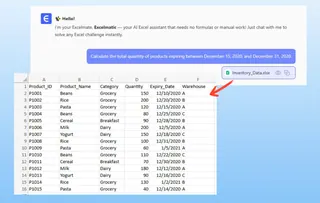
Note como essas perguntas são exatamente como você faria a um colega humano. Não há funções especiais, aspas ou símbolos comerciais para lembrar.
3. Obtenha uma Resposta Instantânea e Interaja
O Excelmatic processa sua solicitação e fornece uma resposta direta, muitas vezes com uma tabela de resumo. Mas o verdadeiro poder está no acompanhamento conversacional.
Imagine este diálogo:
Usuário: Tenho uma lista de assinantes com nível, país e saldo devedor. Pode me dizer o saldo total devido pelos assinantes premium nos Estados Unidos?
Excelmatic: O saldo total para assinantes premium nos Estados Unidos é de $1.150. Calculei isso somando a coluna 'Saldo' para todas as linhas que atendem a ambos os critérios. Gostaria que eu criasse uma tabela de resumo para todos os níveis e países?
Usuário: Sim, crie uma tabela dinâmica mostrando o saldo total por país e nível.
Excelmatic: Pronto. Gerei uma tabela dinâmica com 'País' nas linhas, 'Nível' nas colunas e a soma de 'Saldo' nos valores. Você pode baixar o arquivo Excel atualizado agora.
Essa interação é impossível com fórmulas estáticas. Você pode explorar seus dados de forma fluida, alterando critérios, pedindo visualizações diferentes e aprofundando-se a cada pergunta.
4. Exporte seus Resultados
Assim que tiver a resposta necessária — seja um número único, uma tabela filtrada, uma tabela dinâmica ou um gráfico — você pode baixá-la como um novo arquivo Excel com um único clique. Você pode até pedir ao Excelmatic para mostrar a fórmula SUMIFS que ele usaria, o que é uma ótima maneira de aprender ou implementar a lógica de volta em uma planilha existente.
SUMIFS vs. Excelmatic: Uma Comparação Rápida
| Recurso | SUMIFS Tradicional |
Excelmatic (IA para Excel) |
|---|---|---|
| Esforço | Escrever, depurar e atualizar fórmulas complexas manualmente. | Digitar uma pergunta em linguagem natural. |
| Velocidade | Minutos a horas, dependendo da complexidade. | Segundos. |
| Flexibilidade | Baixa. Alterar critérios exige editar fórmulas. | Alta. Faça perguntas de acompanhamento para refinar resultados. |
| Curva de Aprendizado | Alta. Exige memorizar sintaxe e operadores. | Praticamente nula. Se você sabe fazer uma pergunta, sabe usar. |
| Risco de Erro | Alto. Propenso a erros de digitação e lógica. | Baixo. A IA cuida da sintaxe e da lógica. |
FAQ
P: Preciso saber fórmulas de Excel como SUMIFS para usar o Excelmatic? R: Absolutamente não. O propósito do Excelmatic é eliminar a necessidade de escrever fórmulas. Você apenas descreve o resultado desejado em linguagem simples.
P: O Excelmatic consegue lidar com critérios complexos como intervalos de datas ou "não contém"? R: Sim. Você pode descrever essas condições naturalmente. Por exemplo: "Some as vendas de todos os produtos, exceto 'Widgets'" ou "Mostre-me a quantidade total de itens que vencem nos próximos 30 dias".
P: Meus dados estão seguros ao fazer o upload para o Excelmatic? R: A segurança dos dados é prioridade máxima. O Excelmatic utiliza protocolos seguros para o manuseio de dados e não armazena seus arquivos a longo prazo. Para detalhes específicos, consulte sempre a política de privacidade oficial no site.
P: E se os cabeçalhos das minhas colunas estiverem bagunçados ou pouco claros? R: Para melhores resultados, é sempre bom ter cabeçalhos claros e descritivos (ex: "Saldo Devedor" em vez de "Vlr."). No entanto, a IA geralmente é inteligente o suficiente para inferir o contexto, mesmo com dados imperfeitos.
P: Posso obter a fórmula real do Excel através do Excelmatic?
R: Sim. Depois que a IA fornecer uma resposta, você pode perguntar: "Pode me dar a fórmula do Excel para fazer isso?". Ele gerará a fórmula SUMIFS (ou outra) correspondente para você copiar e usar em suas próprias planilhas.
Comece Agora: Melhore seu Fluxo de Trabalho no Excel
Pare de lutar com fórmulas complicadas e comece a conversar com seus dados. O tempo que você gasta tentando lembrar a sintaxe correta do SUMIFS é um tempo que poderia ser gasto obtendo insights reais.
Ao mudar para um agente de IA para Excel, você não está apenas encontrando uma maneira mais rápida de somar números — você está adotando uma forma mais intuitiva, flexível e poderosa de trabalhar com seus dados.
Pronto para ver por si mesmo? Experimente o Excelmatic hoje mesmo. Faça o upload de uma das planilhas em que você está trabalhando agora e faça a pergunta que você está tentando responder. Você vai se surpreender com a facilidade.