Principais pontos:
- Analisar dados de vendas com funções tradicionais como
SUMIFeSUMIFSé poderoso, mas exige fórmulas complexas, propensas a erros e difíceis de adaptar. - Ferramentas de IA para Excel, como o Excelmatic, substituem a criação manual de fórmulas por linguagem natural, permitindo perguntas como "Qual foi o total de vendas de maçãs após 15 de junho?" para obter respostas instantâneas.
- Ao usar um agente de IA para Excel, você reduz drasticamente o tempo de relatórios, elimina erros de fórmula e ganha flexibilidade para análises ad-hoc sem precisar reconstruir tudo do zero.
Contexto do Problema e Dificuldades Comuns
Imagine que você gerencia um pequeno negócio, como uma loja de varejo local ou uma banca de frutas. Você mantém uma planilha de Excel onde registra cada venda: data, nome do produto, unidades vendidas e preço. Esses dados brutos são uma mina de ouro, mas apenas se você conseguir extrair insights deles.
Você começa a fazer perguntas fundamentais para o negócio:
- Qual produto é o meu campeão de vendas?
- Como as vendas deste mês se comparam às do mês passado?
- Qual foi o total de vendas de um produto específico em um intervalo de datas determinado?
Para muitos usuários de Excel, responder a essas perguntas significa mergulhar em um trabalho manual exaustivo. Você pode passar horas filtrando linhas, copiando e colando dados em novas abas ou tentando montar fórmulas complexas. O processo não é apenas demorado, mas também frágil. Um filtro errado ou um erro de colagem e toda a sua análise estará incorreta. Esse trabalho manual prende você na manipulação de dados, impedindo o foco no que realmente importa: tomar decisões estratégicas para o seu negócio.
A Solução Tradicional no Excel: Passos e Limitações
Para usuários experientes, as ferramentas padrão para esse tipo de análise condicional são as funções SUMIF e SUMIFS. Elas foram projetadas especificamente para somar valores que atendem a certos critérios.
O SUMIF é usado para uma única condição (ex: somar todas as vendas de "Maçãs"), enquanto o SUMIFS lida com múltiplos critérios (ex: somar vendas de "Maçãs" ocorridas em "Junho").
O Fluxo de Trabalho Baseado em Fórmulas Manuais
Digamos que você tenha uma planilha de vendas com as colunas: Selling Date, Fruits Name, Units Sold, kg e Sold, $. Para responder às suas perguntas, o processo tradicional seria:
Criar uma Área de Resumo: Primeiro, você criaria uma nova tabela para os resultados, listando os nomes dos produtos em uma coluna.
Escrever uma fórmula
SUMIFpara análise de critério único: Para encontrar o total de vendas de "Pêssegos" (Peaches), você escreveria algo assim:=SUMIF(B:B, "Peaches", D:D)B:Bé o intervalo que contém o critério (colunaFruits Name)."Peaches"é o critério específico.D:Dé o intervalo que você deseja somar (colunaSold, $).
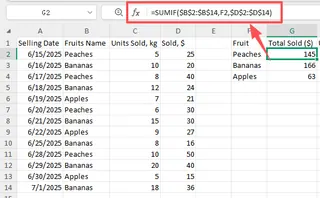
Escrever uma fórmula
SUMIFSpara análise de múltiplos critérios: Aqui a complexidade aumenta. E se você quiser o volume de vendas de "Bananas" entre 17 e 30 de junho? Você precisará doSUMIFS.=SUMIFS(C:C, B:B, "Bananas", A:A, ">=2025-06-17", A:A, "<=2025-06-30")C:Cé o intervalo da soma (Units Sold, kg).B:B,"Bananas"é a primeira condição (o fruto deve ser "Bananas").A:A,">=2025-06-17"é a segunda condição (data a partir de 17 de junho).A:A,"<="&"2025-06-30"é a terceira condição (data até 30 de junho).
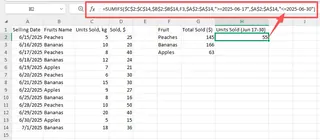
As Limitações do Método Tradicional
Embora poderoso, este método apresenta desafios no dia a dia de uma empresa:
- Complexidade das Fórmulas: Como visto, as fórmulas
SUMIFStornam-se longas e difíceis de ler. Lembrar a ordem correta dos argumentos e a sintaxe de datas é uma fonte constante de frustração. - Alto Risco de Erros: Uma vírgula fora do lugar, um intervalo incorreto ou um erro de digitação ("Maca" vs "Maçã") resultará em erro ou, pior, em um resultado errado que passa despercebido.
- Inflexibilidade: Sua tabela de resumo é rígida. Se precisarem de uma análise combinada de última hora, você não pode apenas ajustar; terá que escrever uma fórmula nova e ainda mais complexa.
- Custo de Manutenção: Ao adicionar os dados do mês seguinte, você deve garantir manualmente que todos os intervalos das fórmulas foram atualizados. Esquecer isso torna seus relatórios imprecisos.
A Nova Abordagem com IA para Excel (Usando Excelmatic)
Em vez de traduzir suas perguntas de negócio para uma sintaxe rígida de fórmulas, e se você pudesse apenas perguntar diretamente à sua planilha? Essa é a promessa de Agentes de IA como o Excelmatic.

O Excelmatic permite que você carregue seu arquivo e inicie uma conversa. Você faz perguntas em linguagem natural e a IA cuida da análise, geração de fórmulas e visualização para você.
Passo a Passo: Analisando Dados de Vendas com Excelmatic
Vamos resolver os mesmos problemas de análise, mas desta vez usando o Excelmatic.
1. Carregue seus Dados de Vendas
Basta arrastar e soltar seu arquivo Excel ou CSV na plataforma. A IA lê instantaneamente seus dados e entende os cabeçalhos das colunas.

2. Faça Perguntas em Linguagem Natural
Agora, em vez de fórmulas, você digita suas dúvidas no chat:
Para o total de vendas por fruta:
Calcule o total de 'Sold, $' para cada 'Fruits Name' e ordene do maior para o menor.
Para volume de vendas de frutas específicas:
Qual a soma de 'Units Sold, kg' para pêssegos? Mostre o total de 'Units Sold, kg' para abacaxis, mangas e uvas separadamente.
Para analisar vendas com condições de data:
Qual foi o total de 'Units Sold, kg' para pêssegos em ou antes de 17 de junho de 2025? Calcule o total de 'Units Sold, kg' para todas as bananas vendidas entre 17 e 30 de junho de 2025.
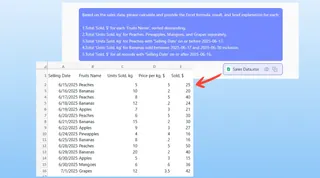
3. Revise e Refine os Resultados
O Excelmatic apresenta a resposta em uma tabela clara e estruturada. A partir daí, você pode continuar a conversa para refinar a análise:
- "Agora, crie um gráfico de barras para visualizar as vendas das 5 principais frutas."
- "Filtre esta tabela para mostrar apenas vendas acima de R$ 1.000."
- "Adicione uma coluna que calcule o preço médio por unidade para cada fruta."
Essa abordagem conversacional permite explorar seus dados livremente, sem nunca tocar na barra de fórmulas.
4. Exporte suas Descobertas
Quando estiver satisfeito, baixe o resultado como um novo arquivo Excel. Você pode até pedir ao Excelmatic a fórmula SUMIFS exata que ele utilizou para copiar de volta para sua planilha original, se desejar.
Exemplo de Conversa
Veja como seria uma interação típica no Excelmatic:
Usuário: Carreguei meus dados de vendas. Pode me mostrar o valor total de vendas para cada fruta?
Excelmatic: Com certeza. Criei uma tabela de resumo mostrando o total de Sold, $ para cada Fruits Name. Maçãs são o item mais vendido com $5.850, seguidas por Kiwis e Abacaxis. Gostaria de ver isso em um gráfico?
Usuário: Sim, crie um gráfico de pizza. Além disso, qual foi o total de unidades vendidas de bananas apenas nas últimas duas semanas de junho de 2025?
Excelmatic: Aqui está o gráfico de pizza com a distribuição de vendas por fruta.
Para sua segunda pergunta, o total de Units Sold, kg para Bananas entre 17 e 30 de junho de 2025 foi de 750 kg. Posso adicionar este insight ao seu relatório.
Método Tradicional vs. Excelmatic: Comparação Rápida
| Aspecto | Método Tradicional (SUMIFS) |
Excelmatic (IA para Excel) |
|---|---|---|
| Tempo para Insight | 30 minutos a várias horas | 1-2 minutos |
| Habilidade Necessária | Conhecimento profundo de sintaxe, formatos de data e operadores lógicos. | Capacidade de descrever sua necessidade em português simples. |
| Flexibilidade | Baixa. Cada nova pergunta exige uma fórmula complexa. | Alta. Faça perguntas de acompanhamento e modifique a análise na hora. |
| Taxa de Erro | Alta. Propensa a erros de digitação e lógica. | Muito Baixa. A IA cuida da sintaxe e lógica, garantindo consistência. |
Perguntas Frequentes (FAQ)
1. Preciso saber SUMIF ou SUMIFS para usar o Excelmatic?
Não. O objetivo do Excelmatic é eliminar a necessidade de escrever ou conhecer essas fórmulas. Você define o objetivo e a IA faz o trabalho.
2. Meus dados de vendas estão seguros ao fazer o upload? Privacidade e segurança são prioridades. O Excelmatic utiliza criptografia de nível empresarial. Seus arquivos são processados com segurança e não são usados para treinar modelos públicos.
3. E se meus dados estiverem um pouco "bagunçados"? O Excelmatic funciona melhor com dados estruturados (cabeçalhos claros). Embora consiga lidar com pequenas inconsistências, garantir nomes de colunas descritivos ajuda a obter resultados mais precisos.
4. Posso usar as fórmulas geradas pelo Excelmatic nas minhas próprias planilhas? Sim. Você pode pedir à IA para mostrar a fórmula utilizada. Depois, basta copiar e colar no seu arquivo Excel original.
5. O Excelmatic é melhor que Tabelas Dinâmicas (Pivot Tables)? É uma abordagem diferente e geralmente mais rápida. Enquanto a Tabela Dinâmica exige configuração manual de arrastar e soltar, no Excelmatic você apenas descreve o que quer ("Crie uma tabela dinâmica com frutas nas linhas e soma de vendas nos valores") e ele constrói instantaneamente.
Conclusão: Modernize seu Fluxo de Trabalho com Excelmatic
Não deixe que fórmulas complexas atrasem você. O tempo gasto lutando com a sintaxe do SUMIFS ou corrigindo relatórios manuais poderia ser usado para interpretar dados e expandir seu negócio.
Um agente de IA como o Excelmatic atua como seu analista de dados pessoal, pronto para responder qualquer pergunta 24 horas por dia, 7 dias por semana. Ele capacita qualquer pessoa da equipe, independentemente do nível de habilidade em Excel, a obter insights rápidos e precisos.
Quer testar agora? Experimente o Excelmatic hoje mesmo. Carregue sua planilha e faça sua primeira pergunta. Experimente o futuro da análise de dados — sem fórmulas.