Principais conclusões:
- A função tradicional
SUMIFno Excel é essencial para somas condicionais, mas sua sintaxe complexa para diferentes critérios (texto, datas, operadores lógicos, caracteres curinga) consome tempo e é propensa a erros. - Ferramentas de IA para Excel, como o Excelmatic, eliminam a necessidade de escrever fórmulas manualmente. Você pode obter os mesmos resultados descrevendo suas condições em linguagem natural, como "some todas as vendas da região Norte após 1º de junho".
- Ao usar o Excelmatic, você reduz drasticamente o tempo gasto na agregação de dados, melhora a precisão e lida facilmente com condições complexas ou múltiplas sem precisar aprender funções avançadas como
SUMIFS.
Contexto do Problema e Dificuldades Comuns
Imagine que você é um gerente de vendas analisando uma planilha enorme com as transações deste trimestre. Seu diretor acaba de chegar com algumas "perguntas rápidas": Qual o total de vendas da região "Norte"? Qual foi a receita de transações acima de $1.000? Quais foram nossas vendas totais via "e-transfer" em outubro?
Cada pergunta exige que você filtre milhares de linhas e some valores que atendam a uma condição específica. Se você for um usuário comum de Excel, seu primeiro instinto pode ser filtrar manualmente os dados para cada condição, selecionar as células relevantes e conferir a soma na barra de status. Isso não é apenas tedioso, mas também impossível de documentar ou automatizar.
O próximo passo é usar as funções integradas do Excel. Você sabe que deve haver uma maneira melhor e descobre a função SUMIF. Parece perfeita — uma função projetada especificamente para somar valores se uma condição for atendida. Mas, ao começar a usá-la, a promessa inicial dá lugar à frustração. A sintaxe parece mudar a cada nova pergunta, e uma aspa ou um "e comercial" esquecido interrompe tudo com um erro #VALUE!.
A Solução Tradicional do Excel: A Função SUMIF
A função SUMIF é a ferramenta clássica do Excel para este trabalho. Ela calcula a soma das células em um intervalo que atendem a um único critério especificado por você.
A sintaxe básica é:
=SUMIF(range, criteria, [sum_range])
- range: O intervalo de células que você deseja avaliar em relação aos seus critérios (ex: a coluna com os nomes das regiões).
- criteria: A condição a ser verificada (ex: "North").
- sum_range (opcional): O intervalo de células para somar de fato (ex: a coluna com os valores de vendas). Se omitido, o Excel soma as células no próprio
range.
Embora poderosa, a complexidade reside na aplicação prática. Vamos ver como você responderia àquelas "perguntas rápidas" do seu diretor.
Cenário 1: Somando com Base em Texto
Para encontrar o total de vendas da região "North", você usaria a função SUMIF para verificar o texto "North" na coluna de região e somar os valores correspondentes na coluna de vendas.
A fórmula seria assim:
=SUMIF(B2:B10, "north", C2:C10)
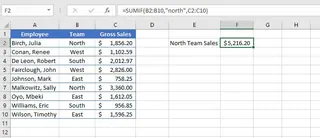
Isso parece simples. Mas e se você precisar somar tudo, exceto a região North? Agora você precisa de uma sintaxe diferente.
Cenário 2: Usando Operadores Lógicos e Referências de Célula
Para somar as vendas de regiões diferentes de "North" (que está armazenado na célula E2), a sintaxe torna-se mais confusa:
=SUMIF(B2:B10, "<>"&E2, C2:C10)
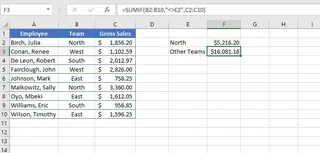
Note a parte estranha "<>"&E2. Você precisa colocar o operador lógico entre aspas e usar um "e comercial" (&) para juntá-lo à referência da célula. Esquecer essa estrutura específica é uma fonte comum de erros.
Cenário 3: Somando com Base em Datas ou Caracteres Curinga
A complexidade aumenta com outros tipos de dados.
Datas: Para somar transações antes de 3 de outubro de 2020, você poderia escrever
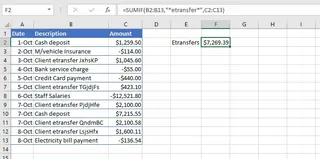
=SUMIF(A2:A13, "<10/03/2020", C2:C13). Isso não é apenas difícil de ler, mas também pode falhar se o arquivo for aberto em um computador com configurações regionais de data diferentes (ex: MM/DD/AAAA vs. DD/MM/AAAA). O método "mais seguro",=SUMIF(A2:A13, "<"&F2, C2:C13), depende novamente daquela sintaxe complicada de operador e "e comercial".Caracteres Curinga: Para somar todas as transações de "e-transfer", onde a célula pode conter "e-transfer ID: 12345", você precisa de caracteres curinga. A fórmula
=SUMIF(B2:B13, "*etransfer*", C2:C13)usa asteriscos para corresponder a qualquer texto antes ou depois da palavra "etransfer". Funciona, mas é mais uma regra que você precisa memorizar.
As Limitações da Abordagem Tradicional
A função SUMIF, embora útil, traz consigo uma carga significativa:
- Curva de Aprendizado Acentuada: A sintaxe é inconsistente. Você precisa lembrar regras diferentes para texto, números, referências de células, datas e caracteres curinga.
- Propensa a Erros: Uma aspa faltando, um espaço extra ou um "e comercial" esquecido pode quebrar toda a fórmula, levando a uma solução de problemas frustrante.
- Inflexível para Múltiplos Critérios: O
SUMIFsó lida com uma condição. Se você precisar somar vendas da região "North" no "3º Trimestre", terá que aprender uma função inteiramente nova, aSUMIFS, que possui sua própria ordem complexa de argumentos. - Baixa Escalabilidade: Se você quiser somar com base em uma condição "OU" (ex: "North" ou "South"), terá que encadear desajeitadamente várias fórmulas
SUMIFcom sinais de adição:=SUMIF(...) + SUMIF(...). Isso rapidamente se torna inviável.
A Nova Solução: Usando IA para Excel com o Excelmatic
Em vez de memorizar sintaxes arcaicas, e se você pudesse apenas dizer ao Excel o que deseja em linguagem simples? É exatamente para isso que agentes de IA para Excel como o Excelmatic foram projetados. Você carrega seus dados e conversa com uma IA que entende seus pedidos e realiza a análise para você.

Abordagem Geral
Com o Excelmatic, o fluxo de trabalho é simples e intuitivo:
- Carregue seu arquivo Excel ou CSV.
- Descreva o cálculo que você precisa na caixa de chat.
- A IA analisa seus dados e fornece a resposta diretamente.
- Você pode fazer perguntas de acompanhamento para refinar os resultados ou visualizar os dados.
- Baixe os resultados como um novo arquivo Excel.
Você não precisa mais ser um especialista em fórmulas. Você só precisa saber descrever sua dúvida de negócio.
Guia Passo a Passo para Soma Condicional com o Excelmatic
Vamos resolver os mesmos problemas de antes, mas desta vez usando o Excelmatic.
1. Carregue seus Dados de Vendas
Primeiro, arraste e solte sua planilha de transações de vendas na interface do Excelmatic. A IA processará os dados e mostrará uma prévia, identificando os cabeçalhos como "Region", "Sales Amount" e "Transaction Date".

2. Pergunte em Linguagem Natural
Agora, em vez de escrever fórmulas, basta digitar suas perguntas no chat. Veja como você solicitaria as mesmas informações:
Para critérios de texto:
Qual o total de vendas para a região North?
Para critérios lógicos:
Some as vendas de todas as regiões, exceto North. ou Calcule o total de vendas para transações acima de $1.000.
Para critérios baseados em data:
Qual foi o total de vendas antes de 3 de outubro de 2020?
Para critérios de texto parcial/curinga:
Some os valores das transações para todas as descrições que contenham 'etransfer'.
Para lógica "OU" (que era complicada com SUMIF):
Qual o valor combinado de vendas das regiões North e South?
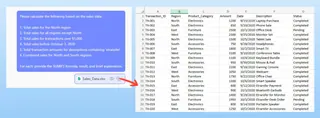
O Excelmatic entende o contexto e a intenção por trás dessas perguntas e calcula as respostas instantaneamente.
3. Revise, Itere e Visualize
O Excelmatic apresentará a resposta, geralmente em uma tabela resumida e clara. O verdadeiro poder vem da capacidade de continuar a conversa. Você pode fazer perguntas de acompanhamento como:
- "Agora, detalhe isso por vendedor."
- "Pode me mostrar apenas os resultados do 4º trimestre?"
- "Crie um gráfico de barras comparando as vendas de cada região."
Essa abordagem conversacional para análise de dados é impossível com fórmulas estáticas. Ela permite exploração e descoberta rápidas sem reescrever uma única fórmula.
4. Exporte seus Resultados
Assim que tiver a resposta necessária, você pode baixar os resultados como um novo arquivo Excel limpo. O Excelmatic também pode gerar a fórmula do Excel correspondente para você, que pode ser copiada e colada em sua planilha original, se necessário.
Exemplo de Diálogo
Veja como seria uma interação típica no Excelmatic:
Usuário: Carreguei meus dados de vendas. Você pode me dizer o total de vendas para todas as transações descritas como 'e-transfer'?
Excelmatic: Certamente. O total de vendas para todas as transações contendo 'e-transfer' é $2.450,50. Criei uma tabela de resumo para você.
Usuário: Ótimo. Dessas vendas via e-transfer, quanto ocorreu após 1º de setembro de 2020?
Excelmatic: O total para vendas via e-transfer após 1º de setembro de 2020 é $980,00.
Usuário: Perfeito. Você pode criar uma tabela dinâmica que mostre o total de vendas para cada tipo de transação, detalhado por mês?
Excelmatic: Feito. Gere uma tabela dinâmica com os tipos de transação nas linhas e os meses nas colunas, com a soma das vendas como valores. Você pode baixar o novo arquivo Excel contendo esta tabela dinâmica.
SUMIF Tradicional vs. Excelmatic: Uma Comparação Rápida
| Aspecto | SUMIF Tradicional |
Excelmatic (IA para Excel) |
|---|---|---|
| Tempo para o Resultado | 5-15 minutos por fórmula, dependendo da complexidade e depuração. | Segundos a minutos, dependendo da complexidade do pedido. |
| Habilidade Necessária | Conhecimento profundo da sintaxe SUMIF, operadores e caracteres curinga. |
Capacidade de descrever uma pergunta de negócio em linguagem simples. |
| Flexibilidade | Baixa. Alterar critérios exige reescrever a fórmula. | Alta. Refine ou altere a análise facilmente com perguntas de acompanhamento. |
| Taxa de Erro | Alta. Erros de sintaxe são comuns e difíceis de detectar. | Baixa. A IA cuida da implementação técnica, minimizando erros humanos. |
| Múltiplos Critérios | Exige aprender uma nova função (SUMIFS) ou soluções improvisadas. |
Lidado naturalmente. Basta descrever todas as condições em uma frase. |
Perguntas Frequentes (FAQ)
1. Preciso saber escrever fórmulas SUMIF ou SUMIFS para usar o Excelmatic?
Não, de forma alguma. O Excelmatic foi projetado para usuários de todos os níveis de habilidade. Você apenas descreve o que deseja calcular, e a IA cuida da geração e execução da fórmula nos bastidores.
2. Meus dados estão seguros ao carregá-los no Excelmatic? A segurança dos dados é prioridade máxima. O Excelmatic utiliza protocolos seguros para o manuseio de dados e não armazena seus arquivos a longo prazo. Para detalhes específicos, consulte sempre a política de privacidade oficial no site.
3. O Excelmatic consegue lidar com critérios complexos, como somar entre duas datas ou combinar condições de texto e números? Sim. Esta é uma das principais vantagens de usar uma IA para Excel. Você pode declarar condições complexas naturalmente, como "Some as vendas da região Leste entre 1º de maio e 31 de julho para valores acima de $500", e a IA processará e executará o pedido.
4. E se meus dados não estiverem perfeitamente limpos? O Excelmatic muitas vezes consegue interpretar e trabalhar com dados levemente desorganizados. No entanto, para melhores resultados, é sempre recomendável ter cabeçalhos de coluna claros e descritivos (ex: "Sales Amount" em vez de "Col1").
5. Posso obter a fórmula real do Excel através do Excelmatic? Sim. Em muitos casos, o Excelmatic pode fornecer a fórmula exata do Excel que utilizou para chegar ao resultado. Isso é ótimo para aprendizado ou para quando você precisa inserir a fórmula de volta em sua própria planilha para que outros a utilizem.
6. O Excelmatic é melhor do que apenas usar uma Tabela Dinâmica? Eles servem a propósitos diferentes, porém complementares. Uma Tabela Dinâmica é uma ferramenta interativa para exploração. O Excelmatic é um agente conversacional que pode responder diretamente a perguntas específicas, criar tabelas dinâmicas para você, gerar fórmulas e automatizar tarefas de relatórios com comandos de texto simples, muitas vezes de forma muito mais rápida do que construir uma tabela dinâmica manualmente.
Entre em Ação: Aprimore seu Fluxo de Trabalho no Excel Hoje Mesmo
Cada minuto que você gasta depurando uma fórmula SUMIF é um minuto que você deixa de gastar analisando resultados e tomando decisões. A maneira tradicional de lidar com fórmulas é lenta, frustrante e propensa a erros.
Ao adotar uma ferramenta de IA para Excel como o Excelmatic, você transforma sua relação com os dados. Em vez de lutar contra a sintaxe, você pode ter uma conversa com suas planilhas. Você poderá responder às "perguntas rápidas" do seu diretor em segundos, não minutos, e atender a solicitações pontuais com confiança e agilidade.
Pronto para parar de brigar com fórmulas e começar a obter respostas? Experimente o Excelmatic gratuitamente hoje mesmo. Carregue uma das planilhas em que você está trabalhando agora e faça a pergunta que você vem tentando resolver. Você pode se surpreender com o quão simples isso pode ser.