Principais conclusões:
- Calcular o desvio padrão no Excel tradicionalmente exige escolher entre várias funções como
STDEV.SeSTDEV.P, o que pode ser confuso e gerar erros se você não entender as nuances estatísticas. - Uma ferramenta de IA para Excel como o Excelmatic elimina essa complexidade. Você pode simplesmente perguntar "Qual é o desvio padrão dos meus dados de vendas?" em linguagem natural, e a IA aplica automaticamente a fórmula estatística correta.
- O uso do Excelmatic não apenas economiza um tempo significativo e reduz o risco de erros de fórmula, mas também permite uma análise conversacional mais profunda, como comparar a variabilidade entre diferentes categorias ou calcular métricas relacionadas instantaneamente.
Contexto do Problema e Dificuldades
Imagine que você é um gerente de marketing analisando o desempenho diário de duas campanhas publicitárias diferentes. Ambas as campanhas têm a mesma média de cliques por dia, digamos 100. À primeira vista, parecem igualmente eficazes. Mas, ao olhar mais de perto, a Campanha A recebe consistentemente cerca de 95-105 cliques por dia, enquanto a Campanha B oscila drasticamente de 20 cliques em um dia para 180 no outro.
Qual campanha é mais previsível e estável? A média sozinha não conta a história toda. Para entender essa variabilidade, você precisa medir a "dispersão" dos seus dados. É exatamente isso que o desvio padrão faz. É uma métrica crucial em finanças, operações, marketing e ciência para avaliar risco, consistência e controle de qualidade.
No entanto, para muitos usuários de Excel, calculá-lo é motivo de frustração. No momento em que você digita =STDEV em uma célula, o Excel apresenta uma lista de opções: STDEV.S, STDEV.P, STDEVA, STDEVPA... Isso levanta questões imediatas:
- Qual é a diferença entre "amostra" (sample) e "população" (population)?
- Qual função é a correta para o meu conjunto de dados específico?
- Como lidar com valores de texto ou células vazias? Eles vão quebrar minha fórmula?
- E se eu precisar calcular isso para dezenas de grupos de produtos ou regiões diferentes?
Escolher a função errada pode levar a resultados sutilmente incorretos que distorcem toda a sua análise. Este processo manual e propenso a erros é um gargalo comum para quem precisa ir além das médias simples e obter uma imagem real do comportamento de seus dados.
Solução Tradicional no Excel: Passos e Limitações
No Excel, a forma "clássica" de calcular o desvio padrão envolve selecionar e aplicar manualmente a função estatística correta. Embora poderoso, este método é rígido e exige uma compreensão sólida dos conceitos estatísticos subjacentes.
O Conceito do Cálculo Manual
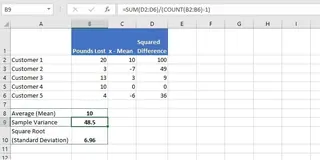
Em sua essência, o desvio padrão mede a distância média de cada ponto de dado em relação à média do conjunto. Os passos manuais (que as funções do Excel automatizam) são:
- Calcular a média do conjunto de dados.
- Para cada número, calcular seu desvio (diferença) em relação à média.
- Elevar cada um desses desvios ao quadrado.
- Encontrar a média desses desvios ao quadrado. Isso é a variância.
- Tirar a raiz quadrada da variância para obter o desvio padrão.
Usando as Funções STDEV do Excel
Felizmente, o Excel possui funções integradas para isso. As duas mais importantes são:
=STDEV.S(intervalo): Calcula o desvio padrão para uma amostra de dados. Você usa isso quando seu conjunto de dados é um subconjunto representativo de um grupo maior (ex: resultados de pesquisa de 1.000 clientes de um total de 1 milhão).=STDEV.P(intervalo): Calcula o desvio padrão para uma população inteira. Você usa isso quando seu conjunto de dados inclui todos os membros do grupo de interesse (ex: as notas de todos os alunos de uma única sala de aula).
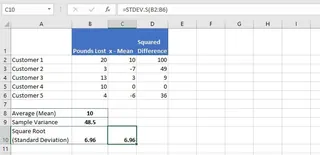
Por exemplo, para encontrar o desvio padrão da amostra para uma lista de resultados de perda de peso nas células B2 a B6, você usaria:
=STDEV.S(B2:B6)
As Limitações da Abordagem Tradicional
Embora essas funções sejam uma grande melhoria em relação ao cálculo manual, elas ainda apresentam desafios significativos no contexto empresarial real:
- Carga Cognitiva: Você deve se lembrar constantemente da diferença entre amostra e população e escolher conscientemente a função correta. Uma escolha errada pode invalidar suas conclusões.
- Rigidez: As fórmulas estão vinculadas a um intervalo de dados fixo. Se você adicionar novos dados, terá que atualizar manualmente o intervalo da fórmula (
B2:B6torna-seB2:B7), ou usar ferramentas mais complexas como Tabelas do Excel. - Falta de Escalabilidade: E se você precisar comparar o desvio padrão das vendas em 50 regiões diferentes? Você teria que filtrar manualmente os dados para cada região e aplicar a fórmula 50 vezes, ou criar uma Tabela Dinâmica complexa.
- Perguntas de Acompanhamento Complexas: Se seu chefe perguntar: "Qual é o erro padrão da média para esses dados?", você não pode usar apenas uma função. Você terá que criar uma nova fórmula mais complexa combinando
STDEV.S,SQRTeCOUNT. Cada nova pergunta exige mais "ginástica" de fórmulas.
Este processo é lento, repetitivo e propenso a erros humanos. Você gasta mais tempo lutando com a sintaxe do Excel do que pensando no que os dados realmente significam.
A Nova Solução: Usando um Agente de IA para Excel (Excelmatic)
Em vez de forçá-lo a se tornar um estatístico de meio período, um agente de IA para Excel como o Excelmatic atua como seu analista de dados especializado. Você fornece os dados e descreve seu objetivo em linguagem simples, e a IA cuida das etapas complexas de selecionar a função correta e realizar o cálculo.

A Abordagem Geral
O fluxo de trabalho é transformado de "construir fórmulas" para "ter uma conversa" com seus dados:
- Upload: Você envia seu arquivo Excel ou CSV para o Excelmatic.
- Pergunta: Você digita uma pergunta em uma interface de chat, como se estivesse falando com um colega.
- Resultado: O Excelmatic analisa os dados e fornece a resposta, geralmente acompanhada da fórmula utilizada, uma tabela de resumo ou até mesmo um gráfico.
- Iteração: Você pode fazer perguntas de acompanhamento para aprofundar, refinar a análise ou visualizar os resultados.
Passo a Passo: Calculando o Desvio Padrão com o Excelmatic
Vamos resolver o mesmo problema usando esta nova abordagem.
1. Faça o Upload do seu Arquivo de Dados
Primeiro, arraste e solte seu arquivo Excel contendo seu conjunto de dados (ex: vendas diárias, notas de testes, avaliações de satisfação do cliente) no Excelmatic. A IA lerá seus dados e mostrará uma prévia. É recomendável ter cabeçalhos de coluna claros como "Valor de Vendas" ou "Nota do Teste".

2. Descreva seu Objetivo em Linguagem Natural
Agora, em vez de tentar lembrar o nome de uma função, simplesmente peça o que você deseja. Aqui estão alguns exemplos:
- "Qual é o desvio padrão da amostra para a coluna 'Cliques Diários'?"
- "Calcule o desvio padrão populacional das notas dos testes."
- "Mostre-me o desvio padrão da receita para cada categoria de produto."
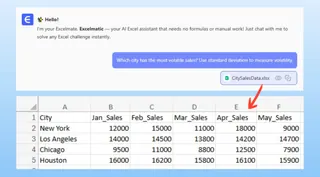
- "Qual cidade tem as vendas mais voláteis? Use o desvio padrão para medir a volatilidade."
3. Revise e Interaja com os Resultados
O Excelmatic processará sua solicitação e retornará a resposta instantaneamente. Ele pode fornecer um único número, uma tabela de resumo completa ou até mesmo uma explicação de suas descobertas.
Crucialmente, você pode continuar a conversa. Esta "análise baseada em diálogo" é onde a abordagem de IA realmente brilha:
- "Obrigado. Agora calcule o erro padrão da média para os mesmos dados."
- "Filtre as notas abaixo de 50 e recalcule o desvio padrão."
- "Crie um gráfico de barras comparando o desvio padrão de cada região."
Este processo iterativo permite que você explore seus dados livremente, sem bater na barreira da complexidade das fórmulas toda vez que tiver uma nova pergunta.
Exemplo de Diálogo
Veja como seria uma conversa típica ao analisar dados de desempenho de alunos:
Usuário: Enviei uma planilha com as notas dos alunos do ano inteiro. Você pode calcular a média e o desvio padrão populacional para a coluna 'Nota do Exame Final'?
Excelmatic: Com certeza. Com base nos seus dados, a nota média é 78,5 e o desvio padrão populacional é 15,2. Usei a função STDEV.P, já que você especificou que estes são dados de toda a população (a turma do ano inteiro). Um desvio padrão de 15,2 indica uma dispersão considerável no desempenho dos alunos.
Usuário: Útil. Agora, você pode comparar o desvio padrão entre as disciplinas de 'Matemática' e 'História'?
Excelmatic: Feito. Criei uma tabela de resumo:
- Matemática: Média = 75,1, Desvio Padrão = 18,9
- História: Média = 82,3, Desvio Padrão = 8,4
Isso mostra que, embora as médias de História sejam mais altas, as notas de Matemática estão muito mais dispersas (mais voláteis), com um desvio padrão mais de duas vezes maior.
Tradicional vs. Excelmatic: Uma Comparação Rápida
| Tarefa | Método Tradicional do Excel | Método Excelmatic |
|---|---|---|
| Cálculo Básico | Lembrar e escolher entre STDEV.S / STDEV.P. Selecionar intervalo manualmente. |
Perguntar: "Qual o desvio padrão das notas?" |
| Análise Agrupada | Filtrar dados manualmente para cada grupo ou criar uma Tabela Dinâmica. | Perguntar: "Compare o desvio padrão por disciplina." |
| Lidar com Dados Sujos | Fórmulas podem retornar erros #VALUE!. Precisa usar STDEVA ou limpar antes. |
A IA interpreta ou sinaliza dados não numéricos e informa como foram tratados. |
| Perguntas de Acompanhamento | Escrever novas fórmulas complexas do zero (ex: Erro Padrão). | Simplesmente faça uma pergunta de acompanhamento no chat. |
| Tempo para Insight | Minutos a horas, dependendo da complexidade e número de grupos. | Segundos a minutos. |
Perguntas Frequentes (FAQ)
1. Preciso saber estatística para usar o Excelmatic? Não, essa é a principal vantagem. Você só precisa descrever a pergunta de negócio que está tentando responder (ex: "Qual produto tem as vendas mais inconsistentes?"). O Excelmatic traduz isso para a análise estatística apropriada.
2. O Excelmatic saberá se deve usar o desvio padrão da amostra ou da população?
Você pode especificar no seu comando (ex: "calcule o desvio padrão populacional"). Se não especificar, ele geralmente usará por padrão o mais comum STDEV.S (amostra) e informará qual função utilizou, permitindo que você esclareça se necessário.
3. Meus dados estão seguros ao fazer o upload para o Excelmatic? Privacidade e segurança de dados são prioridades máximas para plataformas como o Excelmatic. Seus arquivos são processados com segurança e não são compartilhados ou usados para treinar outros modelos. Para detalhes específicos, consulte sempre a política de privacidade oficial no site.
4. O Excelmatic consegue lidar com dados com células vazias ou texto? Sim. Ao contrário das fórmulas do Excel que podem dar erro, o Excelmatic foi projetado para lidar com dados reais e desorganizados. Ele geralmente ignora células vazias e texto ao realizar cálculos numéricos e informa como limpou os dados.
5. Posso obter a fórmula real do Excel através do Excelmatic? Com certeza. Você pode pedir à IA para fornecer a fórmula exata que ela usou para gerar o resultado. Você pode então copiar essa fórmula e colá-la diretamente na sua própria planilha para uso offline ou documentação.
Entre em Ação: Melhore seu Fluxo de Trabalho no Excel Hoje
Pare de perder tempo tentando memorizar as diferenças sutis entre dezenas de funções estatísticas. O risco de usar a fórmula errada é alto, e o tempo gasto em cálculos manuais e repetitivos prejudica sua produtividade.
Ao adotar um agente de IA para Excel, você pode mudar seu foco de como calcular algo para o que o resultado significa para o seu negócio. Você pode responder a perguntas complexas mais rápido, explorar dados mais profundamente e entregar insights mais precisos com confiança.
Pronto para parar de lutar com fórmulas e começar a obter respostas? Experimente o Excelmatic gratuitamente hoje. Faça o upload da planilha em que você está trabalhando agora e peça para encontrar o desvio padrão — você verá a diferença em segundos.