Principais conclusões:
- A divisão de texto tradicional no Excel depende de funções como
MID,LEFT,RIGHTeSEARCH, o que muitas vezes leva a fórmulas complexas e aninhadas que são difíceis de escrever, depurar e manter. - Uma ferramenta de IA para Excel como o Excelmatic substitui essas fórmulas manuais por linguagem natural. Você pode simplesmente descrever como deseja dividir ou extrair texto, e a IA faz o trabalho por você.
- Usar o Excelmatic para manipulação de texto reduz drasticamente o tempo gasto na limpeza de dados, elimina erros de fórmula e torna a análise de texto sofisticada acessível até mesmo para iniciantes em Excel.
Contexto do problema e pontos problemáticos
Quase todo usuário de Excel já enfrentou este problema clássico de dados: você importa ou cola dados, e eles ficam todos amontoados em uma única coluna. Uma coluna de nomes completos que você precisa separar em "Nome", "Nome do Meio" e "Sobrenome". Uma lista de endereços completos que você precisa dividir em rua, cidade e código postal. Ou talvez SKUs de produtos que combinam uma categoria, ID do produto e código de tamanho, como CAMISA-1023-GG.
Seu objetivo é simples: dividir essa coluna bagunçada em várias colunas limpas e organizadas para classificação, filtragem ou análise. Mas o caminho para chegar lá muitas vezes é tudo, menos simples.
É aqui que começa a jornada pelo labirinto das funções de texto do Excel. Você começa a pesquisar por "como extrair texto de uma célula" e é apresentado a uma família de funções: MID, LEFT, RIGHT, SEARCH, FIND e LEN. Embora poderosas, elas transformam uma simples solicitação de negócios em um complexo quebra-cabeça de programação. E se alguns nomes tiverem uma inicial do meio e outros um nome do meio completo? E se alguns endereços tiverem espaços extras? Cada variação exige uma fórmula mais complicada e frágil, transformando uma tarefa rápida em uma provação frustrante e demorada.
Soluções tradicionais do Excel: Passos e Limitações
A abordagem clássica para dividir texto no Excel envolve o uso de uma combinação de funções de texto. Dependendo da consistência dos seus dados, isso pode variar de simples a irritantemente complexo.
Vamos analisar dois cenários comuns.
Cenário 1: Dividindo Texto de Comprimento Fixo (O Caso "Fácil")
Imagine que você tem uma lista de números de telefone formatados de forma consistente como (123)456-7890. Você deseja dividir isso em três colunas: Código de Área, Prefixo e Número da Linha. Como o comprimento e a posição de cada parte são fixos, você pode usar uma combinação de LEFT, MID e RIGHT.
- Extrair Código de Área (primeiros 3 dígitos): A função
LEFTé perfeita para isso. Ela extrai um número especificado de caracteres do início de uma string de texto.=LEFT(A2,3) - Extrair Prefixo (3 dígitos do meio): A função
MIDentra em ação aqui. Ela extrai caracteres do meio de uma string, exigindo uma posição inicial e o número de caracteres a serem extraídos.=MID(A2,4,3) - Extrair Número da Linha (últimos 4 dígitos): A função
RIGHTpega caracteres do final de uma string.=RIGHT(A2,4)
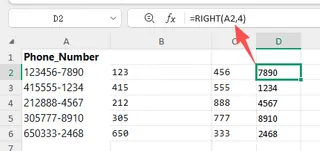
Isso funciona bem, mas depende de os dados serem perfeitamente uniformes. O que acontece quando não são?
Cenário 2: Dividindo Texto de Comprimento Variável (O Caso "Difícil")
Agora, uma tarefa mais realista e desafiadora: extrair o nome do meio de uma lista de nomes completos.
Aqui, o comprimento de cada nome e a posição do nome do meio são diferentes. Você não pode simplesmente dizer ao Excel para "começar no caractere 5 e pegar 8 caracteres". Você precisa construir uma fórmula dinâmica usando SEARCH para localizar os espaços que atuam como delimitadores.
A lógica é:
- Encontrar a posição do primeiro espaço. O nome do meio começa logo depois dele.
- Encontrar a posição do segundo espaço. O nome do meio termina logo antes dele.
- Calcular o comprimento do nome do meio subtraindo a posição do primeiro espaço da do segundo.
- Alimentar esses três valores dinâmicos (posição inicial e comprimento) na função
MID.
A fórmula resultante é um exemplo clássico da complexidade do Excel:
=MID(A2,SEARCH(" ",A2)+1,SEARCH(" ",A2,SEARCH(" ",A2)+1)-SEARCH(" ",A2)-1)

Esta única fórmula demonstra todas as limitações da abordagem tradicional:
- Alta Complexidade: A fórmula é profundamente aninhada e difícil de ler, quanto mais escrever do zero. Um único parêntese mal colocado a quebrará.
- Fragilidade: E se um nome não tiver nome do meio? A fórmula retornará um erro
#VALUE!. Você então precisa envolvê-la em uma funçãoIFERROR, tornando-a ainda mais longa. - Alta Manutenção: Se seus requisitos mudarem (por exemplo, "agora extraia o sobrenome"), você terá que construir uma fórmula totalmente nova e igualmente complexa.
- Curva de Aprendizagem Íngreme: Para resolver isso, você precisa ser proficiente em
MID,SEARCHe em como aninhá-los. Isso está muito além do conjunto de habilidades do usuário médio do Excel.
No final, você passa mais tempo lutando com fórmulas do que analisando seus dados.
A Solução com IA para Excel (com Excelmatic)
Em vez de forçá-lo a se tornar um especialista em fórmulas, um Agente de IA para Excel como o Excelmatic permite que você resolva o problema simplesmente descrevendo o resultado que deseja. Ele lida com a lógica complexa nos bastidores.

O processo é surpreendentemente simples e intuitivo.
Passo a Passo: Dividindo Texto com o Excelmatic
1. Carregue Seus Dados
Primeiro, arraste e solte seu arquivo Excel ou CSV contendo a coluna de texto bagunçada no Excelmatic. A IA lerá instantaneamente seus dados e exibirá uma prévia. Ele funciona em uma cópia segura, então seu arquivo original nunca é modificado.

2. Descreva Seu Objetivo em Linguagem Simples
É aqui que a mágica acontece. Em vez de escrever uma fórmula, você apenas digita sua solicitação na caixa de bate-papo.
Usando nossos exemplos anteriores, você poderia pedir:
Para os números de telefone:
Divida a coluna 'Telefone' em três novas colunas: 'Código de Área' (os 3 primeiros dígitos), 'Prefixo' (os 3 seguintes) e 'Número da Linha' (os 4 últimos).
Para os nomes completos (o caso difícil):
A partir da coluna 'Nome Completo', crie novas colunas para 'Nome', 'Nome do Meio' e 'Sobrenome'. Se um nome não tiver um nome do meio, deixe a célula em branco.
Para extrair de um endereço:
Crie uma nova coluna chamada 'Código Postal' extraindo o código de 7 caracteres da coluna 'Endereço'. Ele sempre começa no 5º caractere.

A IA entende o contexto e executa a tarefa instantaneamente.
3. Revise e Itere sobre os Resultados
O Excelmatic apresentará imediatamente uma nova tabela mostrando as colunas divididas. Mas você não precisa parar por aí. O processo é conversacional. Você pode continuar a refinar os dados.
- "Ótimo. Agora combine a inicial do nome e o sobrenome para criar um nome de usuário."
- "Você pode formatar a coluna 'Sobrenome' toda em maiúsculas?"
- "Remova quaisquer espaços extras de todas as colunas."
Este processo iterativo de "pedir, revisar, refinar" é impossível com fórmulas estáticas e permite que você limpe e modele seus dados com uma velocidade e flexibilidade incríveis.
4. Exporte Seus Dados Limpos
Quando estiver satisfeito com o resultado, você pode baixar os dados recém-estruturados como um arquivo Excel limpo com um único clique. O processo inteiro, da importação bagunçada à exportação limpa, leva minutos, não horas.
Exemplo de Diálogo
Veja como uma conversa real pode parecer dentro do Excelmatic para o problema do nome do meio:
Usuário: Eu tenho uma coluna chamada 'Nome Completo' com dados como 'John Fitzgerald Kennedy', 'Susan B. Anthony' e 'Elon Musk'. Preciso dividir isso em nome, nome do meio e sobrenome.
Excelmatic: Entendido. Criei três novas colunas: 'Nome', 'Nome_do_Meio' e 'Sobrenome'. Para entradas como 'Elon Musk' que não têm um nome do meio, a célula 'Nome_do_Meio' foi deixada vazia corretamente. Os resultados estão prontos para sua revisão.
Usuário: Isso está perfeito. Agora, você pode criar mais uma coluna chamada 'Iniciais'? Ela deve pegar a primeira letra do nome e a primeira letra do sobrenome. Para 'John Fitzgerald Kennedy', deve ser 'JK'.
Excelmatic: Feito. Adicionei a coluna 'Iniciais' com base na sua lógica. Há mais alguma coisa que você gostaria de fazer com estes dados?
Tradicional vs. Excelmatic: Uma Comparação Rápida
| Aspecto | Excel Tradicional (MID, SEARCH, etc.) |
Excelmatic (Agente de IA para Excel) |
|---|---|---|
| Método | Escrever fórmulas complexas e aninhadas. | Digitar instruções simples em linguagem natural. |
| Tempo para Resultado | 15-60+ minutos de pesquisa e depuração. | Menos de 1 minuto de digitação. |
| Nível de Habilidade | Proficiência avançada em Excel necessária. | Qualquer pessoa que possa descrever uma tarefa. |
| Flexibilidade | Rígido. Mudanças exigem reescrever fórmulas. | Altamente flexível. Refine os resultados via conversa. |
| Tratamento de Erros | Propenso a erros #VALUE!; requer IFERROR. |
Lida com exceções de forma elegante (ex: sem nome do meio). |
FAQ
1. Preciso saber alguma fórmula do Excel como MID ou SEARCH para usar o Excelmatic?
De forma alguma. O objetivo do Excelmatic é libertá-lo da necessidade de conhecer fórmulas complexas. Você só precisa ser capaz de descrever o resultado que deseja em suas próprias palavras.
2. Os dados da minha empresa estão seguros quando os carrego no Excelmatic? Sim. O Excelmatic é construído com segurança de nível empresarial. Os dados são criptografados em trânsito e em repouso, e são processados de forma segura. Não usamos seus dados para treinar nossos modelos. Seu arquivo original nunca é modificado.
3. E se meus dados de texto estiverem muito bagunçados, com espaços extras ou formatação inconsistente? A IA do Excelmatic é treinada para lidar com muitas inconsistências comuns de dados. Você também pode dar instruções explícitas como "remova todos os espaços em branco no início e no final da coluna 'Endereço' antes de dividi-la" para garantir um resultado limpo.
4. O Excelmatic pode me dizer a fórmula que usou para dividir o texto? Sim. Embora você não precise dela, pode perguntar ao Excelmatic: "Qual fórmula eu usaria para fazer isso no Excel?". Ele pode gerar a fórmula tradicional para você, o que pode ser uma ótima maneira de aprender ou para usar em outras pastas de trabalho.
5. Isso funciona apenas para nomes e endereços? Não, funciona para qualquer tarefa de divisão de texto. Você pode usá-lo para analisar SKUs de produtos, entradas de log de servidor, descrições de transações financeiras ou qualquer outro dado de texto estruturado que você tenha em uma única coluna.
6. O Excelmatic alterará meu arquivo original do Excel? Não. O Excelmatic trabalha em uma cópia dos seus dados em um ambiente online seguro. Seu arquivo original em seu computador permanece intocado. Você pode baixar os dados transformados como um novo arquivo.
Comece Agora: Atualize Seu Fluxo de Trabalho no Excel Hoje
Pare de desperdiçar horas tentando decifrar e depurar fórmulas de texto complexas. O tempo que você gasta lutando com MID e SEARCH é tempo que você poderia estar gastando em análises de alto valor e tomando decisões baseadas em dados.
Ao adotar uma ferramenta de IA para Excel, você não está apenas encontrando uma maneira mais rápida de fazer uma tarefa antiga; você está mudando fundamentalmente sua relação com seus dados. Agora você pode fazer perguntas complexas e obter respostas imediatas, testar hipóteses em tempo real e limpar conjuntos de dados massivos em uma fração do tempo.
Pronto para ver por si mesmo? Experimente o Excelmatic gratuitamente. Carregue um arquivo com uma coluna que você sempre teve dificuldade para dividir e use uma das sugestões deste artigo. Você terá seus dados limpos e estruturados em segundos.