Principais Conclusões:
- Os minigráficos fornecem visualizações de tendência compactas e dentro de células, essenciais para painéis de negócios e relatórios, mas a criação manual exige múltiplas etapas e conhecimento técnico
- A abordagem de IA do Excelmatic elimina a necessidade de navegação por menus e memorização de fórmulas, gerando minigráficos instantaneamente usando comandos simples em linguagem natural
- Comparado aos métodos tradicionais, o Excelmatic lida com personalizações complexas de minigráficos e visualizações de múltiplos conjuntos de dados sem problemas de compatibilidade ou formatação manual
- Para profissionais de negócios, adotar ferramentas de IA significa criação mais rápida de painéis e mais tempo para análise de dados em vez de implementação técnica
O Excel é uma ferramenta de análise de dados usada em muitos ambientes empresariais. Ter um bom domínio dos fundamentos do Excel é crítico para qualquer profissional de dados, independentemente de sua aptidão técnica em Python ou SQL. Você pode estar acostumado a criar visuais no Excel, mas usar minigráficos é uma maneira criativa de gerar visualizações eficientes em espaço. E agora, com a ascensão dos assistentes de IA, criar esses minigráficos poderosos é mais rápido e intuitivo do que nunca.
Os Minigráficos do Excel são pequenos gráficos que ficam dentro de células e fornecem resumos visuais rápidos das tendências dos dados. Como os minigráficos ficam dentro das células da planilha, eles são uma maneira compacta de visualizar dados sem ocupar espaço extra. Eles são especialmente úteis para identificar tendências rapidamente. O Excel suporta três tipos principais de minigráficos: Linha, Coluna e Vitória/Derro, cada um projetado para diferentes necessidades analíticas.

Exemplo de Minigráficos do Excel
TL;DR: Como Criar Minigráficos no Excel
Se você prefere usar a interface do Excel, fórmulas ou o poder da IA, aqui estão três maneiras de adicionar minigráficos para insights instantâneos de tendência:
Método 1 – Faixa de Opções (Maneira Clássica)
- Selecione os dados → ex:
B2:E2 - Vá para Inserir → Minigráficos → Linha (ou Coluna/Vitória-Derro)
- Defina o intervalo de localização → ex:
F2 - Clique em OK, depois arraste para baixo (
F3:F5) para preencher outras linhas
Método 2 – Fórmula (Microsoft 365 / Excel Online) Em F2, digite:
=SPARKLINE(B2:E2)
Ou personalize:
=SPARKLINE(B2:E2, {"charttype","column"; "color1","green"})
Método 3 – A Maneira com IA do Excelmatic

- Faça upload do seu arquivo Excel no Excelmatic.
- Peça em linguagem simples: "Para cada região, adicione um minigráfico em uma nova coluna 'Tendência' para mostrar a tendência de vendas trimestrais."
- O Excelmatic analisa os dados e adiciona os minigráficos para você instantaneamente.
Compreendendo o Básico dos Minigráficos
Antes de pular para o Excel, ajuda entender de onde os minigráficos vieram e como eles se encaixam no mundo mais amplo da visualização de dados.
Fundamento teórico e desenvolvimento histórico
O conceito de minigráficos foi popularizado por Edward Tufte, um pioneiro na visualização de dados que os descreveu como "gráficos intensos, simples e do tamanho de palavras". Sua visão era fazer visualizações compactas o suficiente para serem incorporadas em texto ou tabelas, fornecendo contexto sem desordem. A Microsoft posteriormente integrou minigráficos no Excel (começando com o Excel 2010), tornando-os acessíveis a uma ampla audiência de profissionais de dados.
Tipos de minigráficos e suas aplicações
O Excel suporta três tipos primários de minigráficos:
- Minigráficos de Linha são melhores para mostrar tendências contínuas de dados, como vendas mensais ou preços de ações.
- Minigráficos de Coluna são úteis ao comparar valores discretos, como receita por região.
- Minigráficos de Vitória/Derro são projetados para resultados binários, como lucro vs. prejuízo ou resultados de jogos.
Ao escolher o tipo certo, você pode garantir que seu minigráfico comunique insights efetivamente.
Criando Minigráficos no Excel
Criar minigráficos no Excel é bastante direto para dados tabulares organizados em uma sequência. Vamos explorar os métodos tradicionais e a nova abordagem orientada por IA.
Preparando seus dados
Minigráficos funcionam melhor com dados limpos e tabulares. Organize seus valores em linhas ou colunas com intervalos consistentes (como meses, trimestres ou categorias). Cuidado com valores ausentes ou formatos inconsistentes, pois estes podem distorcer o significado do minigráfico.
Tome, por exemplo, os dados que tínhamos na primeira imagem:
| Região | T1 | T2 | T3 | T4 |
|---|---|---|---|---|
| Ásia | $ 140.787 | $143.549 | $46.210 | $66.404 |
| Europa | $78.944 | $115.252 | $198.783 | $182.729 |
| América do Sul | $100.961 | $119.646 | $83.233 | $99.524 |
| América do Norte | $82.889 | $68.945 | $187.202 | $110.372 |
Os dados aqui estão organizados por região ao longo de quatro trimestres. Esta é a organização ideal para minigráficos.
Criando Minigráficos com a Fórmula SPARKLINE
Se você está usando Excel para Microsoft 365 ou Excel para a Web, pode criar minigráficos diretamente com uma fórmula. Este método é especialmente útil ao construir painéis dinâmicos.
Usando os dados de exemplo:
| Região | T1 | T2 | T3 | T4 | Tendência |
|---|---|---|---|---|---|
| Ásia | 140.787 | 143.549 | 46.210 | 66.404 | (Minigráfico aqui) |
Na célula F2, digite a seguinte fórmula:
=SPARKLINE(B2:E2)
Isso cria um minigráfico de linha resumindo o desempenho trimestral da Ásia. Para personalizá-lo, você pode especificar o tipo de gráfico e cor:
=SPARKLINE(B2:E2, {"charttype","column"; "color1","green"})
Em seguida, arraste a fórmula para baixo através de F3:F5 para gerar minigráficos para outras regiões. Este método baseado em fórmula atualiza automaticamente conforme seus dados mudam.
Inserindo minigráficos via Faixa de Opções
Para inserir um minigráfico em outras versões do Excel, destaque o intervalo de dados e vá para a guia Inserir. Na faixa de opções superior, deve haver uma seção chamada Minigráficos. Selecione Minigráfico de Linha, Coluna ou Vitória-Derro.

Minigráfico está à direita de Gráficos
Você então especificará o intervalo de localização—a(s) célula(s) onde o minigráfico aparecerá.
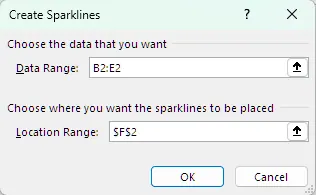
Escolha as colunas de interesse
Isso gerará os minigráficos. Se você arrastar o canto inferior direito da célula para baixo para as outras linhas, gerará automaticamente os outros minigráficos como mostrado abaixo:
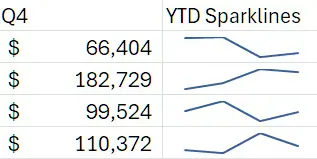
Saída final dos minigráficos
Alternativamente, você pode usar a ferramenta Análise Rápida do Excel destacando seu conjunto de dados e clicando no ícone no canto inferior direito.
A Alternativa da IA: Gerando Minigráficos Instantaneamente com Excelmatic
Enquanto os métodos manuais oferecem controle, eles exigem que você saiba onde clicar ou qual fórmula escrever. Um assistente de IA como o Excelmatic simplifica todo este processo.
Com o Excelmatic, você simplesmente declara seu objetivo em inglês simples. Após fazer upload de sua planilha, você poderia pedir:
Crie minigráficos de linha para os dados nas colunas B a E e coloque-os na coluna F.
Ou, mais conversacionalmente:
Para cada região, mostre-me a tendência de vendas em uma nova coluna chamada 'Tendência'.
O Excelmatic interpreta sua solicitação, analisa os dados especificados e gera os minigráficos para você—sem clicar em menus, sem lembrar sintaxe de fórmula e sem arrastar manualmente para preencher células. É a maneira mais rápida de ir dos dados para o insight visual.
Personalizando Minigráficos
A personalização ajuda a garantir que os minigráficos sigam padrões gráficos e se destaquem com base em seu nível de importância.
Opções básicas de personalização
Uma vez que você insere um minigráfico, a guia Ferramentas de Minigráfico - Design aparece. Aqui, você pode alterar o tipo de minigráfico (Linha, Coluna, Vitória-Derro), modificar cores e ajustar a espessura da linha para se adequar aos seus padrões de design.
Técnicas avançadas de personalização
Você pode tornar os minigráficos mais informativos personalizando os marcadores. Por exemplo, você pode destacar os pontos mais altos/mais baixos para mostrar diferenças gerais, pontos negativos para mostrar desempenho ruim, ou o primeiro/último ponto para mostrar mudança ao longo do tempo. Você pode até personalizar as cores para cada um desses marcadores.
Embora a guia Design ofereça controle granular, este processo manual pode ser tedioso. Com uma ferramenta de IA como o Excelmatic, a personalização é tão simples quanto fazer uma solicitação. Você poderia seguir sua solicitação inicial com:
Agora, mude os minigráficos para verde e marque o ponto mais alto em vermelho.
A IA lida com os cliques e configurações, entregando o resultado final e personalizado instantaneamente.
Ajustes de estilo e formato
A Galeria de Estilos oferece predefinições de formatação rápidas. Você também pode Agrupar minigráficos para garantir que compartilhem a mesma formatação e escala de eixo, ou Desagrupar eles para personalização individual.
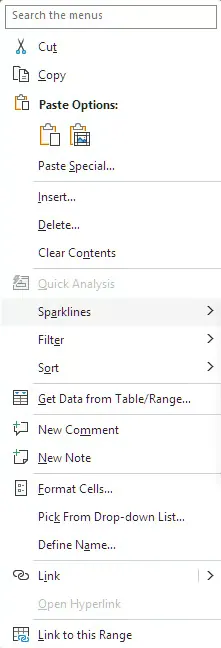
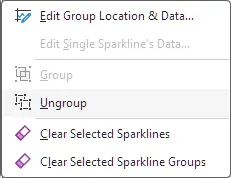
Configurações onde você pode agrupar/desagrupar minigráficos
Redimensionar as células contendo minigráficos também pode ajudar. Células mais largas mostram mais detalhes, enquanto células mais estreitas melhoram a compactação.
Trabalhando com Eixos de Minigráficos do Excel
Eixos nem sempre são visíveis em minigráficos, mas personalizá-los pode tornar as comparações mais claras.
Personalizando configurações de eixo
Por padrão, o Excel dimensiona automaticamente cada minigráfico para caber em sua célula, o que pode ser enganoso se diferentes linhas tiverem valores vastamente diferentes. No menu Eixo na guia Design, você pode definir valores mínimos e máximos fixos para o eixo vertical para garantir que todos os minigráficos sejam comparados na mesma escala.
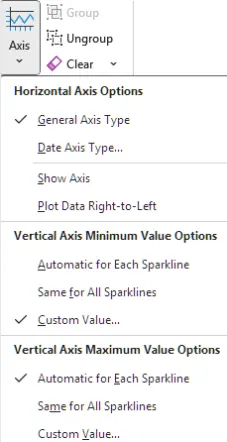
Lidando com Células Ocultas e Vazias
Os dados nem sempre são perfeitos. Você pode controlar como os minigráficos tratam lacunas indo para Editar Dados → Células Ocultas e Vazias.
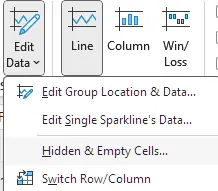
Tratando células vazias, zero ou com valores ocultos
Nas configurações do Excel, você pode escolher mostrar células vazias como lacunas (quebrando a linha), tratá-las como zeros, ou conectar pontos de dados com uma linha (o padrão). Conectar pontos pode ser enganoso, pois pode implicar uma tendência que não existe. Você também pode decidir se os minigráficos devem ignorar dados em linhas e colunas ocultas.
Agrupando, Desagrupando e Excluindo Minigráficos
Gerenciar minigráficos em várias células ajuda a manter a consistência.
Agrupando e desagrupando minigráficos
Agrupar permite que você aplique formatação e escala consistentes em vários minigráficos de uma vez. Desagrupar restaura a independência para personalização individual. Esta configuração está na seção "Grupo" da guia Design.
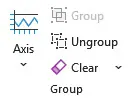
Editando e excluindo minigráficos
Se sua fonte de dados mudar, você pode editar o Intervalo de Dados ou Intervalo de Localização via opção "Editar Dados". Para remover minigráficos, use o botão Limpar na guia Design. Você não pode excluir minigráficos simplesmente pressionando a tecla Delete em seu teclado.
Usando Minigráficos em Tabelas e Tabelas Dinâmicas
Minigráficos tornam-se ainda mais poderosos quando combinados com outros recursos do Excel.
Minigráficos em Tabelas do Excel
Quando adicionados a uma Tabela do Excel estruturada, minigráficos expandem automaticamente conforme você adiciona novas linhas de dados. Isso os torna particularmente eficazes para conjuntos de dados crescentes como finanças mensais ou registros de vendas.
Minigráficos em Tabelas Dinâmicas
Adicionar minigráficos a Tabelas Dinâmicas permite exploração interativa de tendências. No entanto, tenha cuidado, pois atualizar uma Tabela Dinâmica pode mudar sua estrutura e potencialmente quebrar ou sobrescrever seus minigráficos.
Melhores Práticas para Minigráficos do Excel Eficazes
Para evitar criar visualizações enganosas, siga estas melhores práticas:
- Posicionamento e Escala: Coloque minigráficos perto de seus dados de origem para contexto. Mantenha a escala do eixo consistente entre minigráficos relacionados para garantir comparações justas.
- Cor e Marcadores: Use cores que sejam acessíveis e alinhadas com o tema da sua pasta de trabalho. Aplique marcadores seletivamente para destacar pontos de dados chave sem sobrecarregar o visual.
- Preparação de Dados: Certifique-se de que seus dados estejam limpos e precisos antes de criar minigráficos. Documente quaisquer configurações especiais (como eixos fixos) para que outros possam interpretá-los corretamente.
Solução de Problemas Comuns
Problemas de intervalo de dados e escala
Erros geralmente surgem de intervalos de dados incorretos ou escalas inconsistentes. Verifique novamente suas referências e considere definir valores de eixo fixos ao comparar dados em diferentes linhas.
Problemas de compatibilidade e desempenho
Versões do Excel anteriores ao Excel 2010 não suportam minigráficos. Ao compartilhar pastas de trabalho, certifique-se de que os destinatários tenham uma versão compatível. Em conjuntos de dados muito grandes, numerosos minigráficos podem retardar os cálculos, então considere usá-los principalmente em relatórios de resumo.
Análise Comparativa com Outras Ferramentas
Gráficos tradicionais vs minigráficos
Gráficos tradicionais fornecem mais detalhes, rotulação e interatividade, tornando-os melhores para apresentações formais. Minigráficos se destacam em compactação e análise de tendência rápida, tornando-os ideais para painéis e relatórios operacionais.
Criação Manual vs. Geração com IA
Os métodos tradicionais de criar minigráficos (Faixa de Opções, Fórmulas) oferecem controle profundo e são construídos diretamente no Excel, mas exigem que você saiba as etapas e a sintaxe. Ferramentas com IA como o Excelmatic oferecem um salto massivo em velocidade e facilidade de uso. Elas abstraem as etapas técnicas, permitindo que você se concentre no resultado desejado em vez do processo. Isso é perfeito para usuários que precisam de insights rápidos sem se perder na interface do Excel.
Formatação condicional e software especializado
Minigráficos funcionam bem com formatação condicional para adicionar outra camada de sinais visuais. Comparado a ferramentas de BI especializadas como Tableau ou Power BI, minigráficos são leves e totalmente integrados ao ambiente de planilha, mas carecem de interatividade avançada.
Aplicações do Mundo Real dos Minigráficos
Minigráficos são usados em muitos setores:
- Finanças: Monitorando tendências de ações, relatórios de despesas ou crescimento de receita.
- Vendas: Acompanhando desempenho mensal ou trimestral por representante.
- Saúde: Visualizando sinais vitais de pacientes ou contagens de casos ao longo do tempo.
- Operações: Resumindo tendências de produção ou taxas de defeito para diferentes linhas de produtos.
- Mídia Social: Acompanhando visualizações em diferentes vídeos para medir a eficácia da campanha.
Conclusão
Os Minigráficos do Excel são mini-visualizações poderosas que tornam tendências e padrões instantaneamente visíveis sem desordenar suas planilhas. Ao dominar sua criação, personalização e melhores práticas, você pode transformar dados brutos em insights claros e contextuais.
Embora dominar os métodos manuais seja uma habilidade valiosa, abraçar assistentes de IA modernos como o Excelmatic pode aumentar significativamente sua produtividade, permitindo que você vá de dados brutos para insights visuais em segundos. O futuro da análise de planilhas não é apenas sobre saber os botões certos para clicar, mas sobre saber as perguntas certas para fazer.
Pronto para transformar seu fluxo de trabalho de visualização de dados? Experimente o Excelmatic hoje e experimente como a geração de minigráficos com IA pode acelerar seus relatórios de negócios.
Perguntas Frequentes sobre Minigráficos do Excel
Quais são as principais diferenças entre minigráficos de linha, coluna e vitória/derro?
- Minigráficos de linha mostram tendências contínuas, tornando-os ideais para séries temporais.
- Minigráficos de coluna exibem valores discretos para comparação.
- Minigráficos de vitória/derro são usados para resultados binários, como mudanças positivas/negativas ou resultados sim/não.
Posso usar minigráficos para comparar tendências em múltiplos conjuntos de dados?
Sim. Você pode inserir minigráficos para diferentes linhas ou colunas e alinhá-los lado a lado. Para garantir comparações justas, defina uma escala de eixo vertical consistente para todo o grupo de minigráficos.
Como soluciono problemas quando minigráficos não estão aparecendo no Excel?
Verifique se você está usando uma versão do Excel que suporta minigráficos (Excel 2010 ou posterior). Certifique-se de que seu intervalo de dados é válido, a célula de localização não está vazia e que os minigráficos não foram ocultos devido a formatação ou tamanhos pequenos de células.
É melhor usar uma fórmula ou uma ferramenta de IA para criar minigráficos?
Depende do seu fluxo de trabalho. A fórmula =SPARKLINE é ótima para painéis dinâmicos onde você constrói a lógica sozinho. Uma ferramenta de IA como o Excelmatic é ideal para análises rápidas e ad-hoc ou para usuários que preferem obter resultados sem escrever fórmulas ou navegar por menus. Ela prioriza velocidade e facilidade de uso.
Como posso personalizar a aparência dos minigráficos no Excel?
Você pode usar a guia Ferramentas de Minigráfico - Design para alterar cores, adicionar marcadores, ajustar espessura de linha e aplicar estilos. Opções avançadas incluem personalizar eixos, destacar valores mais altos/mais baixos e agrupar minigráficos para formatação consistente.