Principais Conclusões:
- A filtragem de dados é essencial para análise de negócios, relatórios e criação de dashboards, mas os Filtros tradicionais do Excel exigem configuração complexa e conhecimento técnico
- A abordagem de IA do Excelmatic elimina a necessidade de configuração de Filtros, permitindo que você filtre dados instantaneamente usando comandos de linguagem simples
- Comparado aos Filtros, o Excelmatic lida com filtragem complexa de múltiplas tabelas e análise ad-hoc sem qualquer configuração, formatação ou problemas de compatibilidade
- Para usuários de negócios, adotar ferramentas de IA significa insights mais rápidos e mais tempo para tomada de decisão em vez de construção técnica de dashboards
Os Filtros do Excel simplificam a filtragem de dados e tornam as visualizações muito mais fáceis de entender. Você não precisa percorrer menus suspensos para encontrar dados específicos porque os filtros permitem que você interaja com eles de forma visualmente clara. Embora os filtros sejam um grande avanço em relação aos filtros tradicionais, ferramentas modernas de IA agora oferecem um caminho ainda mais rápido para as mesmas insights.
Neste artigo, mostrarei como os filtros funcionam, suas vantagens e até algumas técnicas avançadas. Também apresentarei uma alternativa poderosa baseada em IA, o Excelmatic, e compararei as duas abordagens. Ao longo do caminho, compartilharei exemplos para ajudá-lo a ver como você pode economizar tempo e tornar sua análise mais eficiente, independentemente do método que escolher.
O que é um Filtro do Excel?
O filtro é uma ferramenta de filtragem que foi introduzida no Excel 2010. Diferente dos menus suspensos, ele fornece botões interativos para filtrar suas Tabelas Dinâmicas e tabelas. Você pode restringir seus dados com um único clique e a melhor parte é que você sempre saberá quais filtros estão ativos.
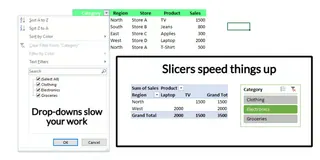
Menus suspensos versus Filtros do Excel. Imagem do Autor.
Na maioria das vezes, uso filtros para acompanhar meus projetos mensais e isolar categorias específicas em um relatório. Em vez de percorrer menus suspensos, eu apenas clico em um botão e vejo instantaneamente os dados de que preciso — é simples assim.
Os filtros me ajudam a me concentrar no que é importante sem me distrair com todo o resto. É por isso que, para mim, a maior vantagem é como eles cortam o ruído. Eles também se tornaram uma opção preferida quando estou construindo dashboards porque adicionam um toque polido e profissional.
Portanto, se você ainda não experimentou os filtros, eles são uma ferramenta fantástica que é tão valiosa para iniciantes quanto para especialistas.
Como Inserir um Filtro do Excel
Agora que você sabe o que são filtros, vou orientá-lo sobre como adicioná-los às suas tabelas do Excel, Tabelas Dinâmicas e Gráficos Dinâmicos. É um processo direto e compartilharei algumas dicas para torná-lo ainda mais eficaz.
Adicionar filtros a uma Tabela Dinâmica
Aqui está como você pode adicionar um filtro a uma Tabela Dinâmica:
- Clique em qualquer lugar da sua Tabela Dinâmica.
- Vá para a guia Inserir, encontre o grupo Filtros e clique em Filtro. Alternativamente, você pode ir para a guia Analisar e, no grupo Filtro, selecionar Inserir Filtro.
- Uma janela aparecerá mostrando todos os campos na sua Tabela Dinâmica. Marque as caixas ao lado daqueles que você deseja filtrar com um filtro.
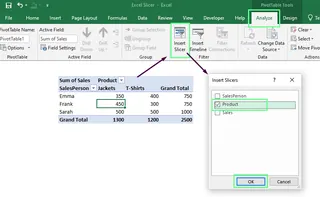
Insira um filtro na Tabela Dinâmica. Imagem do Autor.
- Clique em OK, e o filtro aparecerá na sua planilha.
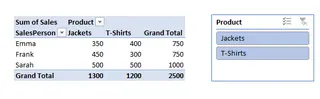
Filtro ativado. Imagem do Autor.
Adicionar filtros a um Gráfico Dinâmico
Aqui está como você pode adicionar um filtro a um Gráfico Dinâmico:
- Clique em qualquer lugar do seu Gráfico Dinâmico.
- Vá para a guia Analisar. No grupo Filtro, clique em Inserir Filtro.
- Marque os campos que você deseja filtrar. Em seguida, clique em OK.
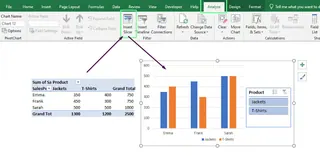
Insira um filtro nos Gráficos Dinâmicos. Imagem do Autor.
Quando uso filtros, oculto os botões de filtro do gráfico porque eles atrapalham a visualização. Para limpar as coisas, até redimensiono a área do gráfico para caber o filtro dentro. Isso mantém tudo organizado e fácil de trabalhar.
Como observação, se sua Tabela Dinâmica e seu Gráfico Dinâmico estiverem conectados, o mesmo filtro funcionará para ambos.
Adicionar filtros a uma tabela do Excel
Se você trabalha com uma tabela regular no Excel (e não Tabelas Dinâmicas), os filtros ainda são uma opção. Aqui está como adicioná-los:
- Clique em qualquer lugar dentro da sua tabela.
- Vá para a guia Inserir, encontre o grupo Filtros e clique em Filtro.
- Na janela que aparece, marque as caixas para as colunas que você deseja filtrar.
- Clique em OK, e o filtro aparecerá e estará pronto para uso.
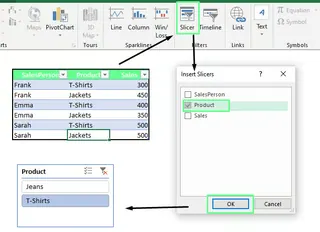
Insira um filtro na tabela. Imagem do Autor.
Agora, uma dica rápida: Quando você escolhe campos para um filtro, pense no que tornará seus dados mais fáceis de manipular. Por exemplo, filtrar por campos como Região, Mês ou Vendedor funcionaria melhor se você analisar dados de vendas. Portanto, concentre-se nas dimensões que mais importam para sua análise para encontrar rapidamente os insights importantes.
A Alternativa de IA: Filtragem Instantânea com Excelmatic
Embora os filtros sejam poderosos, eles exigem uma configuração de várias etapas. Para aqueles que querem respostas instantaneamente sem construir componentes interativos, um Agente de IA para Excel como o Excelmatic oferece uma abordagem revolucionária.

Com o Excelmatic, o processo é muito mais simples:
- Faça upload do seu arquivo Excel.
- Faça sua pergunta em linguagem simples.
Por exemplo, em vez de clicar em Inserir > Filtro > Selecionar Campo > OK, você pode simplesmente digitar: "Filtre os dados de vendas para mostrar apenas a região 'Norte' e a categoria 'Eletrônicos'." O Excelmatic analisa sua solicitação e fornece os dados filtrados ou um gráfico imediatamente. Este método conversacional ignora todo o processo de configuração, tornando a filtragem de dados mais rápida e intuitiva.
Como Personalizar a Aparência do Filtro do Excel
Para aqueles que constroem dashboards, o apelo visual é fundamental. Deixe-me mostrar como você pode ajustar a aparência do seu filtro para combinar com o estilo da sua pasta de trabalho.
Alterar o estilo do filtro
Clique no seu filtro para abrir a guia Ferramentas de Filtro. Sob esta guia, vá para a seção Opções e confira o grupo Estilos de Filtro. Aqui, você verá vários estilos integrados — escolha um de que goste.
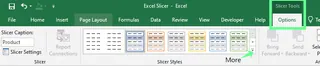
Estilos de filtro. Imagem do Autor.
Se você não gosta de nenhum dos estilos integrados, pode criar um. Clique no botão suspenso (Mais) e selecione Novo Estilo de Filtro. A partir daqui, você pode construir um estilo personalizado que combine com o tema da sua planilha.
Por exemplo, se estou trabalhando com um dashboard que tem um tema azul legal, criarei cores de filtro em tons complementares de azul. Isso faria com que tudo parecesse mais coeso.
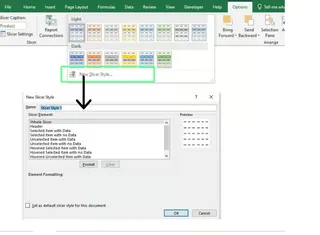
Construa seu próprio estilo de filtro. Imagem do Autor.
Ajustar configurações do filtro
Se você quiser ajustar ainda mais seu filtro, clique com o botão direito nele e selecione Configurações do Filtro. A partir daqui, você pode fazer muitos ajustes. Por exemplo, você pode ocultar o cabeçalho do filtro se ele não agregar valor ou ocultar itens sem dados para torná-lo mais limpo e focado.
Embora sejam ajustes menores, eles podem tornar o filtro muito mais amigável ao usuário.
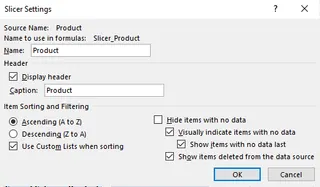
Configurações do filtro. Imagem do Autor.
Otimizar o layout do filtro
Quando meu filtro tem muitos itens, a visualização padrão de coluna única me deixa louco porque exige muita rolagem. Para corrigir isso, clico no filtro, vou para a guia Opções das Ferramentas de Filtro e ajusto a configuração Colunas. Geralmente defino para 2 ou 3 colunas, dependendo do conteúdo do filtro.
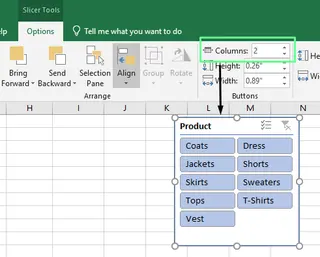
Ajuste as colunas do filtro. Imagem do Autor.
Também ajusto os tamanhos dos botões para que tudo pareça equilibrado. Para fazer isso, vá para a guia Opções das Ferramentas de Filtro, ajuste as configurações de altura e largura, ou arraste as bordas do filtro até que pareçam certas. No entanto, eu recomendaria manter os botões do filtro grandes o suficiente para serem fáceis de clicar, mas não tão grandes que dominem toda a planilha.
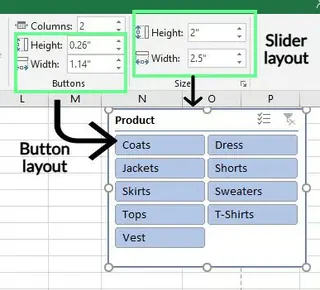
Alterando a largura e altura do filtro e seu botão. Imagem do Autor.
Técnicas Avançadas de Filtros do Excel
Além da filtragem básica, você pode criar relatórios e dashboards interativos com filtros do Excel. Deixe-me mostrar alguns dos meus truques favoritos para fazer isso.
Conectar filtros a múltiplas Tabelas Dinâmicas
Uma das funcionalidades mais legais dos filtros é a capacidade de vincular um único filtro a múltiplas Tabelas Dinâmicas. Isso é realmente útil quando você trabalha com conjuntos de dados relacionados. Permite que você filtre todos os seus dados de uma vez com um único clique — você não precisa atualizar cada tabela manualmente. Aqui está como usei essa técnica para analisar dados de desempenho de estudantes:
- Criei todas as Tabelas Dinâmicas que queria vincular. Para manter as coisas gerenciáveis, coloquei-as na mesma planilha.
- Em seguida, dei um nome único a cada Tabela Dinâmica. Isso tornou muito mais fácil identificá-las quando configurei as conexões.
- Então, adicionei um filtro a uma das Tabelas Dinâmicas.
- Uma vez que o filtro estava no lugar, selecionei-o, fui para a guia Opções das Ferramentas de Filtro e cliquei em Conexões de Relatório. Alternativamente, você pode clicar com o botão direito no filtro e escolher Conexões de Relatório.
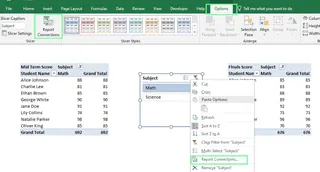
Conecte um filtro a múltiplas Tabelas Dinâmicas. Imagem do Autor.
- Na caixa de diálogo que apareceu, marquei as caixas para as Tabelas Dinâmicas que queria vincular ao filtro e cliquei em OK.
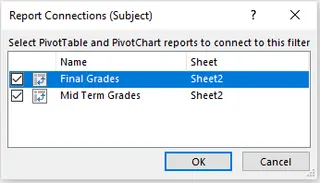
Especifique as Tabelas Dinâmicas para vincular. Imagem do Autor.
Agora, posso filtrar esses dados com um único clique para ver as notas de meio de período e finais dos estudantes. Economiza muito tempo e torna a análise de múltiplas Tabelas Dinâmicas fácil.
Em contraste, uma ferramenta de IA como o Excelmatic lida com isso inerentemente. Você pode fazer upload de vários arquivos relacionados ou usar um único arquivo com múltiplas tabelas e simplesmente fazer uma pergunta que abranja todos eles. A IA gerencia os relacionamentos nos bastidores, fornecendo uma resposta unificada sem qualquer configuração manual de Conexões de Relatório.
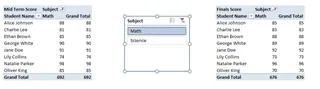
Duas Tabelas Dinâmicas vinculadas com um filtro. Imagem do Autor.
Otimizar o desempenho do filtro do Excel
Os filtros às vezes podem ficar lentos se você trabalhar com grandes conjuntos de dados. Aqui estão problemas comuns e as soluções que funcionaram para mim:
- Desempenho lento: Se os filtros ficarem lentos, geralmente é porque estão processando muitos dados. Para corrigir isso, filtre os dados que você não precisa ou crie uma tabela de resumo apenas com as informações importantes.
- Múltiplos filtros para múltiplas tabelas: Gerenciar múltiplos filtros é confuso. Em vez disso, conecte um filtro a múltiplas tabelas usando Conexões de Relatório.
- Clicar não filtra nada: Se um filtro não está filtrando, provavelmente não está vinculado corretamente. Clique com o botão direito no filtro, selecione Conexões de Relatório e certifique-se de que está conectado às tabelas corretas.
- Ver dados antigos no filtro: Os filtros podem exibir itens que não existem mais nos seus dados. Para corrigir isso, vá para Configurações do Filtro e desmarque Mostrar itens excluídos da fonte de dados.
- Dados não atualizados: Se um filtro não está refletindo alterações recentes, clique com o botão direito na Tabela Dinâmica e selecione Atualizar.
- Layout de filtro desordenado: Para corrigir um filtro longo de coluna única, vá para Opções das Ferramentas de Filtro e aumente a contagem de colunas.
- Filtro oculto: Se você não consegue ver seu filtro, ele pode estar atrás de outros elementos. Clique com o botão direito nele e escolha Trazer para Frente.
Filtro do Excel vs. Excelmatic: Qual Método de Filtragem é Certo para Você?
Agora você tem duas maneiras poderosas de filtrar dados: a abordagem manual e visual dos Filtros e a abordagem conversacional e instantânea de um agente de IA como o Excelmatic. Vamos compará-los para ver qual é o melhor para suas necessidades.
| Característica | Filtro do Excel | Excelmatic (Agente de IA) |
|---|---|---|
| Configuração | Manual: Requer criar uma Tabela/Tabela Dinâmica, depois inserir e configurar o filtro. | Instantânea: Apenas faça upload do(s) seu(s) arquivo(s). Nenhuma configuração necessária. |
| Como Funciona | Clique em botões visuais em um componente de filtro pré-definido. | Faça uma pergunta em linguagem simples (ex: "Quais foram os 5 principais produtos na Alemanha?"). |
| Flexibilidade | Limitado aos campos para os quais você cria filtros. Adicionar novos filtros requer alterações manuais. | Ilimitada. Filtre, classifique e agregue por qualquer ponto de dados no seu arquivo, instantaneamente. |
| Caso de Uso | Construir dashboards interativos pré-definidos para outros explorarem dentro de parâmetros definidos. | Análise de dados ad-hoc rápida, respondendo a perguntas complexas e gerando insights sem trabalho manual. |
| Curva de Aprendizado | Moderada. Requer conhecimento de Tabelas, Tabelas Dinâmicas e configurações de Filtro. | Mínima. Se você pode fazer uma pergunta, você pode usá-lo. |
Quando usar cada um
Digamos que eu queira filtrar todas as notas de matemática dos estudantes para o semestre de outono. Aqui está como cada abordagem lida com isso:
- Usando Filtros: Eu primeiro configuraria meus dados em uma tabela ou Tabela Dinâmica, depois inseriria filtros para "Semestre" e "Matéria". Eu os colocaria ao lado da minha tabela. Com dois cliques — um em "Outono" e um em "Matemática" — posso filtrar visualmente os dados. Isso é ótimo para um relatório reutilizável que outros usarão.
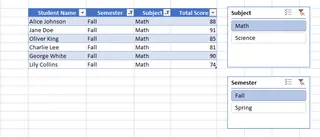
Dados filtrados usando filtros. Imagem do Autor.
- Usando Excelmatic: Faria upload do arquivo de dados dos estudantes e simplesmente perguntaria: "Mostre-me as notas de matemática para o semestre de outono." O Excelmatic geraria instantaneamente a tabela filtrada ou um resumo. Isso é ideal para obter uma resposta rápida sem qualquer configuração, especialmente se minha próxima pergunta for completamente diferente, como "Qual foi a nota média em história em todos os semestres?"
Em resumo, Filtros são a ferramenta certa quando você precisa construir um dashboard polido, interativo e amigável para uma análise recorrente específica. Mas para velocidade, flexibilidade e explorar dados com perguntas complexas e únicas, um agente de IA como o Excelmatic é a escolha mais poderosa e eficiente.
Considerações Finais
Os filtros do Excel tornam simples e fácil filtrar dados sem classificação manual. Pessoalmente, achei-os inestimáveis no gerenciamento de projetos e construção de dashboards. Eles economizam tempo e me ajudam a me concentrar.
No entanto, o cenário da análise de dados está mudando. Embora os filtros sejam uma ferramenta manual fantástica, agentes de IA como o Excelmatic representam o próximo salto adiante. Ao permitir que você simplesmente peça o que precisa, eles tornam a análise de dados conversacional, removendo as barreiras técnicas de configuração.
Pronto para transformar sua experiência de filtragem de dados? Experimente o Excelmatic hoje e descubra como a análise alimentada por IA pode acelerar seus insights de negócios.
Perguntas Frequentes sobre Filtros do Excel
Posso bloquear um filtro para impedir que os usuários o movam ou redimensionem?
Sim, você pode. Para fazer isso, clique com o botão direito no filtro e escolha Tamanho e Propriedades. Na janela Formatar Filtro, abra Posição e Layout, e marque Desativar redimensionamento e movimentação.
Posso inserir um filtro sem uma Tabela Dinâmica?
Sim, você pode, mas apenas se seus dados estiverem formatados como uma tabela do Excel.
Por que não consigo inserir um filtro?
Isso pode acontecer se seus dados não estiverem em uma Tabela ou Tabela Dinâmica, a planilha está protegida, a pasta de trabalho é compartilhada ou você está usando uma versão do Excel anterior a 2010. Certifique-se de que seus dados estão formatados corretamente e as configurações da sua pasta de trabalho permitem.
Uma ferramenta de IA pode substituir completamente os filtros?
Depende da tarefa. Para criar dashboards interativos estáticos para ampla distribuição, os filtros ainda são excelentes. Para análise pessoal, relatórios rápidos e explorar dados com consultas complexas, ferramentas de IA como o Excelmatic são geralmente mais rápidas e poderosas.
Como seleciono múltiplos botões em um filtro?
Mantenha pressionada a tecla Ctrl enquanto clica nos botões do filtro, ou clique no ícone Seleção Múltipla no cabeçalho do filtro.
Como desconecto um filtro de uma Tabela Dinâmica ou tabela?
Clique na Tabela Dinâmica, vá para Analisar > Conexões de Filtro (ou Opções > Conexões de Filtro no Excel 2010), e desmarque o filtro para desconectar.