Pontos-chave:
- Criar listas sequenciais no Excel, como datas para um calendário ou IDs únicos para inventário, tradicionalmente requer arrastar manualmente ou memorizar a sintaxe da função
SEQUENCE. - Um agente de IA para Excel como o Excelmatic elimina isso, permitindo-lhe gerar séries complexas usando comandos simples em linguagem natural, como "crie uma lista de todos os dias úteis em junho de 2025".
- Usar o Excelmatic para gerar sequências não só poupa tempo significativo, mas também reduz erros de fórmula, lida com pedidos complexos sem esforço e torna todo o processo mais intuitivo para todos os níveis de habilidade.
A Tarefa Universal: Criar Listas e Sequências no Excel
Quase todas as tarefas no Excel começam com uma lista. Quer esteja a construir um plano de projeto, um controlo de orçamento mensal, um calendário de conteúdo ou uma folha de horas de um funcionário, primeiro precisa de uma coluna de dados sequenciais. Isto pode ser uma simples lista numerada, uma série de datas ou um lote de IDs únicos para gestão de inventário.
Durante décadas, o método principal era dolorosamente manual: escrever 1 numa célula, 2 na célula abaixo, selecionar ambas e arrastar cuidadosamente a alça de preenchimento pela folha, esperando que o Excel interpretasse o padrão corretamente. Se precisasse de 5.000 linhas, isto tornava-se uma tarefa tediosa e cheia de scroll. Para datas, o processo era semelhante, mas ainda mais propenso a erros, especialmente quando precisava de saltar fins de semana ou seguir um padrão mensal específico.
Esta necessidade fundamental de uma forma melhor de gerar dados em série é um ponto de dor universal para os utilizadores do Excel, desde iniciantes a analistas experientes.
A Solução Tradicional: A Função SEQUENCE e os Seus Obstáculos
Para resolver isto, a Microsoft introduziu a função SEQUENCE no Excel 365. É uma poderosa função de matriz dinâmica projetada especificamente para gerar matrizes de números sequenciais automaticamente.
A sintaxe básica é:
=SEQUENCE(rows, [columns], [start], [step])
rows: O número de linhas que pretende preencher.columns(opcional): O número de colunas a preencher. O padrão é 1.start(opcional): O primeiro número na sequência. O padrão é 1.step(opcional): O valor pelo qual incrementar. O padrão é 1.
Como o SEQUENCE Funciona na Prática
Com esta função, pode gerar várias listas com uma única fórmula.
1. Criar uma Lista Numerada Simples
Para criar uma lista de números de 1 a 10, basta escrever:
=SEQUENCE(10)
O Excel despeja automaticamente os resultados nas 10 células abaixo.

2. Gerar uma Sequência de Datas
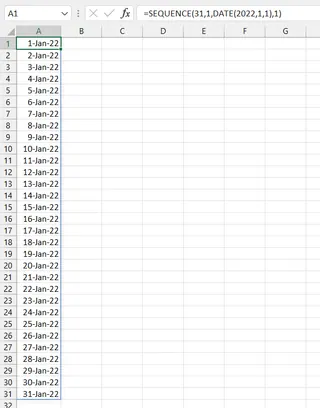
Para gerar todas as datas de janeiro de 2022, precisa de combinar SEQUENCE com a função DATE:
=SEQUENCE(31, 1, DATE(2022, 1, 1), 1)
Esta fórmula diz ao Excel para criar uma sequência de 31 linhas, começando na data de 1 de janeiro de 2022 e incrementando por 1 dia. Terá então de formatar os números de série resultantes como datas.
3. Construir uma Grelha de Números
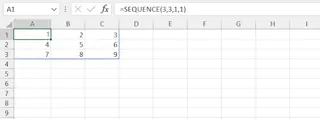
Também pode criar uma matriz bidimensional. Uma fórmula como =SEQUENCE(3, 3) irá gerar instantaneamente uma grelha 3x3 de números de 1 a 9.
As Limitações da Abordagem "Manual" de Fórmulas
Embora o SEQUENCE seja um grande avanço em relação ao arrastamento manual, ainda apresenta desafios significativos para muitos utilizadores:
- É Necessário Memorizar: Tem de se lembrar do nome da função e da ordem exata dos seus quatro argumentos. É
rowse depoiscolumns, ou o contrário? O que é que ostepfaz mesmo? Esquecer a sintaxe leva a erros#VALUE!e a tempo perdido. - Não é Intuitivo: As necessidades de negócio são expressas em linguagem corrente ("Preciso de uma lista de todas as segundas-feiras para o próximo trimestre"), não em linguagem de fórmulas. O utilizador tem de atuar como um tradutor humano, convertendo um pedido simples numa fórmula potencialmente complexa.
- A Complexidade Aumenta Rapidamente: O exemplo de data acima já requer o aninhamento de uma função (
DATE) dentro de outra. E se precisar apenas dos dias úteis? Teria de envolver a sua fórmulaSEQUENCEnuma funçãoWORKDAY.INTL, tornando-a ainda mais longa e difícil de ler e depurar. - Rígida e Inflexível: A fórmula é estática. Se decidir que precisa de 20 itens em vez de 15, ou quiser alterar a data de início, tem de localizar a célula, editar a fórmula e premir Enter. Não há um fluxo de conversação para refinar os seus resultados.
A Nova Forma: Gerar Sequências com um Agente de IA para Excel
Em vez de o forçar a aprender uma nova linguagem de funções e argumentos, as ferramentas modernas de IA para Excel permitem que trabalhe na linguagem que já conhece: a linguagem natural. O Excelmatic, um agente de IA para folhas de cálculo, transforma esta tarefa de um exercício de escrita de fórmulas numa simples conversa.

O fluxo de trabalho é direto: você diz o que precisa e a IA gera-o para si.
Passo a Passo: Criar uma Sequência de Datas com o Excelmatic
Vamos revisitar a tarefa de criar um cronograma, mas desta vez com um pedido mais complexo: gerar uma lista de todos os dias úteis para o terceiro trimestre de 2025.
1. Carregue o Seu Ficheiro (ou Comece do Zero)
Pode carregar um ficheiro Excel existente ao qual queira adicionar dados ou simplesmente começar com uma tela em branco no Excelmatic. A IA está pronta para criar novos dados do zero.

2. Descreva a Sequência de que Precisa em Linguagem Natural
Na interface de chat, escreve o seu pedido tal como o diria. Em vez de construir uma fórmula, basta pedir:
Crie uma lista de todos os dias úteis de 1 de julho de 2025 a 30 de setembro de 2025.

Aqui estão alguns outros exemplos de comandos que poderia usar:
- "Gere uma coluna chamada 'ID da Tarefa' com 100 números a começar em 1001."
- "Crie uma grelha 10x10 de números, a começar em 50 e a aumentar de 10 em 10."
- "Faça uma lista de todas as sextas-feiras do ano de 2025."
- "Gere 250 códigos de produto únicos que sigam o formato 'PROD-####', a começar com 'PROD-5000'."
3. Reveja e Refine o Resultado Iterativamente
O Excelmatic processará o seu pedido e apresentará uma pré-visualização da tabela de dados gerada. A magia está no que vem a seguir: pode continuar a conversa para ajustar o resultado.
A IA não lhe dá apenas um resultado final e estático. Espera pelo seu feedback. Pode pedir modificações, adições ou alterações de formatação.
4. Exporte os Seus Dados Aperfeiçoados
Quando estiver satisfeito com o resultado, pode descarregar os dados como um novo ficheiro Excel ou CSV com um único clique. O ficheiro conterá a sequência perfeitamente formatada, pronta para usar no seu projeto.
Exemplo de Diálogo: De um Pedido Simples a um Calendário Personalizado
Veja como poderia ser uma conversa típica com o Excelmatic:
Utilizador: Preciso de criar uma linha do tempo para um projeto. Pode gerar uma coluna com todas as datas de agosto de 2024?
Excelmatic: Claro. Criei uma coluna chamada 'Data' contendo todas as 31 datas de agosto de 2024. Gostaria de adicionar mais alguma coisa?
Utilizador: Ótimo. Agora, por favor, adicione outra coluna ao lado a mostrar o dia da semana para cada data. Além disso, só quero ver os dias úteis, por isso, por favor, remova todos os sábados e domingos.
Excelmatic: Sem problema. Adicionei uma coluna 'Dia_da_Semana' e filtrei a lista para mostrar apenas de segunda a sexta-feira. A lista agora contém 22 dias úteis para agosto de 2024. Pode descarregar o ficheiro atualizado abaixo.
Este processo iterativo — onde um pedido complexo como "remover fins de semana" é uma simples instrução de seguimento — é impossível com uma fórmula SEQUENCE estática.
Função SEQUENCE vs. IA do Excelmatic: Uma Comparação Rápida
| Aspeto | Função SEQUENCE Tradicional |
Agente de IA Excelmatic |
|---|---|---|
| Método | Escrever e depurar manualmente uma fórmula como =WORKDAY.INTL(...). |
Escrever uma instrução simples em linguagem natural. |
| Curva de Aprendizagem | Alta: Requer memorizar sintaxe, argumentos e como aninhar funções. | Baixa: Se consegue descrever o que quer, consegue usá-lo. |
| Flexibilidade | Baixa: Qualquer alteração requer encontrar e editar manualmente a fórmula. | Alta: Refine e modifique facilmente os resultados através de seguimentos na conversa. |
| Casos Complexos | Requer conhecimento avançado de múltiplas funções (DATE, WORKDAY, etc.). |
Tratados automaticamente pela IA com base no seu pedido em linguagem natural. |
| Velocidade | Rápido se for um especialista em fórmulas; lento e frustrante caso contrário. | Consistentemente rápido e sem esforço para todos os utilizadores. |
FAQ
Preciso de conhecer a função SEQUENCE para usar o Excelmatic?
De todo. O objetivo de usar um agente de IA para Excel como o Excelmatic é contornar a necessidade de memorizar funções e sintaxes específicas. Apenas descreve o resultado que pretende.
O Excelmatic consegue gerar sequências com texto, como 'ID-001'?
Sim. Pode pedir formatos personalizados que misturem texto e números, como "Gere 100 IDs a começar com INV-2024-001". A IA entenderá o padrão e criará a lista completa para si.
Os meus dados estão seguros quando os carrego para o Excelmatic? A privacidade e a segurança dos dados são prioridades máximas. O Excelmatic usa protocolos seguros para lidar com os seus dados, que não são usados para treinar modelos. Para informações detalhadas, consulte sempre a política de privacidade oficial no site.
E se a IA não entender o meu pedido para uma sequência? Tal como ao falar com um assistente humano, pode simplesmente reformular o seu pedido ou fornecer mais contexto. Por exemplo, se a IA criar uma lista diária e você queria uma semanal, pode dizer: "Na verdade, só preciso da data de todas as segundas-feiras."
O Excelmatic pode simplesmente dar-me a fórmula para usar na minha própria folha de cálculo?
Em muitos casos, sim. Pode perguntar à IA: "Que fórmula criaria esta sequência?" Pode ser uma ótima maneira de aprender como funções como SEQUENCE funcionam sem a frustração inicial.
Comece Já: Melhore o Seu Fluxo de Trabalho no Excel Hoje
Cada minuto que passa a tentar lembrar-se de uma fórmula ou a arrastar células manualmente é um minuto que poderia ter dedicado a análises mais valiosas. A função SEQUENCE foi um passo na direção certa, mas a verdadeira eficiência vem da eliminação da camada de tradução entre os seus pensamentos e o resultado.
Em vez de lutar com a sintaxe, deixe um agente de IA fazer o trabalho pesado. Carregue a sua próxima tarefa de folha de cálculo para o Excelmatic e exponha as suas necessidades em linguagem natural.
Pronto para deixar as dores de cabeça com fórmulas para trás? Experimente o Excelmatic gratuitamente hoje e descubra o futuro do trabalho com folhas de cálculo.