Principais Conclusões
- Arredondar números é essencial para relatórios financeiros, dados de vendas e apresentações empresariais, mas as múltiplas funções de arredondamento do Excel podem ser confusas de lembrar
- A abordagem de IA do Excelmatic elimina a complexidade das fórmulas permitindo que você arredonde números usando comandos de linguagem simples
- Comparado aos métodos tradicionais, o Excelmatic lida com todos os cenários de arredondamento - desde arredondamento decimal básico até tempo e múltiplos personalizados - com facilidade consistente
- Para usuários empresariais, adotar ferramentas de IA significa preparação de dados mais rápida e mais tempo para análise em vez de trabalho técnico com fórmulas
O Excel oferece um conjunto poderoso de funções de arredondamento integradas para lidar com qualquer cenário que você possa imaginar. No entanto, lembrar qual função usar - e sua sintaxe específica - pode ser um desafio. Neste guia, exploraremos as principais funções de arredondamento no Excel, mas também apresentaremos uma alternativa moderna e com tecnologia de IA que pode lidar com essas tarefas com uma simples instrução.
Abordaremos tanto os métodos tradicionais baseados em fórmulas quanto a nova abordagem inteligente, permitindo que você escolha o melhor método para o seu fluxo de trabalho.
A Abordagem Tradicional: Dominando a Função ROUND() do Excel
A função ROUND() é o método mais comum para controlar a precisão numérica em suas planilhas. Vamos examinar sua sintaxe e como ela funciona.
Sintaxe e Argumentos da Função ROUND()
A função ROUND() do Excel arredonda um número para um número especificado de dígitos. A sintaxe é:
=ROUND(number, num_digits)
Onde:
number: O valor que você deseja arredondar.num_digits: Determina quantos dígitos o número deve ser arredondado.
O comportamento do argumento num_digits muda com base em seu valor:
num_digitspositivo: Arredonda para a direita do ponto decimal. Por exemplo,=ROUND(3.14159, 2)resulta em3.14.num_digitszero: Arredonda para o número inteiro mais próximo. Por exemplo,=ROUND(7.8, 0)resulta em8.num_digitsnegativo: Arredonda para a esquerda do ponto decimal (para o 10, 100, etc. mais próximo). Por exemplo,=ROUND(256, -1)resulta em260.
Como a Função ROUND() Realmente Funciona
A função ROUND() segue as regras padrão de arredondamento matemático. O Excel examina o dígito imediatamente à direita da sua posição de arredondamento:
- Se este dígito for 5 ou maior, o número é arredondado para cima.
- Se este dígito for 4 ou menor, o número é arredondado para baixo.
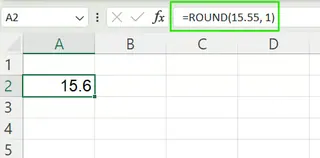
Por exemplo, =ROUND(15.55, 1) resulta em 15.6 porque o segundo dígito decimal é 5.
A Alternativa com IA: Arredondando com um Comando Simples
Embora as fórmulas sejam poderosas, elas exigem que você lembre da sintaxe específica. Uma abordagem mais moderna é usar um agente de IA como o Excelmatic.

Com o Excelmatic, você simplesmente carrega sua planilha e declara seu objetivo em linguagem simples.
Seu Objetivo: Arredondar todos os valores em uma coluna 'Vendas' para duas casas decimais.
- Método Tradicional: Você digitaria
=ROUND(B2, 2)em uma nova célula, depois arrastaria a alça de preenchimento por toda a coluna. - Método Excelmatic: Você carrega seu arquivo e simplesmente digita: "Arredonde todos os números na coluna 'Vendas' para duas casas decimais."
O Excelmatic cuida do resto, aplicando o arredondamento correto instantaneamente em todos os dados especificados. Isso elimina a necessidade de escrever, copiar e colar fórmulas, economizando seu tempo e prevenindo erros.
Variações da Função ROUND() do Excel
Para necessidades mais específicas, o Excel oferece variações da função ROUND().
ROUNDUP()
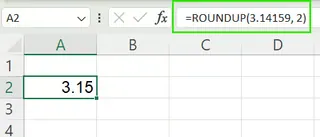
A função ROUNDUP() sempre arredonda um número para longe de zero. Isso é útil para orçamentos conservadores ou definição de limites mínimos. Mesmo =ROUNDUP(3.141, 2) resulta em 3.15.
ROUNDDOWN()
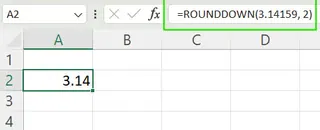
Por outro lado, ROUNDDOWN() sempre arredonda um número em direção a zero. Isso é ideal para evitar superestimação ou definir limites máximos. =ROUNDDOWN(3.149, 2) resulta em 3.14.
Arredondamento Direcional com IA
Com o Excelmatic, você não precisa alternar entre ROUNDUP e ROUNDDOWN. Sua instrução determina o resultado.
- Para arredondar para cima: "Para todos os valores na coluna 'Custos', arredonde-os para cima para o dólar inteiro mais próximo."
- Para arredondar para baixo: "Arredonde para baixo todas as notas de teste na coluna C para o número inteiro mais próximo."
A IA interpreta sua intenção e aplica a lógica correta automaticamente.
Arredondando para Múltiplos: MROUND(), CEILING() e FLOOR()
Às vezes você precisa arredondar para um múltiplo específico, como o quarto de dólar mais próximo ou intervalo de 5 minutos.
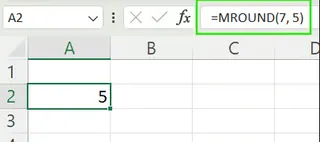
MROUND(number, multiple): Arredonda um número para o múltiplo especificado mais próximo.=MROUND(7, 5)retorna5, porque 7 está mais próximo de 5 do que de 10.CEILING(number, multiple): Arredonda um número para cima para o múltiplo especificado mais próximo.=CEILING(7, 5)retorna10.FLOOR(number, multiple): Arredonda um número para baixo para o múltiplo especificado mais próximo.=FLOOR(7, 5)retorna5.
A Maneira Intuitiva de Arredondar para Múltiplos
Lembrar a diferença entre MROUND e CEILING pode ser complicado. O Excelmatic simplifica isso significativamente.
Seu Objetivo: Ajustar todos os preços dos produtos para o $0.25 mais próximo.
- Método Tradicional: Você precisaria decidir se deseja arredondar para o múltiplo mais próximo (
=MROUND(A2, 0.25)) ou sempre arredondar para cima (=CEILING(A2, 0.25)). - Método Excelmatic: Apenas declare sua intenção: "Arredonde os preços na coluna 'Preço' para o 0.25 mais próximo." Ou, se preferir: "Arredonde para cima todos os preços para o próximo quarto de dólar."
Outras Funções de Arredondamento Úteis
O Excel também fornece funções para tarefas de arredondamento mais específicas.
EVEN()eODD(): Arredondam um número para cima para o número inteiro par ou ímpar mais próximo.=EVEN(4.1)retorna6.INT()eTRUNC():INT()arredonda para baixo para o número inteiro mais próximo (INT(-4.9)é -5), enquantoTRUNC()simplesmente remove a parte decimal sem arredondar (TRUNC(-4.9)é -4).
Essas funções especializadas também podem ser tratadas pelo Excelmatic com um comando claro em linguagem simples, como "Remova a parte decimal de todos os números na coluna F."
Arredondando Tempo no Excel
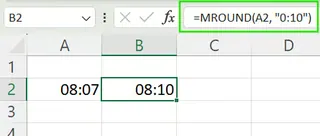
Arredondar tempo no Excel pode ser pouco intuitivo. Como o Excel armazena o tempo como uma fração de um dia, arredondar para a hora mais próxima requer uma fórmula como =ROUND(A2*24, 0)/24. Para arredondar para os 10 minutos mais próximos, você usaria =MROUND(A2, "0:10").
Simplificando o Arredondamento de Tempo com IA
Esta é outra área onde uma abordagem de IA se destaca.
Seu Objetivo: Arredondar todos os horários de entrada dos funcionários para os 15 minutos mais próximos.
- Método Tradicional:
=MROUND(A2, "0:15") - Método Excelmatic: "Arredonde todos os horários na coluna 'Entrada' para os 15 minutos mais próximos."
O método com tecnologia de IA é muito mais direto e menos propenso a erros de sintaxe.
Quando Arredondar Valores vs. Quando Formatá-los
Esta é uma distinção crítica para a precisão dos dados.
- Arredondar um Valor: Usar uma função como
ROUND()ou um comando do Excelmatic para "arredondar o valor" altera permanentemente o número subjacente armazenado na célula. Cálculos subsequentes usarão este novo valor arredondado. - Formatar um Valor: Usar as ferramentas de formatação do Excel (como o botão Diminuir Casas Decimais) apenas muda a aparência do número. O valor original e preciso ainda é armazenado e usado em todos os cálculos.
Com uma ferramenta de IA como o Excelmatic, você pode ser explícito. "Arredonde os valores na coluna B" alterará os dados, enquanto "Formate os números na coluna B para mostrar duas casas decimais" apenas mudará a aparência, dando a você controle preciso através da linguagem simples.
Tabela Resumo dos Métodos de Arredondamento
Aqui está uma referência rápida para os métodos que cobrimos.
| Método | Descrição | Exemplo |
|---|---|---|
| Excelmatic | Lida com todas as tarefas de arredondamento usando linguagem simples. | "Arredonde a coluna B para o 100 mais próximo." |
ROUND() |
Arredondamento padrão | =ROUND(2.75, 1) → 2.8 |
ROUNDUP() |
Sempre para cima (longe de zero) | =ROUNDUP(2.71, 1) → 2.8 |
ROUNDDOWN() |
Sempre para baixo (em direção a zero) | =ROUNDDOWN(2.79, 1) → 2.7 |
MROUND() |
Arredondar para o múltiplo mais próximo | =MROUND(7, 5) → 5 |
CEILING() |
Arredondar para cima para o múltiplo mais próximo | =CEILING(7, 5) → 10 |
FLOOR() |
Arredondar para baixo para o múltiplo mais próximo | =FLOOR(7, 5) → 5 |
INT() |
Arredondar para baixo para o número inteiro | =INT(-2.9) → -3 |
TRUNC() |
Remover decimais sem arredondar | =TRUNC(-2.9) → -2 |
EVEN() |
Arredondar para cima para o número inteiro par mais próximo | =EVEN(3.2) → 4 |
ODD() |
Arredondar para cima para o número inteiro ímpar mais próximo | =ODD(3.2) → 5 |
Conclusão
Dominar o arredondamento no Excel é essencial para relatórios e análises precisos. Você tem dois caminhos poderosos para alcançar seus objetivos:
- O Caminho Tradicional: Aprender a profunda biblioteca de funções do Excel oferece a você controle granular e manual sobre seus dados. É uma habilidade valiosa, mas requer memorização e atenção à sintaxe.
- O Caminho com IA: Usar um agente inteligente como o Excelmatic permite que você declare seu objetivo em linguagem simples e obtenha resultados instantâneos e precisos. É a maneira mais rápida de executar tarefas de dados, especialmente para quem valoriza velocidade e eficiência em vez de memorizar fórmulas.
A melhor abordagem depende das suas necessidades, mas à medida que as ferramentas de IA se tornam mais integradas em nossos fluxos de trabalho, a capacidade de simplesmente pedir o que você quer está se tornando o novo padrão para produtividade.
Pronto para simplificar suas tarefas de arredondamento no Excel? Experimente o Excelmatic hoje e experimente o poder da preparação de dados orientada por IA.
Perguntas Frequentes do Excel
Qual é a diferença entre ROUND(), ROUNDUP() e ROUNDDOWN() no Excel?
ROUND() arredonda para o valor mais próximo com base em regras padrão, ROUNDUP() sempre arredonda para longe de zero e ROUNDDOWN() sempre arredonda em direção a zero.
Qual é a maneira mais rápida de arredondar números no Excel sem fórmulas?
Use uma ferramenta de IA como o Excelmatic. Basta carregar sua planilha e digitar sua solicitação em português simples, como "Arredonde todos os números na coluna C para o número inteiro mais próximo."
Como arredondo um número para o número inteiro mais próximo no Excel?
Usando uma fórmula, você usaria =ROUND(number, 0). Com uma ferramenta de IA, você pediria: "Arredonde o número para o número inteiro mais próximo."
Qual é a diferença entre arredondar um valor e formatá-lo no Excel?
Arredondar altera o valor real usado nos cálculos, enquanto a formatação apenas altera a forma como o valor aparece na planilha.
O que acontece quando uso INT() e TRUNC() em números negativos?
INT() arredonda números negativos para baixo (em direção ao infinito negativo), tornando-os mais negativos. TRUNC() simplesmente remove a parte decimal, movendo o número em direção a zero.