
Pontos principais:
- Classificar dados no Excel torna-se complicado quando existem valores duplicados (empates), dificultando a seleção de uma lista definitiva "Top 5" ou "Top 10" sem ajustes manuais.
- A solução tradicional envolve fórmulas complexas de várias etapas que combinam funções como
RANK.EQeCOUNTIF, que são difíceis de construir, depurar e manter. - Ferramentas de IA para Excel como o Excelmatic eliminam essa complexidade. Pode simplesmente pedir em linguagem natural para "criar uma classificação única e mostrar os 5 melhores", e a IA lida com a lógica de desempate automaticamente.
- Usar o Excelmatic não só poupa tempo significativo, mas também garante precisão e permite análises flexíveis e imediatas, sem nunca escrever uma fórmula.
O Problema: Porque é que as Classificações Empatadas no Excel São uma Dor de Cabeça
Imagine que é um gestor de vendas e é o final do trimestre. Tem uma tarefa simples: identificar os 5 agentes de vendas com melhor desempenho com base na sua "Pontuação de Qualidade" para atribuir um bónus. Abre a sua folha de Excel, que contém uma lista de agentes e as suas pontuações. Ordena as pontuações da mais alta para a mais baixa.
E então encontra um obstáculo. Dois agentes estão empatados em 2º lugar. Outros três estão empatados em 5º lugar.
E agora? Se filtrar pelas 5 melhores pontuações, pode obter sete ou oito pessoas. Quem recebe o bónus? Inclui todos os que estão empatados em 5º lugar, expandindo o grupo de bónus? Ou precisa de uma forma consistente de desempatar e criar uma classificação definitiva de 1 a 5?
Esta é uma frustração clássica do Excel. O que parece ser uma tarefa simples de classificação rapidamente se transforma num processo manual e propenso a erros. Pode dar por si a adicionar colunas auxiliares, a tentar lembrar-se de uma fórmula complexa que viu online uma vez ou, pior, a tomar uma decisão arbitrária. Isto não é apenas ineficiente; pode levar a perceções de injustiça se a lógica de desempate não for consistente e transparente.
A Solução Tradicional do Excel: Fórmulas e as Suas Falhas
Para utilizadores experientes do Excel, a solução preferida para desempatar envolve a criação de uma "coluna auxiliar" com uma combinação inteligente de fórmulas. A abordagem mais comum utiliza as funções RANK.EQ e COUNTIF.
Digamos que as suas pontuações estão na coluna B (de B2 a B20) e os nomes dos agentes na coluna A.
O Processo Manual Passo a Passo
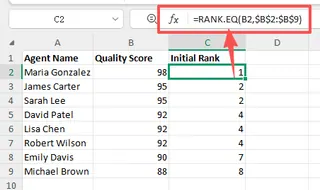
Classificação Inicial com
RANK.EQ: Primeiro, usaria a funçãoRANK.EQpara obter uma classificação básica. Na célula C2, poderia escrever:=RANK.EQ(B2, $B$2:$B$9)Ao arrastar esta fórmula para baixo, verá imediatamente o problema: pontuações empatadas recebem o mesmo número de classificação.
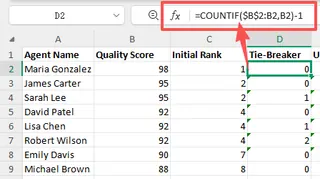
Criar o Desempate com
COUNTIF: Para desempatar, precisa de criar um número pequeno e único para cada pontuação idêntica. É aqui que entra oCOUNTIF. Ele conta quantas vezes a pontuação na linha atual já apareceu na lista até agora. Numa nova coluna auxiliar (D2), escreveria:=COUNTIF($B$2:B2, B2) - 1Esta fórmula cria uma sequência (0, 1, 2...) para cada grupo de pontuações empatadas. A primeira ocorrência de uma pontuação recebe um 0, a segunda um 1, e assim por diante.
Combinar para uma Classificação Única: Finalmente, combina os dois resultados para criar uma classificação final e única. Na sua coluna de classificação final (E2), adicionaria os resultados dos dois primeiros passos:
=RANK.EQ(B2, $B$2:$B$9) + COUNTIF($B$2:B2, B2) - 1Agora, tem uma classificação única para cada agente, com os empates desfeitos com base na sua posição na lista original.
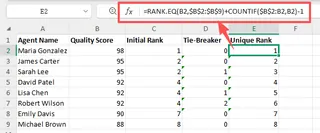
Filtrar pelos 5 Melhores: Com esta nova coluna de classificação única, pode finalmente ordenar ou filtrar os seus dados para encontrar os agentes com as classificações de 1 a 5.
Limitações do Método Tradicional
Embora esta fórmula funcione, está longe de ser ideal. Eis porquê:
- Complexidade: A fórmula
RANK.EQ(...) + COUNTIF(...) - 1não é intuitiva. Para a maioria dos utilizadores, é algo para ser copiado e colado, não compreendido. Se falhar, a depuração é um pesadelo. - Propenso a Erros: Um único
$mal colocado para referência absoluta pode arruinar todo o cálculo. Esquecer de subtrair1do resultado doCOUNTIFtambém irá distorcer as classificações. - Inflexível: E se quiser desempatar com base noutro critério, como a ordem alfabética do nome do agente ou a sua antiguidade? A fórmula torna-se ainda mais complexa, exigindo frequentemente fórmulas de matriz ou colunas auxiliares adicionais.
- Manutenção Elevada: Se adicionar novos agentes à lista, deve lembrar-se de atualizar os intervalos da fórmula (
$B$2:$B$20). Esquecer de o fazer é uma fonte comum de erros silenciosos. - Polui os Seus Dados: Este método requer a adição de pelo menos uma, e muitas vezes duas, colunas extra ao seu conjunto de dados apenas para realizar um único cálculo.
Está a gastar tempo valioso a construir e a manter um sistema de fórmulas frágil em vez de se concentrar na análise de negócio real.
A Nova Solução: Usar uma IA para Excel como o Excelmatic
E se pudesse saltar completamente as fórmulas? Com um Agente de IA para Excel como o Excelmatic, pode resolver o problema de classificação e desempate simplesmente descrevendo o que precisa em linguagem corrente.

O Excelmatic é uma ferramenta onde carrega a sua folha de cálculo e depois tem uma conversa com uma IA que entende os seus dados. Ele realiza a análise, gera os resultados e permite que os refine através do diálogo.
Veja como resolveria exatamente o mesmo problema numa fração do tempo.
Passo 1: Carregue os Seus Dados
Primeiro, navegue até ao Excelmatic e carregue o seu ficheiro Excel ou CSV contendo os nomes dos agentes e as pontuações de qualidade. A IA lerá instantaneamente os seus dados e mostrar-lhe-á uma pré-visualização.

Passo 2: Peça uma Classificação Única em Linguagem Corrente
Em vez de escrever fórmulas, basta digitar o seu pedido na caixa de chat. Pode começar de forma simples e depois adicionar o requisito de desempate.
Aqui estão alguns exemplos de prompts que poderia usar:
- "Classifica os agentes por 'Pontuação de Qualidade' da mais alta para a mais baixa."
- "Algumas pontuações são iguais. Podes criar uma classificação única para todos?"
- "Cria uma nova coluna chamada 'Classificação Única' que classifica os agentes por 'Pontuação de Qualidade'. Desempata dando ao agente que aparece primeiro na lista uma classificação melhor."
- "Mostra-me os 5 melhores agentes com base numa classificação única da sua Pontuação de Qualidade."
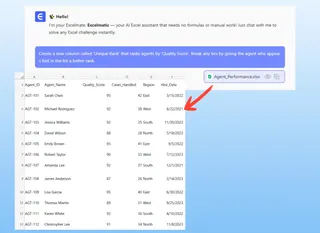
A IA entende o conceito de "classificação", "empates" e "top 5" e realizará os cálculos necessários nos bastidores.
Passo 3: Reveja e Refine os Resultados
O Excelmatic irá gerar uma nova tabela com a coluna "Classificação Única" solicitada já criada e preenchida. Não há colunas auxiliares ou fórmulas complexas para verificar. O resultado é limpo e imediato.
É aqui que o poder de uma IA conversacional brilha. Pode continuar o diálogo para refinar o resultado.
- Utilizador: "Ótimo. Agora podes filtrar esta lista para mostrar apenas os 5 melhores agentes?"
- Utilizador: "Podes também adicionar uma coluna que mostre a diferença entre a pontuação de cada agente e a pontuação média?"
- Utilizador: "Em vez de desempatar pela posição, podes desempatar alfabeticamente pelo 'Nome do Agente'?"
Cada pedido é tratado instantaneamente, permitindo-lhe explorar os seus dados e obter respostas a perguntas de seguimento sem nunca tocar numa barra de fórmulas.
Uma Conversa de Exemplo com o Excelmatic
Eis como essa interação poderia ser:
Utilizador: Carreguei os meus dados de desempenho dos agentes. Preciso de encontrar os 5 melhores agentes com base na sua Pontuação de Qualidade, mas há vários empates. Podes ajudar-me a criar uma classificação definitiva?
Excelmatic: Certamente. Vejo a coluna 'Pontuação de Qualidade' e os empates nela. Gerei uma nova tabela com uma coluna 'Classificação Única'. Esta classificação baseia-se na 'Pontuação de Qualidade', e os empates foram desfeitos sequencialmente.
Utilizador: Isto é perfeito. Agora, por favor, filtra esta tabela para mostrar apenas os agentes com uma Classificação Única de 1 a 5.
Excelmatic: Feito. A tabela agora exibe apenas os 5 melhores agentes com classificação única. Gostaria de visualizar isto como um gráfico de barras ou exportar os dados?
Utilizador: Exportar para Excel, por favor.
Excelmatic: O seu ficheiro está pronto para download. Contém uma nova folha com os 5 melhores agentes classificados.
Método Tradicional vs. Excelmatic: Uma Comparação Rápida
| Aspeto | Método de Fórmula Tradicional | Método de IA do Excelmatic |
|---|---|---|
| Tempo de Implementação | 10-20 minutos (para um utilizador experiente) | < 1 minuto |
| Competências Necessárias | RANK.EQ, COUNTIF, refs absolutas/relativas |
Capacidade de descrever o objetivo em linguagem corrente |
| Flexibilidade | Baixa. Mudar a lógica de desempate é difícil. | Alta. Basta pedir uma regra diferente. |
| Potencial de Erro | Alto (intervalos errados, erros de digitação nas fórmulas) | Muito Baixo. A IA trata da lógica. |
| Desorganização | Adiciona colunas auxiliares à sua folha. | Gera um resultado limpo e separado. |
FAQ
1. Preciso de saber alguma fórmula do Excel para usar o Excelmatic para classificação?
Não. Esse é o principal benefício. Não precisa de saber RANK.EQ, COUNTIF, ou qualquer outra função. Apenas precisa de descrever o resultado que deseja, como "classifica os meus dados e desempata".
2. Os meus dados estão seguros quando os carrego para o Excelmatic? Sim. O Excelmatic foi construído com a segurança dos dados em mente. Os ficheiros são processados num ambiente seguro e não são partilhados ou utilizados para qualquer outro fim. Para detalhes específicos, consulte sempre a política de privacidade oficial no site.
3. E se a minha regra de desempate for mais complexa, como usar uma segunda coluna (por exemplo, volume de vendas) como desempate? Pode simplesmente indicar isso no seu pedido! Por exemplo: "Classifica os agentes por 'Pontuação de Qualidade'. Se houver um empate, usa as 'Vendas Totais' como desempate, com vendas mais altas a obter uma classificação melhor." A IA foi projetada para lidar com estas condições de ordenação e classificação de múltiplos níveis.
4. O Excelmatic consegue lidar com dados desorganizados? O Excelmatic inclui capacidades de limpeza de dados. Pode pedir-lhe para "remover linhas duplicadas", "preencher valores em falta na coluna 'Região' com 'N/A'", ou "aparar espaços extra da coluna 'Nome do Agente'" antes mesmo de iniciar o processo de classificação.
5. Posso obter a fórmula do Excelmatic para usar na minha própria folha? Sim. Além de fornecer a tabela de dados final, muitas vezes pode pedir ao Excelmatic para gerar a fórmula do Excel que alcançaria o resultado. Esta é uma ótima maneira de aprender como as funções funcionam sem a frustração inicial de as construir do zero.
Aja Agora: Melhore o Seu Fluxo de Trabalho no Excel Hoje
Cada minuto que passa a lutar com uma fórmula complexa é um minuto que não está a dedicar à análise estratégica. O problema da classificação com empates é um exemplo perfeito de uma tarefa que é desnecessariamente difícil no Excel tradicional, mas trivialmente fácil para uma IA.
Em vez de manter uma cábula de fórmulas arcanas, agora pode ter uma conversa com os seus dados.
Pronto para parar o trabalho manual? Experimente o Excelmatic gratuitamente hoje. Carregue a mesma folha de cálculo que lhe está a causar problemas e peça-lhe para criar a classificação perfeita e sem empates de que precisa. Comece com um prompt deste artigo e veja a rapidez com que obtém a sua resposta.







