Pontos-chave:
- A preparação manual de grandes conjuntos de dados do Excel para impressão envolve tarefas tediosas e de várias etapas, como localizar/substituir, redimensionar colunas, formatar números e fazer ajustes complexos de layout de página, que consomem tempo e são propensas a erros.
- Ferramentas de IA para Excel como o Excelmatic otimizam todo este processo, permitindo-lhe usar comandos simples em linguagem natural para realizar todas as alterações de formatação e layout necessárias automaticamente.
- Usar o Excelmatic não só poupa um tempo significativo, mas também garante consistência e precisão, produzindo relatórios profissionais e prontos para impressão em minutos, sem que precise de memorizar opções de menu complexas.
Contexto do problema e dificuldades
Imagine o seguinte: o seu chefe pede uma cópia impressa do último relatório de vendas para uma reunião importante dentro de uma hora. O relatório é um ficheiro Excel enorme com 5.000 linhas de dados detalhados de transações. Você abre o ficheiro, prime Ctrl+P para ver a Pré-visualização de Impressão, e o seu coração afunda.
Os dados espalham-se por dezenas de páginas, as colunas são cortadas aleatoriamente, os números parecem uma confusão sem sentido e a linha de cabeçalho crucial só aparece na primeira página. Tornar esta confusão apresentável é agora a sua principal prioridade.
Você conhece o procedimento. Terá de encurtar manualmente as entradas de texto longas, redimensionar cada coluna, aplicar os formatos de número corretos, adicionar limites e, em seguida, mergulhar fundo no labirinto das definições de Layout de Página. Precisa de mudar para a orientação horizontal, ajustar a escala da folha para que todas as colunas caibam numa página, definir a repetição da linha de cabeçalho e adicionar números de página. É um processo frustrante, cheio de cliques, que parece ter sido concebido nos anos 90. Um clique errado e tem de começar tudo de novo.
Esta também não é uma tarefa única. O mesmo relatório chega todas as semanas ou meses, e você fica preso a repetir este ritual de formatação manual todas as vezes. Tem de haver uma maneira melhor.
A Solução Tradicional do Excel: Passos e Limitações
Para utilizadores experientes do Excel, enfrentar este desafio envolve uma sequência familiar de operações manuais espalhadas por vários separadores e menus. O objetivo é transformar um conjunto de dados bruto e desajeitado num documento impresso limpo, legível e com aspeto profissional.
Aqui está um resumo da abordagem tradicional e prática:
- Localizar e Substituir Dados: Começaria por limpar os dados. Por exemplo, nomes de regiões longos como 'Central America and the Caribbean' tornam as colunas desnecessariamente largas. Usaria a ferramenta "Localizar e Substituir" (
Ctrl+H) para os substituir por acrónimos mais curtos como 'CCAC'. Isto tem de ser feito para cada cadeia de texto que queira encurtar. - Ajuste Automático de Colunas: Após limpar o texto, selecionaria todas as colunas e faria duplo clique na fronteira entre quaisquer dois cabeçalhos de coluna para as redimensionar automaticamente ao conteúdo.
- Aplicar Formatação de Números: Números brutos como '1593' e '245690.5' são difíceis de ler. Selecionaria a coluna 'Units Sold' e aplicaria o Estilo de Vírgula, depois selecionaria todas as colunas financeiras (por exemplo, 'Total Revenue', 'Total Cost') e aplicaria o formato de Contabilidade a partir do separador Base.
- Adicionar Formatação Visual: Para melhorar a legibilidade, selecionaria a linha de cabeçalho, aplicaria uma cor de preenchimento de fundo e talvez colocaria o texto a negrito. Depois, selecionaria todo o intervalo de dados e aplicaria todos os limites para criar uma grelha clara.

- Configurar o Layout da Página para Impressão: Esta é a parte mais complexa.
- Navegue para o separador
Layout da Página. - Altere a
OrientaçãoparaHorizontal. - No grupo
Ajustar à Escala, defina aLargurapara1 páginapara garantir que todas as colunas são impressas numa única folha de papel. - Clique em
Imprimir Títulospara abrir a caixa de diálogo Configurar Página. No campo "Linhas a repetir no topo", selecione a linha de cabeçalho.
- Navegue para o separador
- Adicionar Cabeçalhos e Rodapés: Enquanto estiver na caixa de diálogo Configurar Página, mudaria para o separador
Cabeçalho/Rodapé. Aqui, adicionaria um cabeçalho personalizado (como o nome da folha) e um rodapé personalizado (como "Página 1 de X"). - Revisão Final: Finalmente, voltaria à Pré-visualização de Impressão (
Ctrl+P) para verificar se tudo está correto antes de carregar no botão de imprimir.
Limitações do Método Manual
Embora este processo funcione, está repleto de ineficiências:
- Extremamente Demorado: A sequência inteira pode levar de 15 minutos a mais de uma hora, dependendo da complexidade dos dados e da sua familiaridade com os menus do Excel.
- Alto Risco de Erro Humano: É fácil esquecer um passo, aplicar o formato errado ou selecionar o intervalo incorreto. Um único erro pode arruinar toda a impressão.
- Difícil de Replicar: Quando recebe o relatório do mês seguinte, tem de realizar todos estes passos novamente de memória. Não há uma maneira fácil de guardar esta "receita de formatação" e aplicá-la com um clique.
- Elevada Carga Cognitiva: Precisa de se lembrar da localização específica de cada ferramenta —
Localizar e Substituir,Formatação de Números,Ajustar à Escala,Imprimir Títulos, definições deCabeçalho/Rodapé. É uma lista de verificação mental que é fácil de errar.
A Nova Solução: Usar IA do Excel com o Excelmatic
Em vez de uma maratona frenética de cliques em várias etapas, e se pudesse simplesmente dizer ao Excel o que quer? É exatamente para isso que os Agentes de IA do Excel como o Excelmatic foram concebidos. Você carrega o seu ficheiro desorganizado e descreve o resultado desejado em linguagem simples. A IA trata de todos os passos tediosos por si.

Vamos ver como podemos resolver exatamente o mesmo problema de preparação para impressão numa fração do tempo.
Passo 1: Carregue o seu Ficheiro Excel
Primeiro, arraste e largue o seu ficheiro de dados de vendas em bruto (Excel ou CSV) diretamente na interface web do Excelmatic. A IA lerá instantaneamente os seus dados e preparar-se-á para as suas instruções.

Passo 2: Descreva as Suas Necessidades de Formatação em Linguagem Simples
Em vez de procurar nos menus, irá simplesmente conversar com a IA. Pode combinar todos os seus pedidos num único e detalhado prompt ou dá-los um a um.
Aqui estão os prompts exatos que poderia usar para replicar todo o fluxo de trabalho tradicional:
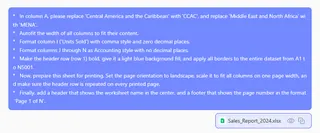
- "Na coluna A, por favor, substitua 'Central America and the Caribbean' por 'CCAC', e substitua 'Middle East and North Africa' por 'MENA'."
- "Ajuste automaticamente a largura de todas as colunas ao seu conteúdo."
- "Formate a coluna I ('Units Sold') com estilo de vírgula e zero casas decimais."
- "Formate as colunas J a N como estilo de Contabilidade sem casas decimais."
- "Coloque a linha do cabeçalho (linha 1) a negrito, dê-lhe um preenchimento de fundo azul claro e aplique todos os limites a todo o conjunto de dados de A1 a N5001."
- "Agora, prepare esta folha para impressão. Defina a orientação da página para horizontal, ajuste a escala para que todas as colunas caibam na largura de uma página e certifique-se de que a linha do cabeçalho é repetida em cada página impressa."
- "Finalmente, adicione um cabeçalho que mostre o nome da folha de cálculo no centro e um rodapé que mostre o número da página no formato 'Página 1 de N'."
Passo 3: Reveja e Itere

O Excelmatic executará estes comandos em segundos. Irá mostrar-lhe uma pré-visualização dos dados transformados e confirmar as ações realizadas. A beleza desta abordagem conversacional é que pode facilmente fazer ajustes.
Talvez o fundo azul seja demasiado escuro? Basta dizer: "Mude o fundo do cabeçalho para um cinzento claro."
Esqueceu-se de algo? Não há problema. "Adicione também um filtro à linha do cabeçalho."
Este processo iterativo é rápido, intuitivo e impossível de alcançar tão rapidamente com o método manual.
Passo 4: Descarregue o seu Ficheiro Pronto para Impressão
Quando estiver satisfeito, pode descarregar o livro de trabalho totalmente preparado como um novo ficheiro .xlsx. Ao abri-lo no Excel do seu computador e ir para a Pré-visualização de Impressão, estará perfeito — toda a formatação aplicada, layout de página definido e pronto para imprimir. Todo o processo leva apenas alguns minutos.
Exemplo de Diálogo
Veja como poderia ser uma conversa típica com o Excelmatic:
Utilizador: Tenho este grande relatório de vendas que preciso de preparar para impressão. A formatação está uma confusão. Primeiro, na coluna 'Region', substitua 'Central America and the Caribbean' por 'CCAC' e 'Middle East and North Africa' por 'MENA'.
Excelmatic: Feito. Substituí os nomes das regiões especificados. Os dados estão atualizados. Qual é o próximo passo?
Utilizador: Ótimo. Agora, por favor, ajuste automaticamente todas as colunas, formate as colunas J a N como Contabilidade sem decimais e defina o layout da página para horizontal, ajustando todas as colunas a uma página. Além disso, certifique-se de que a linha do cabeçalho se repete em cada página impressa.
Excelmatic: Apliquei a formatação e as definições de layout de página solicitadas. A folha de cálculo está agora configurada para impressão com todas as colunas numa página e cabeçalhos repetidos. Pode descarregar o ficheiro atualizado. Gostaria de adicionar um cabeçalho ou rodapé personalizado?
Utilizador: Sim, adicione um rodapé com 'Página X de Y'.
Excelmatic: O rodapé foi adicionado. O seu ficheiro está pronto para ser descarregado.
Método Tradicional vs. Excelmatic: Uma Comparação Rápida
| Aspeto | Método Manual Tradicional | Método com IA do Excelmatic |
|---|---|---|
| Tempo para Concluir | 15-60 minutos | 2-5 minutos |
| Processo | Múltiplos cliques em diferentes menus | Algumas frases escritas |
| Taxa de Erro | Alta; fácil de falhar passos ou definições | Baixa; a IA executa as instruções de forma consistente |
| Repetibilidade | Totalmente manual; tem de ser refeito sempre | Fácil; copie e cole os mesmos prompts |
| Curva de Aprendizagem | Requer memorizar as funcionalidades do Excel | Requer apenas saber descrever o seu objetivo |
FAQ
Preciso de saber onde estão os botões 'Imprimir Títulos' ou 'Ajustar à Escala' para usar o Excelmatic? Não, de todo. Só precisa de descrever o resultado que deseja, como "repetir os cabeçalhos em cada página" ou "fazer com que todas as colunas caibam numa página". A IA sabe quais funcionalidades do Excel correspondem ao seu pedido.
O Excelmatic irá modificar o meu ficheiro Excel original? Não. O seu ficheiro original nunca é modificado. O Excelmatic trabalha numa cópia dos seus dados num ambiente seguro, e você descarrega um novo ficheiro separado com as alterações aplicadas.
É seguro carregar os dados de vendas da minha empresa para o Excelmatic? O Excelmatic foi construído com segurança de nível empresarial e privacidade de dados em mente. Todos os dados são encriptados em trânsito e em repouso. Para detalhes específicos, pode sempre consultar a política de privacidade oficial no site.
E se os meus dados estiverem ainda mais desorganizados do que neste exemplo? O Excelmatic foi concebido para lidar com uma vasta gama de tarefas de limpeza de dados e formatação. Pode instruí-lo a remover duplicados, preencher células em branco, dividir colunas e muito mais, tudo usando linguagem natural.
Posso usar o ficheiro formatado pelo Excelmatic na minha versão de desktop do Excel?
Com certeza. O resultado é um ficheiro .xlsx padrão que é totalmente compatível com todas as versões modernas do Microsoft Excel. Todas as opções de formatação e configuração de página aplicadas pela IA são funcionalidades nativas do Excel.
Aja Agora: Revolucione o seu Fluxo de Trabalho no Excel Hoje
Pense no tempo que perdeu a lutar com as definições de impressão do Excel. Cada minuto gasto a redimensionar colunas manualmente, a aplicar formatos e a navegar nos menus de configuração de página é um minuto que poderia ter sido gasto em análises mais valiosas.
Continuar com o método antigo significa aceitar a ineficiência e a frustração como parte da sua rotina. Ao adotar uma ferramenta de IA para Excel, pode recuperar esse tempo e garantir que os seus relatórios são sempre profissionais, precisos e prontos em minutos, não em horas.
Pronto para ver a diferença por si mesmo? Experimente o Excelmatic gratuitamente. Carregue aquela folha de cálculo que detesta formatar todos os meses, use os prompts deste artigo e veja a magia acontecer. O seu eu do futuro irá agradecer-lhe.