Pontos-chave:
- Realizar cálculos geométricos no Excel, como encontrar o volume de um cilindro, tradicionalmente exige a combinação manual da função
PI()com a fórmula matemática correta, o que é lento e propenso a erros. - Uma IA para Excel como a Excelmatic elimina este trabalho manual. Pode simplesmente descrever o cálculo de que precisa em linguagem natural, e a IA gera a fórmula e os resultados corretos instantaneamente.
- Usar a Excelmatic para estas tarefas aumenta drasticamente a eficiência, reduz o risco de erros de fórmula e torna cálculos complexos acessíveis, mesmo que não se lembre da matemática específica ou da sintaxe do Excel.
O Problema: Quando o Excel se Torna um Teste de Matemática
Imagine que é um engenheiro, um designer de produtos ou até mesmo um estudante a trabalhar num projeto. Tem uma folha de cálculo cheia de dimensões para várias peças — tubos, tanques, componentes circulares. A sua tarefa é calcular propriedades-chave como área, circunferência ou volume para centenas destes itens.
Tem os dados brutos, como raio e altura, ali mesmo na sua folha de Excel. Mas agora vem a parte complicada. Dá por si a pensar:
- "Qual era mesmo a fórmula para o volume de um cilindro? Era
πr²hou2πrh?" - "Como obtenho o valor de Pi no Excel? Escrevo apenas
3.14ou existe uma forma mais precisa?" - "Preciso de aplicar esta fórmula a 500 linhas. Tenho pavor de cometer um erro de digitação na fórmula e estragar todo o conjunto de dados."
Este cenário transforma a sua tarefa de análise de dados num jogo de memória de fórmulas matemáticas e sintaxe do Excel. É forçado a mudar de contexto, a pesquisar no Google pela fórmula correta e, em seguida, a traduzi-la cuidadosamente para a linguagem do Excel. É um processo lento e frustrante, onde um único parêntese mal colocado pode levar a uma cascata de erros #NOME? ou #VALOR!.
A Solução Tradicional do Excel: A Função PI()
Durante décadas, a solução padrão no Excel tem sido usar as suas funções matemáticas incorporadas. Para cálculos que envolvem Pi, o Excel fornece a função PI().
A função PI() é simples e poderosa. Não recebe argumentos e retorna o valor de Pi com uma precisão de 15 dígitos (3,14159265358979). Isto é muito mais preciso do que digitar manualmente 3.14.
Como Usar a Função PI(): Um Exemplo de Volume de Cilindro
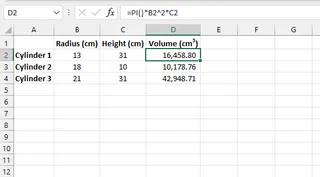
Digamos que tem uma lista de recipientes cilíndricos e precisa de calcular o seu volume. A fórmula matemática é Volume = π × raio² × altura.
Veja como faria isto tradicionalmente no Excel:
- Configure os seus dados: Crie colunas para
Raio(por exemplo, na coluna B) eAltura(por exemplo, na coluna C). - Escreva a fórmula: Numa nova coluna, digamos D, para "Volume", clicaria na célula
D2e digitaria a seguinte fórmula:=PI()*B2^2*C2PI()chama a constante Pi.B2^2usa o operador^para elevar ao quadrado o valor do raio na célula B2.*C2multiplica o resultado pela altura na célula C2.
- Aplique a fórmula: Pressione Enter e, em seguida, arraste a alça de preenchimento (o pequeno quadrado no canto inferior direito da célula) para baixo para aplicar esta fórmula a todas as suas linhas.
Limitações da Abordagem Manual
Embora este método funcione, está longe de ser perfeito. É um processo manual repleto de potenciais problemas:
- Carga Cognitiva: Tem de saber tanto a fórmula matemática como a sintaxe correta do Excel. O Excel não sabe que está a tentar calcular o volume de um cilindro; ele apenas sabe como executar a fórmula que lhe fornece.
- Alto Risco de Erro: Um simples erro de digitação, como esquecer os parênteses em
PI()ou usar a referência de célula errada, pode quebrar o cálculo para toda a coluna. Depurar estes erros pode ser demorado. - Inflexibilidade: E se o seu chefe pedir a área da superfície a seguir? Tem de voltar à estaca zero: encontrar a nova fórmula, escrever uma nova expressão no Excel e aplicá-la novamente.
- Curva de Aprendizagem Íngreme: Para membros da equipa que não são utilizadores avançados do Excel, lembrar-se de funções como
PI()e operadores como^não é intuitivo. Isto torna as folhas de cálculo mais difíceis de partilhar e manter.
A Nova Abordagem: Usar uma IA para Excel (Excelmatic)
E se pudesse saltar completamente a parte de escrever fórmulas? E se pudesse apenas dizer ao Excel o que quer calcular, e ele fizesse o resto? É exatamente para isso que os Agentes de IA para Excel como a Excelmatic foram concebidos.

A Excelmatic é um assistente de IA com o qual pode conversar em linguagem natural. Carrega o seu ficheiro de dados e, em seguida, descreve simplesmente a análise, o cálculo ou o relatório de que precisa. A IA trata dos passos complexos de gerar fórmulas, criar tabelas dinâmicas ou construir gráficos por si.
Passo a Passo: Calcular o Volume de um Cilindro com a Excelmatic
Vamos revisitar o mesmo problema do volume do cilindro, mas desta vez, usaremos a Excelmatic.
- Carregue o Seu Ficheiro de Dados: Simplesmente arraste e solte o seu ficheiro Excel ou CSV contendo as colunas
RaioeAlturana plataforma Excelmatic.

Descreva o Seu Objetivo em Linguagem Natural: Em vez de escrever uma fórmula, digita uma instrução simples na caixa de chat. Pode ser direto e até fornecer a fórmula se a souber, ou pode ser mais descritivo.
Aqui estão alguns exemplos de prompts que poderia usar:
"Cria uma nova coluna chamada 'Volume' calculando o volume de um cilindro usando as colunas 'Raio' e 'Altura'. A fórmula é pi * raio^2 * altura.""Para cada linha, calcula o volume de um cilindro usando o raio e a altura fornecidos e coloca o resultado numa nova coluna 'Volume'.""Preciso de encontrar o volume destes cilindros. O raio está na coluna B e a altura na coluna C."
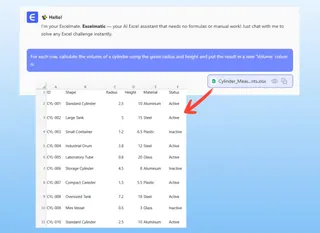
- Reveja e Itere sobre os Resultados: A Excelmatic processará instantaneamente o seu pedido e atualizará a tabela de dados com uma nova coluna "Volume" contendo os cálculos corretos. Pode até dizer-lhe a fórmula exata do Excel que usou para transparência.
O verdadeiro poder vem da capacidade de continuar a conversa. Agora pode fazer perguntas de seguimento:
*   `"Ótimo. Agora adiciona outra coluna para a área de superfície total."`
*   `"Filtra esta tabela para me mostrar apenas os cilindros com um volume superior a 1.000."`
*   `"Qual é o volume médio de todos os itens?"`
- Exporte o Seu Ficheiro Finalizado: Assim que estiver satisfeito, pode descarregar o ficheiro Excel atualizado com todos os novos cálculos e formatação já aplicados. Não é necessário copiar, colar ou arrastar fórmulas.
Uma Conversa de Exemplo na Excelmatic
Veja como essa interação poderia ser:
Utilizador: Carreguei um ficheiro com o raio e a altura de vários tanques cilíndricos. Podes calcular o volume de cada um?
Excelmatic: Claro. Adicionei uma nova coluna chamada "Volume" e calculei-a usando a fórmula V = π * r² * h. Os resultados estão agora na tabela. Gostarias que eu calculasse mais alguma coisa, como a área de superfície total?
Utilizador: Sim, por favor, adiciona também uma coluna para a área de superfície total. E depois ordena a tabela para mostrar os tanques com o maior volume no topo.
Excelmatic: Feito. Adicionei uma coluna "Área de Superfície" e ordenei toda a tabela por "Volume" em ordem decrescente. Já podes descarregar o ficheiro atualizado.
Método Tradicional vs. Excelmatic: Uma Comparação Rápida
| Aspeto | Excel Tradicional (função PI()) |
Excelmatic (Agente de IA) |
|---|---|---|
| Conhecimento Necessário | Sintaxe do Excel (PI(), ^) E a fórmula matemática específica. |
Apenas o objetivo de negócio (ex: "calcular o volume"). |
| Velocidade | Lento: Procurar fórmula, digitar sintaxe, arrastar para preencher, depurar erros. | Rápido: Digitar uma frase e obter o resultado em segundos. |
| Taxa de Erro | Alto risco de erros de digitação, referências de célula incorretas ou fórmulas erradas. | Baixo risco, pois a IA trata da sintaxe e da construção da fórmula. |
| Flexibilidade | Rígido. Cada novo cálculo requer uma nova fórmula manual. | Altamente flexível. Novos cálculos estão a apenas uma pergunta de seguimento de distância. |
FAQ
Preciso de saber a fórmula matemática para usar a Excelmatic? Nem sempre. Para formas geométricas comuns como cilindros, esferas ou círculos, muitas vezes pode apenas indicar o seu objetivo (ex: "calcular a área de um círculo usando a coluna 'Raio'"). No entanto, fornecer a fórmula no seu prompt pode ajudar a IA a ser mais precisa, especialmente para cálculos mais complexos ou personalizados.
A Excelmatic pode gerar a fórmula do Excel para eu usar mais tarde? Com certeza. Pode perguntar à Excelmatic: "Que fórmula do Excel usaste para esse cálculo?" Ela fornecerá a fórmula exata, que pode depois copiar e colar nas suas próprias folhas de cálculo para uso futuro.
É seguro carregar os meus dados de engenharia ou design para a Excelmatic? A segurança e a privacidade dos dados são prioridades máximas para ferramentas profissionais como a Excelmatic. Os seus ficheiros são processados de forma segura e mantém a propriedade dos seus dados. Para informações detalhadas, consulte sempre a política de privacidade oficial no site.
E se os nomes das minhas colunas não forem claros, como 'dim1' e 'dim2'? É sempre uma boa prática usar cabeçalhos de coluna claros e descritivos como 'Raio' e 'Altura'. Se os seus dados não estiverem limpos, pode esclarecer no seu prompt. Por exemplo: "Calcula o volume de um cilindro onde 'dim1' é o raio e 'dim2' é a altura."
A Excelmatic consegue lidar com fórmulas geométricas mais complexas? Sim. Pode descrever cálculos mais complexos e de múltiplos passos no seu prompt. A IA foi projetada para analisar estas instruções e construir a fórmula ou série de operações correspondentes para atingir o seu objetivo.
Aja Agora: Melhore o Seu Fluxo de Trabalho no Excel com a Excelmatic
Deixe de ser uma calculadora humana no Excel. O tempo que passa a procurar fórmulas, a verificar triplamente a sua sintaxe e a arrastar células manualmente é tempo que poderia estar a dedicar à análise real e à tomada de decisões.
Ao adotar um agente de IA para Excel, muda o seu foco de "como construo isto no Excel?" para "que pergunta quero responder com os meus dados?". Deixe que a IA seja o seu especialista em matemática e guru do Excel, tratando da tradução tediosa do seu problema de negócio para uma solução perfeita em folha de cálculo.
Pronto para parar de memorizar fórmulas e começar a obter respostas? Experimente a Excelmatic hoje carregando a sua próxima folha de cálculo pesada em cálculos. Veja por si mesmo como uma simples pergunta pode substituir uma fórmula complexa e poupar-lhe horas de trabalho.