Pontos-chave:
- Métodos tradicionais do Excel para lidar com correspondências de texto parciais dependem de caracteres curinga (
*,?) em fórmulas complexas comoPROCVouCONT.SE, que são difíceis de lembrar e propensas a erros. - A IA para Excel, exemplificada pelo Excelmatic, elimina a necessidade de construir fórmulas manualmente, permitindo que você use linguagem natural para encontrar, filtrar e limpar dados com base em padrões de texto.
- Com o Excelmatic, você pode substituir a sintaxe confusa de caracteres curinga por comandos de linguagem simples, aumentando drasticamente sua velocidade, precisão e flexibilidade ao analisar dados de texto inconsistentes.
Contexto do Problema e Pontos de Dor
Imagine que você é um analista de vendas olhando para uma planilha de resultados trimestrais. A coluna 'Cidade' está uma bagunça. Você vê "Nova York", "Nova York, NY" e "NYC", todos se referindo ao mesmo local. Seu gerente pede o total de vendas de Nova York. Um simples SOMASES ou PROCV não funcionará porque o texto não corresponde exatamente.
Esta é uma dor de cabeça clássica do Excel. A entrada de dados inconsistente, seja de clientes, colegas ou sistemas diferentes, cria o caos em seus conjuntos de dados. Você pode estar lidando com:
- SKUs de produtos com pequenas variações (ex:
ABC-101vs.ABC-101-FINAL). - Nomes de clientes com ou sem sufixos legais (ex: "Innovate Corp" vs. "Innovate Corp, Inc.").
- Endereços que às vezes incluem informações de estado ou CEP na mesma célula.
Para resolver isso, você precisa realizar uma correspondência de texto "parcial" ou "aproximada". Você precisa dizer ao Excel para encontrar, contar ou somar valores com base em um padrão, não em uma frase exata. Para muitos usuários, isso significa mergulhar no mundo dos caracteres curinga, um recurso poderoso, mas muitas vezes confuso.
A Solução Tradicional do Excel: Caracteres Curinga e Suas Limitações
Por décadas, a solução padrão para correspondência de texto parcial no Excel tem sido o uso de caracteres curinga. Estes são símbolos especiais que substituem outros caracteres em uma cadeia de texto. Existem três caracteres curinga principais:
- Asterisco (
*): Representa qualquer número de caracteres. Por exemplo,Aus*poderia corresponder a "Austrália", "Áustria" ou "Austin". - Ponto de interrogação (
?): Representa um único caractere. Por exemplo,p?npoderia corresponder a "pan", "pen" ou "pin". - Til (
~): Usado para encontrar um caractere de asterisco ou ponto de interrogação real. Por exemplo,~*encontrará um*literal.
Esses caracteres curinga podem ser usados em funções como CONT.SE, SOMASES, PROCV, PROCX e em recursos como "Localizar e Substituir" ou "Formatação Condicional".
Como Funciona Manualmente
Vamos ver como você resolveria problemas comuns usando a abordagem tradicional.
1. Encontrando Dados com PROCV e Caracteres Curinga
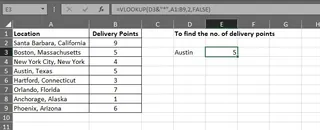
Suponha que você precise procurar o número de pontos de entrega para "Austin", mas sua tabela de dados o lista como "Austin, Texas". Um PROCV padrão falharia. Você teria que modificar a fórmula com um caractere curinga:
=PROCV("Austin*"; A1:B9; 2; FALSO)
Aqui, Austin* diz ao Excel para encontrar qualquer célula no intervalo de pesquisa que comece com "Austin", independentemente do que se segue.
2. Contando Células com um Padrão Específico usando CONT.SE
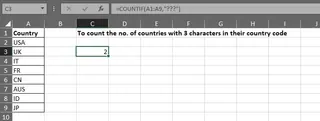
Imagine que você tem uma lista de códigos de países e quer contar quantos deles têm exatamente três caracteres. Você usaria o caractere curinga de ponto de interrogação:
=CONT.SE(A2:A9; "???")
Cada ? representa um caractere, então ??? significa efetivamente "qualquer cadeia de texto que tenha exatamente três caracteres".
3. Limpando Dados com "Localizar e Substituir"
Para corrigir as entradas inconsistentes de "Washington DC", você abriria a caixa de diálogo "Localizar e Substituir" (Ctrl+U). Na caixa "Localizar", você poderia digitar Washington* e na caixa "Substituir por", digitar Washington DC. Isso encontraria todas as entradas que começam com "Washington" e as padronizaria.
As Limitações da Abordagem Manual
Embora poderoso, este método está repleto de problemas:
- Alta Curva de Aprendizagem: Você precisa se lembrar do que
*e?fazem e, mais importante, da sintaxe correta para usá-los em cada função. É"texto*"ou `A1&"*"_? Esquecer as aspas ou o e comercial leva a erros. - Rígido e Inflexível: As fórmulas são estáticas. Se seu chefe agora perguntar: "E as cidades que contêm a palavra 'porto'?", você tem que voltar e reescrever manualmente sua fórmula para
"*porto*". Cada nova pergunta significa outra rodada de criação de fórmulas. - Propenso a Erros: Um asterisco mal colocado ou um número errado de pontos de interrogação pode fornecer resultados incorretos que são difíceis de detectar. Depurar uma fórmula como
=SOMASES(C:C; A:A; "G*"; B:B; "2024-??-01")pode ser um pesadelo. - Não Intuitivo: Esses métodos não são autoexplicativos. Entregar sua planilha a um colega requer uma longa explicação sobre o que suas fórmulas enigmáticas deveriam fazer.
A Solução Moderna: Usando um Agente de IA para Excel (Excelmatic)
Em vez de forçá-lo a aprender uma sintaxe especial, um Agente de IA para Excel como o Excelmatic permite que você use a linguagem que já conhece: a linguagem natural. Ele atua como um analista de dados com quem você pode conversar. Você carrega sua planilha e simplesmente descreve o resultado que deseja.

Guia Passo a Passo com o Excelmatic
Vamos resolver os mesmos problemas de antes, mas desta vez com IA.
1. Carregue seu Arquivo de Dados Primeiro, vá para o aplicativo web do Excelmatic e carregue seu arquivo Excel ou CSV. A IA lerá instantaneamente seus dados e mostrará uma prévia. É melhor ter cabeçalhos de coluna claros (como 'Cidade', 'Vendas', 'SKU') para que a IA possa entender facilmente a estrutura dos seus dados.

2. Descreva seu Objetivo em Linguagem Simples Agora, em vez de escrever fórmulas, você apenas digita sua solicitação na caixa de bate-papo.
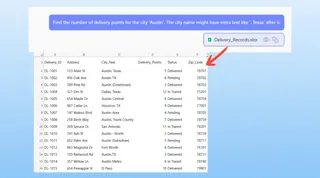
Para resolver o problema do
PROCV:Encontre o número de pontos de entrega para a cidade 'Austin'. O nome da cidade pode ter texto extra como ', Texas' depois dele.
Para resolver o problema do
CONT.SE:Na coluna 'Código do País', conte quantas células têm texto com exatamente 3 caracteres.
Para resolver o problema de limpeza de dados:
Na coluna 'Cidade', encontre todas as entradas que contêm 'Washington' e substitua-as por 'Washington DC'.
Para formatação condicional:
Destaque todas as linhas onde o nome do país na coluna 'País' começa com a letra G.
3. Revise e Itere sobre os Resultados O Excelmatic processará sua solicitação e gerará o resultado — pode ser um número calculado, uma nova tabela com dados limpos ou uma descrição dos passos que ele executou. A melhor parte é que você pode continuar a conversa.
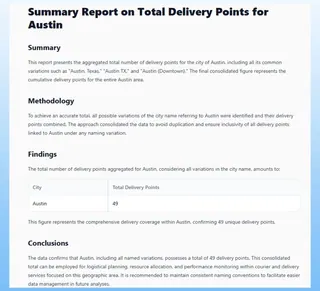
Se você obtiver um resultado, pode fazer perguntas de acompanhamento como:
Ótimo. Agora faça o mesmo para 'Los Angeles'. Você pode criar uma tabela dinâmica a partir desses dados limpos, mostrando o total de vendas por cidade? Adicione uma nova coluna que calcula o imposto sobre vendas em 8%.
Essa iteração conversacional é impossível com fórmulas estáticas.
4. Exporte seus Resultados Finais Quando estiver satisfeito com a análise ou com os dados limpos, você pode baixar o resultado como um novo arquivo Excel perfeitamente formatado com um único clique.
Exemplo de Diálogo
Veja como uma conversa real pode parecer no Excelmatic:
Usuário: Carreguei meus dados de vendas. A coluna 'Nome do Cliente' está uma bagunça. Você pode me ajudar a somar a 'Receita' para todos os clientes relacionados a "Innovate Corp"? Alguns são "Innovate Corp", outros são "Innovate Corp, Inc.".
Excelmatic: Certamente. Posso somar a 'Receita' de todas as linhas onde o 'Nome do Cliente' começa com "Innovate Corp". Isso incluirá tanto "Innovate Corp" quanto "Innovate Corp, Inc.". Está correto?
Usuário: Sim, está perfeito. Por favor, prossiga.
Excelmatic: A receita total para todos os clientes relacionados a "Innovate Corp" é de $452.810. Gereei uma tabela de resumo para você. Gostaria que eu criasse uma nova coluna 'Nome do Cliente Limpo' que padronize todas essas variações para apenas "Innovate Corp"?
Usuário: Sim, por favor, faça isso e depois crie um gráfico de barras mostrando a receita dos meus 5 principais nomes de clientes limpos.
Excelmatic: Feito. Adicionei a coluna 'Nome do Cliente Limpo' e gerei um gráfico de barras visualizando a receita dos seus 5 principais clientes. Você pode baixar o novo arquivo Excel contendo este relatório.
Caracteres Curinga Tradicionais vs. Excelmatic: Uma Comparação Rápida
| Recurso | Caracteres Curinga Tradicionais | Excelmatic (IA para Excel) |
|---|---|---|
| Método | Escrita manual de fórmulas (sintaxe *, ?) |
Conversa em linguagem natural |
| Flexibilidade | Rígido. Requer reescrever fórmulas para novas consultas. | Altamente flexível. Faça perguntas de acompanhamento para refinar os resultados. |
| Velocidade | Minutos a horas, dependendo da complexidade. | Segundos para digitar uma pergunta e obter uma resposta. |
| Nível de Habilidade | Conhecimento de Excel intermediário a avançado necessário. | Amigável para iniciantes. Apenas descreva seu objetivo. |
| Taxa de Erro | Alto risco de erros de sintaxe e falhas lógicas. | Baixo risco. A IA lida com a lógica e a sintaxe. |
FAQ
Preciso saber o que * ou ? significam para usar o Excelmatic?
Não, de forma alguma. Você apenas descreve o que deseja corresponder em linguagem simples, como "começa com", "contém", "termina com" ou "tem 5 caracteres". A IA traduz suas palavras nos passos lógicos corretos.
O Excelmatic pode lidar com padrões mais complexos do que apenas 'começa com' ou 'contém'? Sim. Você pode descrever regras muito mais complexas, como "Encontre todos os códigos de produto que começam com 'ABC', terminam com 'XYZ' e têm dois números no meio". A IA é projetada para entender e executar lógicas complexas.
Meus dados estão seguros quando eu os carrego no Excelmatic? A privacidade e a segurança dos dados são prioridades máximas. O Excelmatic processa seus dados de forma segura e não os armazena a longo prazo. Para detalhes específicos, sempre consulte a política de privacidade oficial no site.
O Excelmatic altera meu arquivo original? Não. Seu arquivo original nunca é modificado. O Excelmatic trabalha com uma cópia dos seus dados em um ambiente seguro e permite que você baixe os resultados como um arquivo completamente novo.
E se a IA entender mal minha solicitação de correspondência de texto? Assim como com um assistente humano, você pode esclarecer ou reformular sua solicitação. Se o primeiro resultado não estiver totalmente correto, você pode dizer: "Está perto, mas eu só queria incluir os casos em que...". A IA ajustará sua abordagem com base no seu feedback.
Posso usar isso para limpar dados antes de criar uma tabela dinâmica? Com certeza. Este é um dos casos de uso mais poderosos. Você pode usar o Excelmatic para padronizar rapidamente categorias, limpar campos de texto e, em seguida, pedir para ele gerar uma tabela dinâmica ou gráfico a partir dos dados recém-limpos, tudo na mesma conversa.
Comece Agora: Potencialize seu Fluxo de Trabalho de Correspondência de Texto com o Excelmatic
Pare de lutar com fórmulas enigmáticas e de passar horas na limpeza de dados manual. O tempo que você perde tentando lembrar a sintaxe de caracteres curinga ou depurando um PROCV quebrado é tempo que você poderia estar gastando em análises reais e gerando insights.
Ao adotar um agente de IA para Excel, você muda seu foco de "como fazer isso no Excel" para "qual pergunta de negócio eu preciso responder?". Deixe a IA cuidar da execução técnica.
Pronto para ver a diferença? Experimente o Excelmatic hoje carregando uma planilha com dados de texto bagunçados. Use um dos prompts deste artigo e veja como tarefas que costumavam levar 30 minutos são feitas em 30 segundos.