Principais Conclusões
- Quebras de linha manuais no Excel exigem memorizar atalhos complexos e etapas de formatação que frustram usuários empresariais formatando endereços e relatórios
- A abordagem de IA do Excelmatic elimina a complexidade técnica - basta descrever como deseja o texto formatado e obter células perfeitamente formatadas instantaneamente
- A plataforma gerencia automaticamente o ajuste de texto e altura da linha, evitando os erros de formatação mais comuns que desperdiçam tempo
- Para etiquetas postais, descrições de produtos e relatórios formatados, o Excelmatic fornece a maneira mais rápida de criar texto multilinha com aparência profissional
Você já tentou pressionar Enter em uma célula do Excel, esperando uma nova linha, apenas para o cursor pular para a célula abaixo? Diferente do Word ou Google Docs, o Excel trata Enter como uma forma de mover, não quebrar, linhas.
Mas existem muitas situações do mundo real onde você realmente deseja múltiplas linhas em uma única célula: escrever um endereço, empilhar nomes, formatar rótulos ou apenas organizar notas longas para clareza.
Neste guia, vou percorrer as maneiras mais simples de inserir uma nova linha em uma célula do Excel. Abordaremos atalhos manuais e fórmulas poderosas. Além disso, apresentarei uma abordagem moderna com IA que automatiza todo o processo, permitindo que você pule todas as etapas técnicas.
Como Iniciar uma Nova Linha no Excel Manualmente
Precisa empilhar texto dentro de uma célula como um endereço, um rótulo ou uma nota multilinha? O Excel permite que você faça isso, mas não da maneira que você pode esperar. Pressionar Enter geralmente salta para a próxima célula. Se você deseja adicionar uma quebra de linha dentro de uma célula, aqui está como fazer em cada plataforma.
Atalho Windows: Alt + Enter
No Windows, adicionar uma quebra de linha é simples:
- Clique duas vezes na célula ou pressione F2 para entrar no modo de edição.
- Mova seu cursor para o local desejado para a nova linha.
- Pressione Alt + Enter.
Isso insere um avanço de linha (caractere ASCII 10), que o Excel interpreta como uma quebra de linha.
Uma coisa importante: Ajustar Texto deve estar habilitado, ou a quebra de linha não será exibida.
- Guia Página Inicial → grupo Alinhamento → Ajustar Texto
Atalho Mac: combinações baseadas em control
No macOS, o atalho varia ligeiramente dependendo da sua versão do Excel. Tente o seguinte:
- Control + Option + Return – funciona na maioria das versões
- Control + Command + Return – atalho alternativo
- Option + Return – suportado no Excel 365 e versões posteriores
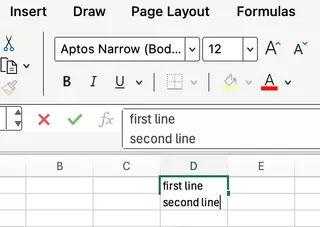
Assim como no Windows, certifique-se de estar editando dentro da célula e que Ajustar Texto está habilitado.
Excel online e móvel
As coisas ficam mais complicadas nas versões Excel Online e móvel. Essas plataformas geralmente não suportam atalhos de teclado para quebras de linha. Aqui está o que você pode fazer:
- Em tablets ou Chromebooks com teclados, tente Option + Enter ou Alt + Enter.
- No iOS/Android, toque na barra de fórmulas e pressione Return se o teclado mostrar.
- Se nada mais funcionar, copie uma quebra de linha (por exemplo, do Notes ou Word) e cole na célula do Excel. Não se esqueça de habilitar Ajustar Texto aqui também.
Inserir Quebras de Linha com Fórmulas
E se você tiver dados em várias células e quiser combiná-los em uma célula, com cada valor em uma nova linha? Você pode fazer isso no Excel usando fórmulas - sem cliques ou atalhos, apenas pura mágica de fórmulas.
Usando CHAR(10) em uma fórmula concatenada
O método clássico usa CHAR(10), que representa uma quebra de linha (avanço de linha) no Excel.
Digamos que você tenha um primeiro nome em A2 e um sobrenome em B2 e deseja que eles fiquem em linhas separadas em uma célula. Tente isto:
=A2 & CHAR(10) & B2
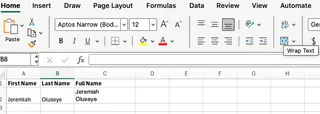
Isso empilha os valores, com o primeiro nome na primeira linha e o sobrenome abaixo dele.
Atenção novamente: Você deve habilitar Ajustar Texto na célula para o Excel exibir a quebra. Página Inicial → Ajustar Texto. Eu destaquei o botão na captura de tela acima. Você também pode precisar aumentar a altura da linha manualmente.
Usando TEXTJOIN()
Se você está usando Excel 365 ou Excel 2019+, tem uma opção mais elegante: TEXTJOIN(). Ela foi feita para casos como este - combinar um intervalo de valores com um delimitador.
Aqui está como você faz uma quebra de linha entre valores em A2:C2:
=TEXTJOIN(CHAR(10), TRUE, A2:C2)
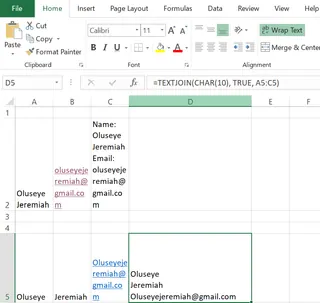
- O primeiro argumento é o delimitador:
CHAR(10)(quebra de linha) - O segundo diz para ignorar células vazias (
TRUE) - O terceiro é o intervalo de células que você deseja unir.
E sim, você ainda precisa que Ajustar Texto esteja ativado para que isso seja exibido corretamente.
A Abordagem com IA: Deixe o Excelmatic Fazer o Trabalho
Embora atalhos manuais e fórmulas sejam poderosos, eles exigem que você lembre combinações de teclas específicas, sintaxe de função e etapas de formatação como "Ajustar Texto". Existe uma maneira mais rápida e intuitiva: usar um Agente de IA para Excel como Excelmatic.

O Excelmatic entende comandos em linguagem simples. Em vez de construir fórmulas, você apenas descreve o que deseja.
Aqui está como você combinaria um primeiro nome (A2) e sobrenome (B2) com uma quebra de linha usando o Excelmatic:
- Faça upload do seu arquivo Excel para o Excelmatic.
- Digite sua solicitação na caixa de chat, como:
Em uma nova coluna, combine o primeiro nome da coluna A e o sobrenome da coluna B. Coloque o sobrenome em uma nova linha.
- O Excelmatic cuida do resto. Ele gera a nova coluna, insere a fórmula
CHAR(10)e automaticamente habilita "Ajustar Texto" para você.
Métodos Tradicionais vs. Excelmatic
| Característica | Método Manual/Fórmula | Excelmatic (Agente de IA) |
|---|---|---|
| Velocidade | Lento para grandes conjuntos de dados; requer repetição manual. | Instantâneo, mesmo para milhares de linhas. |
| Facilidade de Uso | Requer conhecimento de atalhos ou sintaxe de fórmula (CHAR, TEXTJOIN). |
Tão fácil quanto escrever uma mensagem de texto. Nenhum conhecimento técnico necessário. |
| Propenso a Erros | Alto. Fácil esquecer Ajustar Texto ou usar a sintaxe errada. |
Baixo. A IA gerencia todos os detalhes técnicos automaticamente. |
| Escalabilidade | Boa, mas fórmulas podem se tornar complexas. | Excelente. Lida com solicitações complexas de várias etapas com facilidade. |
Localizar e Substituir com Quebras de Linha
Tem uma lista de valores separados por vírgula e quer cada item em sua própria linha dentro da mesma célula? Você não precisa reescrever nada manualmente. Localizar e Substituir tem sua solução.
Aqui está como fazer:
- Selecione as células que deseja limpar.
- Pressione Ctrl+H para abrir a caixa de diálogo Localizar e Substituir.
- Na caixa Localizar, digite uma vírgula (ou qualquer caractere que deseja substituir).
- Na caixa Substituir por, pressione Ctrl + J. Você não verá nada na caixa, mas acredite que está lá.
- Clique em Substituir Tudo.
E assim, seus valores agora serão empilhados em múltiplas linhas dentro de cada célula. Este método é um salva-vidas ao limpar despejos CSV ou reformatar listas longas.
Exemplos Práticos e Casos de Uso
Vamos ver como esses métodos se aplicam a tarefas do mundo real.
Etiquetas Postais
Você precisa formatar informações postais dentro de uma única célula para impressão ou exportação. Quebras de linha facilitam empilhar o nome, rua e cidade.
O Método da Fórmula: Se seus dados estão em A2 (Nome), B2 (Rua) e C2 (Cidade), use esta fórmula:
=A2 & CHAR(10) & B2 & CHAR(10) & C2
Isso lhe dá:
João Silva
Rua das Flores, 123
São Paulo, SP
O Método com IA (com Excelmatic): Simplesmente peça:
Combine as colunas A, B e C em uma nova coluna chamada 'Endereço Postal'. Separe cada parte com uma nova linha.
Empilhando Nomes Completos
Às vezes, você deseja que dois ou mais nomes sejam exibidos na mesma célula, mas em linhas separadas para clareza.
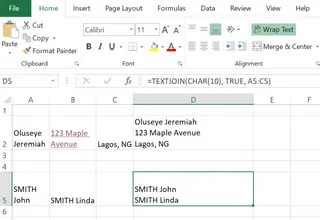
O Método da Fórmula: Se os nomes estão em A2 e B2, use:
=A2 & CHAR(10) & B2
O Método com IA (com Excelmatic): Peça:
Combine os nomes da coluna A e da coluna B em uma célula, com cada nome em uma linha separada.
Combinando Múltiplos Itens como uma Lista
Quer criar uma lista com marcadores dentro de uma célula?
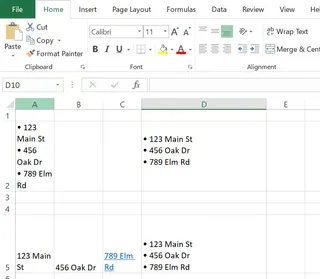
O Método da Fórmula:
="• " & A2 & CHAR(10) & "• " & B2 & CHAR(10) & "• " & C2
O Método com IA (com Excelmatic): Peça:
Crie uma nova coluna que liste os itens das colunas A, B e C. Cada item deve começar com um ponto de marcador e estar em uma nova linha.
Dicas e Solução de Problemas
Mesmo com as etapas corretas, você pode encontrar problemas. Aqui está o que verificar.
1. Certifique-se de que Ajustar Texto está Ativado
Esta é a razão nº 1 pela qual as quebras de linha não aparecem. O Excel não as exibirá a menos que Ajustar Texto esteja habilitado na célula. Mesmo que a quebra esteja presente, tudo aparecerá como uma linha contínua.
- Correção: Vá para Página Inicial → Ajustar Texto (no grupo Alinhamento).
2. Ajuste a Largura da Coluna e Altura da Linha
Quebras de linha não redimensionam automaticamente sua célula. Se seu texto ainda estiver apertado, sua altura de linha provavelmente é muito pequena.
- Correção: Arraste a borda da linha para expandir sua altura, ou clique duas vezes na borda inferior do número da linha para ajustar automaticamente.
3. Deixe a IA Lidar com o Aborrecimento
Cansado de esquecer de habilitar Ajustar Texto ou ajustar alturas de linha? É aqui que uma ferramenta de IA brilha. O Excelmatic aplica automaticamente a formatação necessária, para que seu texto multilinha seja exibido corretamente na primeira vez, sempre. Ele elimina as etapas de solução de problemas mais comuns.
4. Usuários Mac Vendo Resultados Estranhos?
No macOS, o Excel às vezes interpreta quebras de linha de forma diferente. CHAR(10) geralmente funciona, mas você pode precisar tentar CHAR(13) (retorno de carro) em alguns contextos. Além disso, as teclas de atalho podem variar. Se Control+Option+Return não funcionar, tente Option+Return ou Control+Command+Return.
Pontos Principais para Lembrar
Aqui está uma rápida recapitulação do que você aprendeu:
- Atalhos Manuais: Use Alt+Enter no Windows ou Control+Option+Return no Mac para edições rápidas de célula única.
- Fórmulas para Escala: Use
CHAR(10)com&ouTEXTJOIN()para combinar dinamicamente dados de várias células. - Ajustar Texto é Essencial: Sem ele, as quebras de linha permanecem ocultas. Este é o erro mais comum.
- IA para Simplicidade e Velocidade: Para os resultados mais rápidos e livres de erros, use um agente de IA como Excelmatic. Apenas declare seu objetivo em linguagem simples e deixe-o lidar com as fórmulas e formatação.
Conclusão
Dominar quebras de linha no Excel é uma habilidade fundamental para criar planilhas limpas e legíveis. Se você prefere um atalho de teclado rápido, uma fórmula dinâmica ou a eficiência de um assistente de IA, agora você tem um conjunto completo de ferramentas para formatar seu texto exatamente como precisa.
Embora conhecer os métodos manuais seja útil para correções rápidas, aproveitar o Excelmatic para tarefas de formatação repetitivas ou em grande escala pode economizar tempo e frustração significativos. Permite que você se concentre nas percepções dos seus dados, não no processo tedioso de prepará-los.
Pronto para simplificar sua formatação no Excel? Experimente o Excelmatic hoje e experimente o poder da formatação de texto orientada por IA para seus documentos e relatórios empresariais.