Principais Conclusões
- As macros do Excel exigem configuração complexa e conhecimento de VBA, criando barreiras para usuários empresariais que só querem automatizar tarefas simples
- A abordagem de IA do Excelmatic elimina a complexidade técnica - basta fazer upload do seu arquivo e descrever o que você precisa em linguagem simples
- A plataforma oferece automação flexível sem riscos de segurança, evitando os avisos de segurança de macros e sequências rígidas que frustram os usuários
- Para relatórios de vendas, análise de marketing e processamento de dados operacionais, o Excelmatic oferece automação instantânea sem expertise técnica
Se você já se pegou executando a mesma sequência de ações no Excel repetidamente—como formatar dados, criar gráficos ou gerar relatórios—você sabe como isso pode ser tedioso. Por décadas, as macros do Excel têm sido a solução padrão, uma ferramenta poderosa para automatizar essas tarefas com um único clique.
Mas hoje, um novo player entrou na arena: a IA. Agentes de IA modernos estão transformando como interagimos com planilhas, oferecendo uma maneira mais intuitiva e flexível de realizar o trabalho. Então, qual abordagem é a certa para você? A macro testada e comprovada, ou o assistente de IA de ponta?
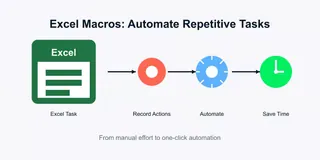
Neste guia, compararemos dois métodos poderosos para automação do Excel: a macro tradicional e o agente de IA moderno. Exploraremos como usar ambos, pesaremos seus prós e contras e ajudaremos você a decidir qual ferramenta melhor se adapta ao seu fluxo de trabalho.
Dois Caminhos para a Automação do Excel
Automatizar tarefas repetitivas economiza tempo, reduz erros humanos e libera você para se concentrar em trabalhos mais importantes, como interpretar dados e tomar decisões. Vamos dar uma olhada nas duas principais maneiras de conseguir isso no Excel.
O Método Clássico: Macros do Excel
Macros no Excel são essencialmente sequências gravadas de comandos e ações. Pense nelas como um miniprograma que lembra exatamente o que você fez—cada clique, cada alteração de formato, cada fórmula inserida—e pode repetir essas etapas perfeitamente todas as vezes.
As macros funcionam através do VBA (Visual Basic for Applications), a linguagem de programação da Microsoft. A boa notícia é que você não precisa ser um programador para começar. O gravador de macros integrado do Excel traduz suas ações em código VBA nos bastidores. Isso as torna uma ferramenta valiosa, embora às vezes rígida, para qualquer pessoa que execute tarefas recorrentes.
A Abordagem Moderna de IA: Excelmatic

Uma nova geração de ferramentas oferece uma maneira mais conversacional e inteligente de automatizar o Excel. Excelmatic é um Agente de IA para Excel projetado para fornecer respostas instantâneas, gráficos e insights de IA para relatórios rápidos e precisos.
Em vez de gravar uma sequência rígida de etapas, você interage com o Excelmatic usando linguagem simples. Você simplesmente faz upload do(s) seu(s) arquivo(s) e declara seu objetivo. Por exemplo, você pode perguntar: "Limpe esses dados, calcule os totais de vendas mensais e crie um gráfico de barras mostrando as vendas por região." O Excelmatic cuida do resto. Essa abordagem baseada em IA é ideal para tarefas que exigem flexibilidade, inteligência e velocidade, como análise de dados, geração de gráficos e limpeza de dados.
Como Automatizar: Uma Comparação de Fluxo de Trabalho
O processo de automatizar uma tarefa difere significativamente entre macros e um agente de IA. Vamos detalhar o fluxo de trabalho típico para cada um.
O Fluxo de Trabalho da Macro: Gravar, Configurar e Executar
Criar e usar uma macro envolve um processo de configuração de várias etapas dentro do Excel. Embora seja poderoso, requer preparação cuidadosa e compreensão das ferramentas de desenvolvedor do Excel.
Etapa 1: Habilitar a Guia Desenvolvedor e Configurar a Segurança
Por padrão, as ferramentas para criar macros estão ocultas e as macros são desabilitadas por razões de segurança. Sua primeira etapa é habilitá-las.
- Vá para Arquivo > Opções > Personalizar Faixa de Opções.
- Na coluna direita, em "Guias Principais", marque a caixa para Desenvolvedor e clique em OK.
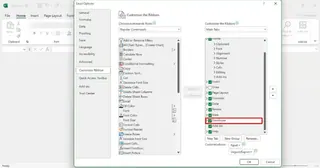
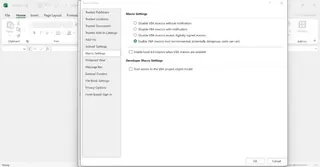
- Em seguida, vá para Arquivo > Opções > Central de Confiabilidade > Configurações da Central de Confiabilidade > Configurações de Macro.
- Escolha "Desabilitar macros VBA com notificação." Esta é a configuração recomendada, pois equilibra segurança e funcionalidade, solicitando que você habilite o conteúdo para arquivos confiáveis.
Etapa 2: Gravar Sua Macro
Com a configuração concluída, você pode agora gravar sua automação.
- Na guia Desenvolvedor, clique em Gravar Macro.
- Dê um nome à sua macro (sem espaços), atribua um atalho de teclado opcional e adicione uma descrição.
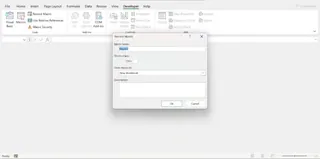
- Execute a sequência exata de ações que você deseja automatizar. O Excel está agora gravando cada clique.
- Ao terminar, clique em Parar Gravação na guia Desenvolvedor.
Sua macro agora está salva e pode ser executada no menu Desenvolvedor > Macros (Alt+F8), através do seu atalho atribuído ou adicionando um botão à sua planilha.
O Fluxo de Trabalho do Excelmatic: Fazer Upload e Perguntar
Em contraste marcante, o fluxo de trabalho baseado em IA é incrivelmente simples e não requer nenhuma configuração especial dentro do Excel.
- Faça Upload do(s) Seu(s) Arquivo(s): Navegue até o Excelmatic e faça upload da pasta de trabalho do Excel com a qual deseja trabalhar.
- Declare Sua Solicitação: Na interface de chat, digite o que você precisa em linguagem simples.
É isso. Não há guias de desenvolvedor para habilitar, nem etapas para gravar e nem configurações de segurança para configurar. O Excelmatic interpreta sua solicitação e executa a tarefa, fornecendo o resultado diretamente. Essa abordagem conversacional elimina a curva de aprendizado e a rigidez do gravador de macros.
Exemplos Práticos: Macros vs. IA
Vamos ver como ambos os métodos lidam com tarefas comuns de dados.
Exemplo 1: Automatizando Tarefas de Formatação
Imagine que você recebe uma exportação de dados brutos todos os dias que precisa de formatação consistente. O objetivo é deixar os cabeçalhos em negrito, aplicar cores alternadas nas linhas, ajustar automaticamente as colunas e adicionar filtros.
Com uma Macro:
Você precisaria clicar em "Gravar Macro", executar manualmente cada etapa de formatação (selecionar a linha 1, clicar em negrito; selecionar os dados, aplicar formatação condicional para linhas listradas; clicar duas vezes nos divisores de coluna; clicar no botão Filtro) e depois "Parar Gravação". Cada vez que você recebe um novo arquivo, você executa essa macro.
- Prós: Confiável para tarefas idênticas. Executa localmente dentro do Excel.
- Contras: Rígida. Se a estrutura dos dados mudar (ex.: uma nova coluna é adicionada), a macro pode falhar. O processo de configuração é complicado.
Com o Excelmatic:
Você faz upload do arquivo e digita:
Formate esta planilha. Deixe os cabeçalhos na linha 1 em negrito, aplique cores alternadas nas linhas, ajuste automaticamente todas as larguras de coluna e adicione filtros à linha do cabeçalho.
- Prós: Incrivelmente rápido e intuitivo. Flexível o suficiente para lidar com variações nos dados. Nenhuma configuração necessária.
- Contras: Requer uma conexão com a internet e o uso de uma ferramenta externa.
O Veredito: Para formatação, o Excelmatic é significativamente mais rápido e amigável ao usuário. Ele transforma um processo de gravação de várias etapas em uma única frase.
Exemplo 2: Automatizando a Geração de Relatórios
Digamos que você precise criar um resumo de vendas semanal. A tarefa envolve formatar dados brutos, calcular métricas-chave e gerar um gráfico.
Com uma Macro:
Você gravaria todo o processo: criar uma tabela dinâmica para resumir as vendas por região, inserir fórmulas para calcular a receita total e o preço médio de venda e, em seguida, criar um gráfico de barras a partir dos dados da tabela dinâmica. Isso cria um modelo de relatório poderoso, mas inflexível.
- Prós: Pode gerar um relatório completo e padronizado com um clique.
- Contras: Muito difícil de adaptar. Se você quiser alterar o tipo de gráfico ou analisar por vendedor em vez de região, você tem que gravar uma macro totalmente nova ou aprender a editar código VBA complexo.
Com o Excelmatic:
Você faz upload dos seus dados de vendas e pergunta:
A partir destes dados, crie uma tabela de resumo mostrando o total de vendas e o valor médio da transação para cada região. Além disso, gere um gráfico de barras visualizando o total de vendas por região.
Na semana seguinte, você poderia facilmente pedir uma visão diferente:
Desta vez, mostre-me um gráfico de pizza das vendas por vendedor.
- Prós: Extremamente flexível para análise e relatórios ad hoc. Permite que você explore dados de forma conversacional e obtenha insights instantâneos.
- Contras: Não foi projetado para criar um único botão clicável "Executar Relatório Semanal" dentro do próprio Excel.
O Veredito: As macros são boas para produzir o mesmo relatório todas as vezes. O Excelmatic é superior para análise dinâmica e gerar uma variedade de relatórios e insights rapidamente.
Gerenciando Suas Automações
Um aspecto frequentemente negligenciado da automação é o gerenciamento. Conforme você cria mais automações, precisa ser capaz de editá-las, excluí-las e protegê-las.
Gerenciando Macros
Suas macros residem dentro de suas pastas de trabalho do Excel (arquivos .xlsm) ou na sua Pasta de Trabalho de Macro Pessoal. O gerenciamento envolve:
- Edição: Requer abrir o editor VBA (Alt+F11) e modificar o código, o que tem uma curva de aprendizado íngreme.
- Exclusão: Feita através da caixa de diálogo Desenvolvedor > Macros. Você deve limpar manualmente macros antigas ou desnecessárias.
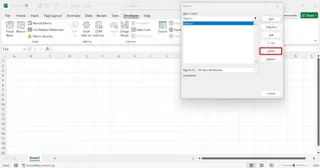
- Segurança: Esta é uma grande preocupação. Uma macro de uma fonte não confiável pode conter código malicioso. Você deve estar vigilante sobre quais pastas de trabalho você habilita o conteúdo. Desabilitar ou remover todas as macros envolve salvar o arquivo como um tipo diferente (
.xlsx).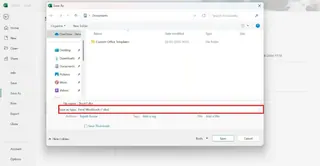
Gerenciando Tarefas Baseadas em IA
Com um agente de IA como o Excelmatic, praticamente não há sobrecarga de gerenciamento.
- Edição: Você não "edita" uma automação. Você apenas reformula sua solicitação. Se o primeiro resultado não estiver certo, você esclarece suas instruções na próxima mensagem.
- Exclusão: Não há macros para excluir. Seu histórico de chat serve como um registro das tarefas realizadas, mas não sobrecarrega seus arquivos do Excel.
- Segurança: A ferramenta de IA opera em um ambiente seguro e isolado. Você não executa código potencialmente prejudicial em sua máquina local, eliminando os riscos de segurança associados às macros tradicionais.
O Próximo Nível: VBA vs. IA Avançada
Para poder máximo, ambos os caminhos oferecem um modo "avançado".
Para macros, isso é aprender VBA (Visual Basic for Applications). Ao escrever código VBA diretamente, você pode criar aplicativos complexos, formulários de usuário personalizados e automações que tomam decisões usando lógica condicional. Oferece controle quase ilimitado, mas requer um investimento significativo em aprender a programar.
Para o Excelmatic, o modo "avançado" é aproveitar a inteligência crescente da IA. Você pode fazer perguntas mais complexas e com várias etapas, combinar dados de vários arquivos e solicitar análises estatísticas sofisticadas ou insights preditivos—tudo sem escrever uma única linha de código. O poder vem da sua capacidade de fazer as perguntas certas.
Conclusão: Qual Ferramenta Você Deve Usar?
As macros do Excel e os agentes de IA como o Excelmatic visam resolver o mesmo problema—automatizar trabalhos repetitivos—mas o fazem de maneiras fundamentalmente diferentes. A escolha depende das suas necessidades específicas.
Use Macros do Excel quando:
- Você precisa executar a mesma sequência exata e imutável de etapas repetidamente.
- Você está trabalhando offline ou em um ambiente onde ferramentas externas não são permitidas.
- Você quer criar um botão clicável dentro de uma planilha para outros usuários executarem uma tarefa muito específica.
Use o Excelmatic quando:
- Você precisa de flexibilidade e velocidade para análise de dados, limpeza e relatórios.
- Suas tarefas são semelhantes, mas têm pequenas variações a cada vez.
- Você quer obter insights e criar gráficos sem uma configuração complexa ou curva de aprendizado.
- Você valoriza a segurança e quer evitar os riscos das macros VBA.
Para profissionais de negócios em vendas, marketing e operações, o Excelmatic oferece a abordagem mais prática para automação. Ao eliminar barreiras técnicas e fornecer resultados instantâneos, capacita os usuários a focar em insights de negócios em vez de implementação técnica.
Pronto para transformar seu fluxo de trabalho no Excel? Experimente o Excelmatic hoje e vivencie o poder da automação baseada em IA para seus relatórios e análises empresariais.
Perguntas Frequentes sobre Automação do Excel
O que é uma macro no Excel?
Uma macro no Excel é uma sequência gravada de comandos e ações que automatiza tarefas repetitivas, permitindo que você execute várias etapas com um único clique ou atalho de teclado.
As macros do Excel são difíceis de aprender?
Macros básicas são amigáveis para iniciantes graças ao gravador de macros. No entanto, criar macros flexíveis ou complexas requer aprender VBA, o que tem uma curva de aprendizado mais íngreme.
Qual é a principal alternativa às macros para automação?
O Excelmatic é uma alternativa poderosa. Ele usa comandos de linguagem natural para executar tarefas como limpeza de dados, análise e visualização, oferecendo mais flexibilidade e facilidade de uso.
As ferramentas de IA para Excel são mais seguras que as macros?
Geralmente, sim. O Excelmatic opera em um ambiente controlado e não executa código executável diretamente em sua máquina, o que elimina o risco de macros VBA maliciosas de fontes não confiáveis.
Quando devo usar uma macro em vez de uma ferramenta de IA?
Use uma macro para tarefas altamente padronizadas e imutáveis que precisam ser incorporadas diretamente em uma pasta de trabalho para outros executarem com um único clique. Para a maioria das tarefas analíticas e de relatórios, o Excelmatic é mais rápido e flexível.