Pontos-chave:
- As pesquisas tradicionais no Excel com múltiplos critérios exigem frequentemente colunas auxiliares ou fórmulas complexas de
INDEX/MATCHeXLOOKUP, que são propensas a erros e difíceis de manter. - Ferramentas de IA para Excel como o Excelmatic substituem estes passos manuais. Pode simplesmente descrever os seus critérios em linguagem natural (por exemplo, "encontrar vendas de 'Carolyn' em 2020") para obter uma tabela filtrada instantaneamente.
- Usar o Excelmatic reduz drasticamente o tempo gasto na filtragem de dados, elimina erros de fórmulas e oferece a flexibilidade de fazer perguntas de seguimento sem reconstruir toda a sua análise.
A Dor de Cabeça Comum no Excel: Pesquisar Dados com Múltiplas Condições
Imagine que é um gestor de vendas. Tem uma folha de cálculo principal com milhares de linhas de dados de vendas, incluindo colunas para Representante de Vendas, Região, Categoria de Produto e Valor da Venda. O seu diretor aproxima-se e pergunta: "Quais foram as vendas totais da nossa categoria 'Gadgets' na região 'Norte', vendidas por 'Jane Doe' no último trimestre?"
Se o seu primeiro pensamento for VLOOKUP, rapidamente encontrará um obstáculo. O VLOOKUP é uma ferramenta fantástica, mas foi concebida para uma pesquisa um-para-um: dá-lhe um valor para encontrar e ele retorna a primeira correspondência. Simplesmente não consegue lidar com múltiplas condições como "Gadgets" E "Norte" E "Jane Doe" nativamente.
Este é um desafio clássico do Excel. Precisa de filtrar um conjunto de dados com base em vários critérios simultaneamente, e os métodos tradicionais, embora funcionais, são muitas vezes complicados, lentos e uma receita para a frustração. Acaba por tentar montar fórmulas complexas ou filtrar dados manualmente, desperdiçando tempo valioso que poderia estar a usar na análise real.
O Método Antigo: Fórmulas Manuais e as Suas Limitações
Para resolver o problema da pesquisa com múltiplos critérios, os utilizadores experientes do Excel desenvolveram várias soluções alternativas ao longo dos anos. Embora inteligentes, cada uma vem com o seu próprio conjunto de desvantagens.
Método 1: O VLOOKUP com uma "Coluna Auxiliar"
Um truque comum é criar uma nova coluna "auxiliar" na sua tabela de dados. Esta coluna combina os valores das colunas que pretende pesquisar.
Por exemplo, criaria uma nova coluna A e usaria uma fórmula como =[@[Sales Rep]] & [@[Region]] & [@[Product Category]] para criar um ID único para cada linha, como "JaneDoeNorthGadgets".
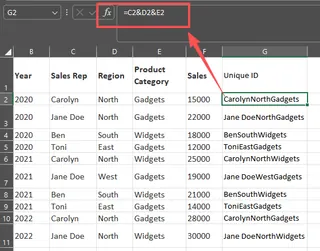
Depois, pode realizar um VLOOKUP nesta nova coluna auxiliar.
=VLOOKUP("JaneDoeNorthGadgets", A:E, 5, FALSE)
As Limitações:
- É Destrutivo: Tem de modificar os seus dados de origem adicionando uma nova coluna. Isto pode ser problemático se os dados forem partilhados ou vierem de outro sistema.
- É Inflexível: E se a próxima pergunta for sobre uma combinação diferente de critérios? Tem de criar uma nova coluna auxiliar ou ajustar constantemente as suas fórmulas.
- É Propenso a Erros: É fácil cometer um erro na concatenação, e torna a sua folha de cálculo mais difícil de entender e manter para os colegas.
Método 2: Fórmulas de Matriz Complexas (FILTER, XLOOKUP)
Versões mais modernas do Excel (Microsoft 365) oferecem funções poderosas como FILTER e XLOOKUP que podem lidar com estas tarefas de forma mais elegante.
A função FILTER é indiscutivelmente a melhor solução integrada. Pode fornecer-lhe a sua matriz de dados e especificar múltiplas condições.
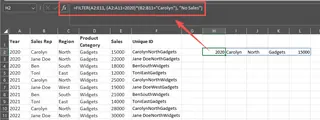
Para encontrar as vendas de "Carolyn" no ano "2020", a fórmula seria assim:
=FILTER(A2:C16, (A2:A16=2020)*(B2:B16="Carolyn"))
O * atua como um operador "E". Para usar a lógica "OU" (por exemplo, vendas de "Ben" OU "Toni"), usaria +.
As Limitações:
- Dependência da Versão: A função
FILTERestá disponível apenas para subscritores do Microsoft 365. Se você ou os seus colegas estiverem em versões mais antigas do Excel, estas fórmulas resultarão num erro#NAME?. - Curva de Aprendizagem: Embora poderosa, a sintaxe
(intervalo=critério)*(intervalo=critério)não é imediatamente intuitiva para muitos utilizadores. Lembrar se deve usar*para E ou+para OU pode ser confuso. - Estrutura Rígida: Tal como o método da coluna auxiliar, ainda é uma fórmula. Se quiser adicionar uma nova condição ou alterar a lógica, tem de voltar e editar a fórmula, o que pode ser tedioso para análises ad-hoc.
O Novo Método: Usar um Agente de IA para Excel (Excelmatic)
E se pudesse saltar completamente as fórmulas e as colunas auxiliares? E se pudesse simplesmente fazer a pergunta à sua folha de cálculo em linguagem natural? É exatamente para isso que os agentes de IA para Excel como o Excelmatic foram concebidos.

O Excelmatic atua como o seu analista de dados pessoal. Carrega o seu ficheiro e, em seguida, pode ter uma conversa com os seus dados, pedindo-lhe para filtrar, resumir, analisar e visualizar informações sem escrever uma única fórmula.
Vamos resolver o mesmo problema de pesquisa com múltiplos critérios usando o Excelmatic.
Passo 1: Carregue o Seu Ficheiro Excel
Primeiro, arraste e solte o seu ficheiro de dados de vendas (Excel ou CSV) diretamente na interface web do Excelmatic. A IA processa os seus dados, compreendendo os cabeçalhos e os tipos de dados.

Passo 2: Faça a Sua Pergunta em Linguagem Natural
Em vez de construir uma fórmula, simplesmente digita o seu pedido na caixa de chat.
Aqui estão alguns exemplos de como poderia formular as suas questões:
- Para lógica E: "Mostre-me todos os registos de vendas onde o ano é 2020 e o nome é Carolyn."
- Para lógica OU: "Encontre todas as transações dos representantes de vendas 'Ben' ou 'Toni'."
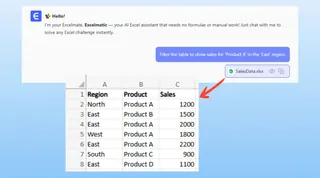
- Para múltiplas condições E: "Filtre a tabela para mostrar as vendas do 'Produto A' na região 'Leste'."
- Para retornar todos os resultados correspondentes: "Liste todas as vendas feitas por Curtis."
Passo 3: Reveja e Itere sobre os Resultados
O Excelmatic fornece instantaneamente uma tabela filtrada com os dados exatos que pediu. Mas o verdadeiro poder reside no seguimento conversacional.
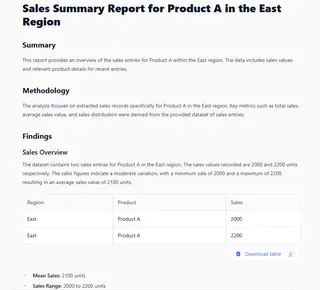
O resultado inicial é apenas o começo. Pode continuar a conversa para refinar a sua análise:
- "Ok, agora ordene estes resultados pelo valor da venda, do maior para o menor."
- "Qual é o valor total de vendas para esta lista filtrada?"
- "Adicione uma nova coluna que calcula uma comissão de 5% sobre o valor da venda."
- "Pode transformar isto num gráfico de barras a comparar as vendas de cada representante?"
Passo 4: Exporte o Seu Trabalho Final
Quando estiver satisfeito com o resultado — seja uma tabela filtrada, uma tabela dinâmica, uma nova fórmula ou um gráfico — pode descarregá-lo como um novo ficheiro Excel com um único clique. Todo o trabalho é feito por si.
Exemplo de Diálogo: Utilizador vs. Excelmatic
Veja como uma conversa típica poderia ser:
Utilizador: Carreguei o meu relatório de vendas. Pode encontrar todas as transações de 'Carolyn' no ano de 2020?
Excelmatic: Claro. Filtrei os seus dados para mostrar apenas os registos de 'Carolyn' em 2020. Existem 2 transações correspondentes. A tabela filtrada está agora a ser exibida.
Utilizador: Ótimo. Agora, pode também adicionar todas as vendas feitas por 'Ben' em 2021 a esta lista?
Excelmatic: Feito. Atualizei o filtro para incluir os registos de 'Carolyn' em 2020 OU 'Ben' em 2021. A tabela agora mostra os resultados combinados. Há mais alguma coisa que gostaria de fazer com estes dados?
Utilizador: Sim, por favor, calcule o valor médio de venda para esta lista combinada.
Excelmatic: O valor médio de venda para a seleção atual é de $45.750.
Métodos Tradicionais vs. Excelmatic: Uma Comparação Rápida
| Aspeto | Métodos Tradicionais do Excel | Excelmatic (IA para Excel) |
|---|---|---|
| Tempo até ao Resultado | 5-15 minutos (ou mais) | Segundos |
| Competência Necessária | Intermédia a Avançada (Fórmulas, Colunas Auxiliares) | Básica (Linguagem natural) |
| Flexibilidade | Baixa (Fórmulas são rígidas e precisam de edição manual) | Alta (Fazer perguntas de seguimento facilmente) |
| Taxa de Erro | Alta (Erros de digitação em fórmulas, intervalos incorretos) | Baixa (A IA trata da lógica) |
| Manutenção | Difícil (Fórmulas complexas são difíceis de depurar/transferir) | Fácil (O histórico da conversa serve como documentação) |
FAQ
1. Preciso de ser um especialista em Excel para usar o Excelmatic? De todo. Se consegue descrever o que precisa numa frase, pode usar o Excelmatic. Foi concebido para todos, desde principiantes que querem evitar fórmulas até especialistas que querem acelerar o seu fluxo de trabalho.
2. Os meus dados estão seguros quando os carrego para o Excelmatic? Sim. O Excelmatic trata a privacidade e a segurança dos dados como uma prioridade máxima. Os seus ficheiros são processados de forma segura, e a plataforma adere a políticas de privacidade rigorosas. Os seus dados não são usados para treinar modelos ou partilhados com ninguém.
3. O Excelmatic modifica o meu ficheiro Excel original? Não. O seu ficheiro original permanece intacto. O Excelmatic trabalha numa cópia dos seus dados num ambiente seguro. Pode depois descarregar os resultados como um novo ficheiro.
4. O Excelmatic pode retornar múltiplos resultados correspondentes, não apenas o primeiro como o VLOOKUP? Absolutamente. Esta é uma das suas principais vantagens. Quando lhe pede para encontrar registos que correspondam aos seus critérios, ele retornará todas as linhas correspondentes, não apenas a primeira que encontrar.
5. E se os meus dados estiverem um pouco desorganizados? O Excelmatic foi concebido para ser robusto. Embora cabeçalhos de coluna limpos sejam sempre uma boa prática, a IA consegue muitas vezes interpretar e trabalhar com dados imperfeitos. Pode até pedir-lhe para ajudar a limpar os dados, como "remover espaços em branco da coluna 'Produto'" ou "converter a coluna 'Data' para um formato de data padrão".
6. Posso usar as fórmulas que o Excelmatic gera na minha própria folha de cálculo? Sim. Quando pede uma fórmula, o Excelmatic fornece-lha. Pode copiar e colar diretamente no seu próprio livro de Excel, tornando-o uma ótima ferramenta para aprender a construir fórmulas complexas por si mesmo.
Comece Agora: Melhore o Seu Fluxo de Trabalho no Excel
Pare de lutar com pesquisas complexas e comece a ter uma conversa com os seus dados. O tempo que poupa ao automatizar tarefas de filtragem tediosas pode ser reinvestido no que realmente importa: obter insights e tomar decisões baseadas em dados.
Em vez de passar mais 20 minutos a tentar acertar uma fórmula INDEX/MATCH ou FILTER, porque não obter a resposta em 20 segundos?
Experimente o Excelmatic gratuitamente hoje e veja como um agente de IA para Excel pode transformar a sua forma de trabalhar com folhas de cálculo. Basta carregar um ficheiro em que está a trabalhar agora mesmo e fazer a sua primeira pergunta. Ficará surpreendido com o quão fácil é.