Pontos-chave:
- As funções de pesquisa tradicionais do Excel, como o VLOOKUP, são poderosas, mas muitas vezes complexas, propensas a erros e rígidas, exigindo estruturas de tabela específicas e ajustes manuais de fórmulas.
- Ferramentas de IA para Excel como o Excelmatic substituem estas fórmulas por linguagem natural, permitindo-lhe simplesmente pedir os dados de que precisa, como "corresponder os nomes dos funcionários aos seus valores de vendas de outra folha".
- Usar o Excelmatic para pesquisas de dados reduz drasticamente o tempo gasto a escrever e a depurar fórmulas, elimina erros comuns como #N/A e oferece maior flexibilidade para lidar com dados em constante mudança e consultas ad-hoc instantaneamente.
A Dor de Cabeça Universal do Excel: Unir e Corresponder Dados
Imagine este cenário: é um gestor de vendas a preparar a sua avaliação de desempenho trimestral. Tem uma folha de cálculo com milhares de registos de transações, incluindo Sale Amount e Employee ID. Num ficheiro separado, tem o diretório de funcionários da sua empresa, que lista cada Employee ID com o seu Full Name, Region e Start Date.
A sua tarefa é criar um relatório de resumo que mostre o total de vendas por nome de funcionário e região. Para fazer isso, precisa de "pesquisar" o nome e a região do funcionário no diretório e adicioná-los a cada transação de venda correspondente.
Para milhões de utilizadores do Excel, é aqui que a dor de cabeça começa. Sabe que os dados estão lá, mas conectá-los parece um quebra-cabeça de alto risco. Que função deve usar? Irá quebrar se adicionar uma nova coluna? E quanto àqueles temidos erros #N/A que aparecem, ameaçando a integridade de todo o seu relatório? Esta luta diária com as pesquisas de dados é precisamente onde os métodos tradicionais do Excel mostram a sua idade.
O Kit de Ferramentas Tradicional: VLOOKUP, INDEX/MATCH e os Seus Limites
Durante décadas, os especialistas em Excel confiaram num punhado de funções poderosas para resolver o problema da pesquisa. Embora cumpram a sua função, cada uma vem com o seu próprio conjunto de frustrações.
1. O Clássico: VLOOKUP
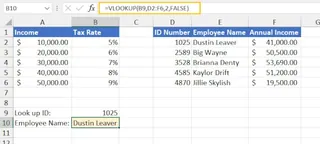
O VLOOKUP, que significa "Vertical Lookup" (Pesquisa Vertical), é muitas vezes a primeira fórmula a sério que muitos de nós aprendemos. Ele percorre a primeira coluna do intervalo de tabela especificado em busca de uma chave e retorna um valor de uma coluna especificada na mesma linha.
A sintaxe é: =VLOOKUP(lookup_value, table_array, col_index_num, [range_lookup])
lookup_value: O que está a procurar (ex: o ID do Funcionário).table_array: O intervalo que contém os dados (ex: o diretório de funcionários).col_index_num: O número da coluna da qual retornar um valor, contado a partir da primeira coluna dotable_array(ex:3para a coluna do nome).range_lookup:FALSEpara uma correspondência exata.
As Limitações do VLOOKUP:
- Não Consegue Pesquisar à Esquerda: O VLOOKUP só pode procurar o
lookup_valuena primeira coluna do seutable_array. Se os seus IDs de Funcionário estiverem na coluna C e os nomes que pretende estiverem na coluna A, o VLOOKUP simplesmente não funcionará. - Índice de Coluna Frágil: O
col_index_numé um número fixo. Se inserir ou eliminar uma coluna na sua tabela de origem, a sua fórmula quebra porque o número da coluna está agora errado. Tem de atualizar manualmente cada uma das fórmulas. - Erros Confusos: Se um valor não for encontrado, o VLOOKUP retorna um erro feio
#N/A, que pode estragar os cálculos subsequentes. Precisa então de envolvê-lo noutra função comoIFERRORpara o tratar de forma elegante, tornando a fórmula ainda mais longa.
2. A Combinação Poderosa: INDEX/MATCH
Para superar as limitações do VLOOKUP, os utilizadores avançados recorrem a uma combinação das funções INDEX e MATCH.
MATCHencontra a posição de um valor num intervalo (ex: "O ID de Funcionário 105 está na 5ª linha").INDEXretorna o valor numa determinada posição de um intervalo (ex: "Dê-me o valor da 5ª linha da coluna 'Nome do Funcionário'").
Juntas, ficam assim: =INDEX(return_array, MATCH(lookup_value, lookup_array, 0))
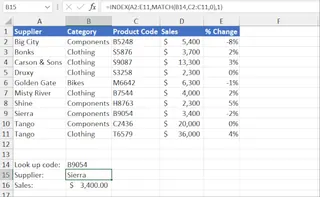
Esta dupla é muito mais flexível — pode pesquisar à esquerda, à direita, para cima ou para baixo. No entanto, a sua principal desvantagem é a complexidade. Aninhar duas funções é intimidante para muitos utilizadores, mais difícil de ler e mais fácil de errar. Explicar uma fórmula INDEX/MATCH a um colega pode ser um desafio por si só.
3. A Solução Moderna: XLOOKUP
A Microsoft acabou por introduzir o XLOOKUP, uma única e poderosa função que substitui tanto o VLOOKUP como o INDEX/MATCH. É mais intuitivo, mais flexível e tem tratamento de erros incorporado.
=XLOOKUP(lookup_value, lookup_array, return_array, [if_not_found])
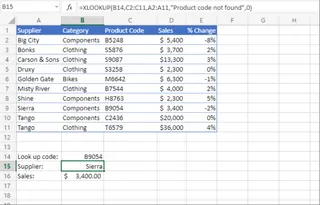
O XLOOKUP é fantástico, mas tem um grande senão: só está disponível no Microsoft 365 e em versões recentes do Excel. Se a sua empresa usa uma versão mais antiga, ou se está a colaborar com alguém que o faz, está de volta à estaca zero com as funções mais antigas e complicadas.
O Novo Paradigma: Usar IA para Excel (Excelmatic) para Pesquisas
E se pudesse contornar completamente as fórmulas? Em vez de perguntar "Que função devo usar?", e se pudesse simplesmente dizer ao Excel o que quer alcançar? Esta é a promessa dos Agentes de IA para Excel como o Excelmatic.

O Excelmatic é uma ferramenta onde carrega os seus dados e usa linguagem natural para pedir análises, fórmulas, gráficos e relatórios. Ele atua como o seu assistente de análise de dados, tratando dos passos complexos nos bastidores.
Vamos revisitar o nosso cenário do relatório de vendas e resolvê-lo com o Excelmatic.
Passo 1: Carregue os Seus Ficheiros de Dados
Primeiro, basta carregar ambos os seus ficheiros para o Excelmatic. Não importa se um é um .xlsx e o outro é um .csv. A IA foi projetada para lidar com múltiplos ficheiros de uma só vez.
sales_transactions.xlsxemployee_directory.csv

Passo 2: Descreva o Seu Objetivo em Linguagem Natural
Em vez de escrever uma fórmula, basta digitar o seu pedido na interface de chat. Pode ser conversacional e específico.
Aqui estão alguns exemplos de prompts que poderia usar:
- "Tenho dois ficheiros. Una-os correspondendo a coluna 'Employee ID' em
sales_transactions.xlsxcom a coluna 'Employee ID' ememployee_directory.csv." - "Junte os meus dados de vendas com o diretório de funcionários usando o ID de funcionário como chave."
- "Para cada venda, pesquise o 'Full Name' e a 'Region' do funcionário no outro ficheiro."
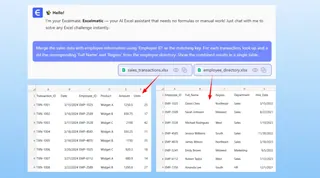
A IA entende a intenção por trás de "unir", "juntar" e "pesquisar", e realiza a operação por si.
Passo 3: Reveja e Itere sobre os Resultados
O Excelmatic irá gerar instantaneamente uma nova tabela contendo os dados unidos — sem fórmulas ou erros #N/A à vista. Verá colunas para Sale Amount, Employee ID, Full Name e Region, tudo num só lugar.
Agora, o verdadeiro poder de uma IA conversacional entra em jogo. Pode continuar a análise com perguntas de seguimento:
- "Ótimo. Agora crie uma tabela dinâmica para somar o 'Sale Amount' para cada 'Region' e 'Full Name'."
- "Filtre este resultado para mostrar apenas os 5 melhores funcionários por vendas."
- "Adicione uma nova coluna que calcula uma comissão de 5% sobre o 'Sale Amount'."
- "Crie um gráfico de barras para visualizar as vendas totais por região."
Este processo iterativo de refinar a sua análise é incrivelmente rápido e intuitivo em comparação com o ajuste manual de fórmulas ou configurações de tabelas dinâmicas.
Exemplo de Diálogo:
Veja como uma conversa típica poderia ser no Excelmatic:
Utilizador: Carreguei dois ficheiros, vendas e funcionários. Por favor, una-os usando a coluna 'Employee ID' presente em ambos.
Excelmatic: Uni os dois ficheiros com sucesso. A nova tabela agora inclui 'Sale Amount', 'Employee ID', 'Full Name', 'Region' e 'Start Date'. O que gostaria de fazer com estes dados combinados?
Utilizador: Crie um resumo que mostre as vendas totais para cada região. Ordene do maior para o menor.
Excelmatic: Feito. Criei uma tabela dinâmica que resume as vendas totais por região, ordenada em ordem decrescente. A região 'East' está no topo com 450.000 € em vendas. Também posso gerar um gráfico circular para visualizar a contribuição regional. Gostaria?
Utilizador: Sim, por favor, crie o gráfico circular. Além disso, exporte a tabela dinâmica e o gráfico para um novo ficheiro Excel.
Excelmatic: Sem problema. Um gráfico circular foi gerado. Pode agora descarregar o novo livro de Excel contendo a tabela dinâmica e o gráfico em folhas separadas.
Pesquisa Tradicional vs. Excelmatic: Uma Comparação Rápida
| Característica | Método Tradicional (VLOOKUP/INDEX) | Excelmatic (IA para Excel) |
|---|---|---|
| Velocidade | Minutos a horas, dependendo da complexidade. | Segundos a minutos. |
| Curva de Aprendizagem | Alta. Requer memorizar sintaxe e lógica. | Baixa. Requer descrever a sua necessidade de negócio. |
| Flexibilidade | Rígida. As fórmulas quebram se as colunas mudarem. | Altamente flexível. Adapta-se a mudanças conversacionais. |
| Tratamento de Erros | Manual. Requer IFERROR para gerir #N/A. |
Automático. Resultados limpos por defeito. |
| União de Vários Ficheiros | Complexo. Muitas vezes requer Power Query ou copiar/colar manual. | Simples. Basta carregar os ficheiros e pedir. |
FAQ
1. Preciso de saber VLOOKUP ou qualquer outra fórmula para usar o Excelmatic? Não, de todo. O propósito do Excelmatic é traduzir os seus pedidos em linguagem natural nos resultados de que precisa, sem que tenha de escrever uma única fórmula.
2. Os meus dados estão seguros quando os carrego para o Excelmatic? A segurança dos dados é uma prioridade máxima. O Excelmatic usa encriptação padrão da indústria para dados em trânsito e em repouso. Para detalhes específicos sobre conformidade e privacidade, consulte sempre a política de segurança oficial no site.
3. E se os nomes das minhas colunas estiverem desorganizados ou inconsistentes? Embora nomes de colunas claros (como "Employee ID" vs "emp_id") forneçam os melhores resultados, a IA é treinada para inferir relações a partir dos próprios dados. Se não tiver a certeza, pode pedir-lhe para clarificar quais colunas devem ser correspondidas, garantindo a precisão.
4. O Excelmatic consegue lidar com pesquisas com múltiplos critérios? Absolutamente. Pode simplesmente descrever as condições no seu prompt, por exemplo: "Encontre o valor das vendas para 'João Silva' na região 'Norte' para o 'T1 2024'". A IA tratará da filtragem e pesquisa multicondicional por si.
5. Posso obter a fórmula real do Excel a partir do Excelmatic? Sim. Depois de a IA realizar uma tarefa, pode pedir-lhe para "mostrar-me a fórmula do Excel para fazer isto". Ela pode gerar a fórmula VLOOKUP, INDEX/MATCH ou XLOOKUP para si, que pode depois copiar e usar nas suas próprias folhas de cálculo. Isto também a torna uma ótima ferramenta de aprendizagem.
6. Isto funciona com conjuntos de dados muito grandes? Sim, o Excelmatic é construído sobre uma infraestrutura na nuvem projetada para lidar com conjuntos de dados muito maiores do que o que normalmente faz o Excel abrandar ou falhar.
Faça a Mudança: Atualize o Seu Fluxo de Trabalho no Excel Hoje
Passar horas a lutar com fórmulas de pesquisa já não é um mal necessário. É uma escolha. Ao continuar com métodos manuais, está a perder tempo valioso que poderia ser gasto em análise estratégica, e não a depurar um VLOOKUP quebrado.
Com um agente de IA para Excel, pode mudar o seu foco de como obter os dados para o que os dados significam. Pode responder a perguntas ad-hoc do seu chefe em minutos, não em horas. Pode unir e limpar dados com confiança, sabendo que a IA está a tratar da mecânica tediosa.
Pronto para ver por si mesmo? Experimente o Excelmatic gratuitamente. Carregue as duas últimas folhas de cálculo que teve dificuldade em unir e peça-lhe para as combinar. Poderá surpreender-se com o tempo que ganha de volta.