Pontos-chave:
- A criação de relatórios dinâmicos no Excel geralmente requer a complexa função
INDIRECT, que envolve uma sintaxe complicada com intervalos nomeados e concatenação de texto, tornando-a propensa a erros e difícil de manter. - Ferramentas de IA para Excel como o Excelmatic substituem essas fórmulas complicadas. Pode simplesmente descrever o resumo dinâmico de que precisa em linguagem natural, como "resumir as vendas para o produto que eu selecionar".
- Usar o Excelmatic elimina erros
#REF!, poupa horas de tempo de configuração e permite que qualquer pessoa na sua equipa atualize relatórios apenas fazendo uma pergunta, sem necessidade de conhecimento de fórmulas.
Contexto do problema e pontos problemáticos
Imagine que é um gerente de vendas responsável por acompanhar o desempenho. Os seus dados estão organizados de forma clara no Excel: uma tabela lista os valores de vendas mensais para diferentes produtos como "Maçãs", "Mangas" e "Peras".
Você quer construir um dashboard simples. Nesse painel, teria uma única célula onde pode escrever "Maçãs", e uma tabela de resumo é atualizada instantaneamente para mostrar o total de vendas, a média, o mínimo e o máximo para esse produto específico. Mude a entrada para "Mangas", e todos os números são atualizados em conformidade.
Esta é uma necessidade clássica de referências dinâmicas no Excel. Você quer que as suas fórmulas se refiram a um intervalo que muda com base no valor de outra célula. O mesmo problema surge quando os seus dados estão espalhados por várias folhas de cálculo — uma para cada ano (por exemplo, '2022', '2023', '2024'). Você quer uma folha de resumo onde possa inserir "2023" e que esta extraia automaticamente o total de vendas da folha de cálculo '2023'.
Fazer isto manualmente, copiando e colando, está fora de questão — é lento e propenso a erros humanos. A solução tradicional do Excel envolve uma função poderosa, mas notoriamente complicada: INDIRECT.
Solução tradicional do Excel: A função INDIRECT e as suas limitações
Para utilizadores experientes do Excel, a função INDIRECT é a ferramenta de eleição para construir referências dinâmicas. O seu propósito é pegar numa cadeia de texto (como "A1" ou "DadosDeVendas") e interpretá-la como uma referência real a uma célula ou intervalo.
Vamos ver como resolveria o nosso problema de relatórios de vendas da maneira tradicional.
Passo 1: Criar Intervalos Nomeados
Primeiro, precisa de dar nomes aos seus intervalos de dados. Selecionaria os dados de vendas para "Maçãs" (por exemplo, B2:M2) e escreveria Macas na Caixa de Nome no canto superior esquerdo.
Repetiria este processo para "Mangas" e "Peras", criando um intervalo nomeado para cada produto.
Passo 2: Usar INDIRECT nas Suas Fórmulas
Agora, no seu painel de resumo, digamos que a célula B7 é a sua célula de entrada onde escreverá o nome do produto. Para calcular o total de vendas, escreveria esta fórmula:
=SUM(INDIRECT(B7))
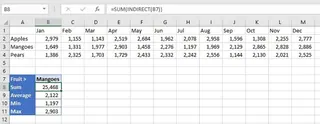
Eis o que acontece:
- O Excel olha para a célula
B7e encontra o texto "Mangas". - A função
INDIRECTpega neste texto e converte-o numa referência ao intervalo nomeadoMangas. - A função
SUMcalcula então a soma do intervaloMangas.
Se mudar B7 para "Macas", INDIRECT apontará para o intervalo Macas, e a SUM será atualizada automaticamente. Faria o mesmo para AVERAGE, MIN e MAX.
As limitações da abordagem INDIRECT
Apesar de poderoso, este método está repleto de desafios que o tornam uma dor de cabeça para muitos utilizadores:
Sintaxe Complexa para Folhas: E se quiser extrair dados de outra folha? A fórmula torna-se muito mais complicada. Para somar um intervalo numa folha cujo nome está na célula
B1, precisaria de:=SUM(INDIRECT("'"&$B$1&"'!B2:M2"))Esta combinação de plicas, aspas e "e" comerciais é confusa, fácil de errar e uma fonte primária do temido erro#REF!.Propenso a Erros: Um único erro de digitação na célula de entrada (
B7) ou um erro na definição do intervalo nomeado quebrará a fórmula, retornando um erro#REF!que pode ser difícil de resolver.Manutenção Elevada: Sempre que adiciona um novo produto ("Laranjas"), tem de se lembrar de voltar e criar um novo intervalo nomeado. Se se esquecer, o seu painel não funcionará para esse novo produto. Não escala bem.
Colaboração Fraca: Se enviar esta pasta de trabalho para um colega que não é um especialista em
INDIRECT, ele não terá ideia de como funciona. Torna-se uma "caixa-preta" que ninguém se atreve a tocar.Problemas com Pastas de Trabalho Externas: Se usar
INDIRECTpara referenciar outra pasta de trabalho, essa pasta de trabalho de origem tem de estar aberta. Se estiver fechada, todas as suas fórmulas quebrarão. Isto limita severamente o seu uso em relatórios automatizados.
Usando IA para Excel (com Excelmatic) para uma solução moderna
Em vez de lutar com fórmulas complexas e configurações manuais, e se pudesse apenas dizer ao Excel o que quer? É exatamente isso que um Agente de IA para Excel como o Excelmatic permite. Ele substitui a necessidade de funções como INDIRECT por uma linguagem simples e conversacional.

Eis como pode resolver o mesmo problema numa fração do tempo.
Passo 1: Carregue o Seu Ficheiro de Dados
Primeiro, vá ao Excelmatic e carregue a sua pasta de trabalho do Excel. Este pode ser o ficheiro que contém os seus dados de vendas, mesmo que esteja espalhado por várias folhas (por exemplo, 'Vendas 2022', 'Vendas 2023'). O Excelmatic lê o seu ficheiro sem modificar o original.

Passo 2: Descreva o Resultado que Deseja em Linguagem Natural
Em vez de escrever fórmulas, basta digitar o seu pedido na caixa de chat.
Para replicar o resumo dinâmico, poderia perguntar:
- "Para o produto 'Mangas', calcule o total, a média, o mínimo e o máximo de vendas."
- "Crie uma tabela de resumo mostrando a soma, a média e o máximo de vendas para cada produto: Maçãs, Mangas e Peras."
Para extrair dados de uma folha de cálculo específica:
- "Da folha chamada '2023', qual é o total da coluna 'Vendas'?"
- "Combine os dados de vendas das folhas '2022', '2023' e '2024'. Depois, mostre-me o total de vendas para cada ano."
A IA entende a sua intenção e realiza a análise instantaneamente.
Passo 3: Visualize e Itere sobre os Resultados
O Excelmatic irá gerar uma tabela limpa com os resultados que pediu. Mas o verdadeiro poder está na conversa de acompanhamento. Pode refinar facilmente o seu pedido sem ter de começar do zero.
- "Ótimo. Agora pode adicionar uma coluna para o total de unidades vendidas?"
- "Filtre isto para me mostrar apenas os resultados para 'Maçãs'."
- "Visualize o total de vendas para cada produto como um gráfico de barras."
Esta abordagem conversacional à análise de dados é muito mais flexível do que um painel rígido baseado em fórmulas.
Passo 4: Exporte o Seu Relatório Finalizado
Quando estiver satisfeito com o resultado — seja uma tabela de resumo, um gráfico ou um conjunto de dados limpo — pode descarregá-lo como um novo ficheiro Excel limpo com um único clique. Também pode pedir ao Excelmatic para gerar a fórmula tradicional para si, se ainda quiser usá-la na sua folha original.
Exemplo de Diálogo: Do Pedido ao Relatório
Eis como é uma conversa típica no Excelmatic:
Utilizador: Carreguei os meus dados de vendas. Pode calcular o total e a média de vendas para o produto "Mangas"?
Excelmatic: Claro. O total de vendas para "Mangas" é de 215.800€, e a venda média mensal é de 17.983€. Preparei uma tabela de resumo para si.
Utilizador: Perfeito. Agora faça o mesmo para "Maçãs" e "Peras", e mostre os três numa única tabela.
Excelmatic: Feito. Aqui está uma tabela de resumo com o total e a média de vendas para Maçãs, Mangas e Peras. Gostaria que eu adicionasse outros cálculos?
Utilizador: Sim, por favor, crie um gráfico de colunas para comparar o total de vendas destas três frutas.
Excelmatic: Gerei um gráfico de colunas a visualizar o total de vendas para cada fruta. Pode agora descarregar o ficheiro Excel contendo tanto a tabela de resumo como o gráfico.
INDIRECT Tradicional vs. Excelmatic: Uma Comparação Rápida
| Característica | Método INDIRECT Tradicional |
Método de IA do Excelmatic |
|---|---|---|
| Curva de Aprendizagem | Íngreme. Requer compreensão de fórmulas, intervalos nomeados e concatenação de texto. | Nenhuma. Apenas descreva o que precisa em linguagem natural. |
| Tempo de Configuração | Minutos a horas, dependendo da complexidade. | Segundos. Apenas carregue e pergunte. |
| Flexibilidade | Baixa. Mudar a estrutura do relatório requer reescrever fórmulas. | Alta. Modifique ou adicione facilmente ao seu pedido em conversa. |
| Tratamento de Erros | Difícil. Erros #REF! são comuns e difíceis de depurar. |
Mínimo. A IA lida com a lógica, evitando erros de fórmula. |
| Manutenção | Alta. Requer a atualização manual de intervalos nomeados para novas categorias de dados. | Zero. A IA analisa os dados como estão, sem necessidade de configuração. |
FAQ
1. Preciso de criar Intervalos Nomeados antes de usar o Excelmatic? Não, não precisa. O Excelmatic lê os dados brutos das suas tabelas e entende as referências com base nos cabeçalhos das colunas e nos valores das células. Não há necessidade de qualquer configuração manual como a criação de intervalos nomeados.
2. Como é que o Excelmatic lida com dados em várias folhas de cálculo? Pode simplesmente dizer-lhe que folhas usar no seu pedido. Por exemplo, peça para "comparar o total de vendas da folha '2023' e da folha '2024'". A IA pode consolidar e analisar dados de toda a sua pasta de trabalho.
3. Os meus dados estão seguros quando os carrego para o Excelmatic? Sim. O Excelmatic foi construído com a segurança dos dados em mente, usando encriptação padrão da indústria. Os seus ficheiros são processados para análise e não são partilhados ou usados para qualquer outro propósito. Consulte sempre a política de privacidade oficial para informações detalhadas.
4. O Excelmatic pode criar uma lista suspensa dependente para mim? Embora o Excelmatic não crie diretamente um elemento de interface de lista suspensa no seu ficheiro Excel original, ele resolve o problema subjacente muito mais rapidamente. Em vez de construir uma lista suspensa dependente para encontrar funcionários num departamento, pode simplesmente perguntar: "Mostre-me todos os funcionários do departamento de 'Vendas'". Esta filtragem conversacional é muitas vezes mais eficiente.
5. E se os cabeçalhos das minhas colunas estiverem desorganizados ou inconsistentes? Embora cabeçalhos claros como "Nome do Produto" ou "Vendas Totais" funcionem melhor, a IA do Excelmatic é muitas vezes inteligente o suficiente para inferir o significado a partir dos próprios dados. No entanto, para melhores resultados, é sempre uma boa prática ter nomes de colunas limpos e descritivos.
Aja agora: Melhore o seu fluxo de trabalho no Excel com o Excelmatic
Continuar a depender da função INDIRECT para relatórios dinâmicos significa gastar tempo valioso em configurações tediosas, depurar erros frustrantes de #REF! e construir folhas de cálculo frágeis que os seus colegas não conseguem atualizar.
Ao mudar para um agente de IA para Excel, pode recuperar esse tempo e focar-se no que realmente importa: analisar os seus dados e tomar decisões. Pode responder a perguntas ad-hoc do seu chefe em segundos, gerar resumos complexos sem escrever uma única fórmula e criar relatórios que são tanto poderosos como fáceis de reproduzir.
Pronto para ver por si mesmo? Experimente o Excelmatic hoje. Carregue a mesma folha de cálculo com a qual está a ter dificuldades e faça-lhe uma das perguntas deste artigo. Ficará surpreendido com o quão simples os relatórios dinâmicos podem ser.