Pontos-chave:
- As pesquisas tradicionais do Excel com PROCV são restritivas, falhando quando precisa de procurar à esquerda ou quando colunas são inseridas. ÍNDICE CORRESP é mais robusto, mas é notoriamente difícil de aprender e depurar para muitos utilizadores.
- Ferramentas de IA para Excel como o Excelmatic substituem totalmente estas fórmulas manuais. Pode unir dados ou encontrar valores simplesmente descrevendo o que precisa em linguagem corrente, como "encontrar o nome do produto para cada ID de pedido a partir da folha mestra de produtos".
- Ao usar o Excelmatic para pesquisas de dados, pode poupar horas de trabalho entediante, eliminar erros de fórmulas e capacitar qualquer membro da equipa a realizar tarefas complexas de união de dados em segundos, independentemente do seu nível de habilidade no Excel.
A Dor de Cabeça Universal do Excel: Pesquisar e Unir Dados
Imagine o seguinte: você é um analista de vendas e acabou de receber duas folhas de cálculo separadas. A primeira é uma exportação bruta de todas as transações de vendas do trimestre, contendo OrderID, CustomerID e ProductID. A segunda é o catálogo mestre de produtos, contendo ProductID, ProductName, Category e Supplier.
A sua tarefa é simples: criar um relatório unificado que mostre o ProductName e a Category ao lado de cada transação. Pensa imediatamente no PROCV, a ferramenta de confiança que aprendeu no seu primeiro curso de Excel. Mas é aí que a frustração começa. No catálogo mestre de produtos, a coluna ProductID não é a primeira coluna. O PROCV torna-se instantaneamente inútil.
Este cenário é uma realidade diária para milhões de utilizadores do Excel. A tarefa aparentemente simples de procurar um valor numa tabela e adicioná-lo a outra é muitas vezes um campo minado de limitações, requisitos rígidos e soluções demoradas. Pode ser forçado a reorganizar os seus dados, uma manobra arriscada que pode quebrar outras fórmulas dependentes, ou pode ter de contar dezenas de colunas manualmente apenas para obter o número de referência correto. É um fluxo de trabalho que é tanto ineficiente como altamente propenso a erros.
As Soluções Tradicionais: De Falhas a Frustrações
Durante décadas, os utilizadores do Excel confiaram num punhado de funções para resolver este problema. Embora poderosas, cada uma vem com o seu próprio conjunto de desvantagens significativas.
Método 1: A Função PROCV
O PROCV (Procura Vertical) é muitas vezes a primeira função de pesquisa que as pessoas aprendem. Foi concebida para encontrar um valor na primeira coluna de uma tabela e devolver um valor correspondente de uma coluna especificada na mesma linha.
A sintaxe é: =VLOOKUP(lookup_value, table_array, col_index_num, [range_lookup])

Embora funcione para casos simples, o PROCV tem limitações críticas que causam grandes dores de cabeça em cenários do mundo real:
- A Limitação da Coluna à Esquerda: Só pode pesquisar na primeira coluna do seu intervalo de dados. Se o valor que está a corresponder (como o nosso
ProductID) estiver na segunda ou terceira coluna, oPROCVsimplesmente não funcionará sem que primeiro corte e cole colunas. - Índice de Coluna Estático: O
col_index_numé um número fixo. Se o definir como5para obter a quinta coluna, e um colega mais tarde inserir uma nova coluna na sua tabela, a sua fórmula passará a extrair dados da coluna errada sem aviso, corrompendo silenciosamente o seu relatório. - Contagem Manual de Colunas: Numa tabela com 30 colunas, tem de contar fisicamente para descobrir que o "Fornecedor" é a 27ª coluna. Isto é entediante e é fácil errar na contagem.
Método 2: A Solução "Profissional" - ÍNDICE CORRESP
Para superar as falhas do PROCV, os utilizadores experientes do Excel recorrem a uma combinação mais poderosa e flexível: ÍNDICE e CORRESP.
Não se trata de uma única função, mas de duas funções aninhadas:
=INDEX(return_column, MATCH(lookup_value, lookup_column, 0))
Funciona da seguinte forma:
MATCH(lookup_value, lookup_column, 0): Esta parte encontra o seu valor de pesquisa (ex:ProductID"216") dentro da coluna de pesquisa (D6:D10) e devolve a sua posição relativa (ex:3, porque é o 3º item no intervalo).INDEX(return_column, ...): Esta parte pega na coluna da qual quer um valor (ex: a coluna "Trim",I6:I10) e usa o número da posição doMATCHpara devolver o valor dessa linha específica.

ÍNDICE CORRESP é inegavelmente superior ao PROCV:
- Pode procurar em qualquer coluna, não apenas na primeira.
- É dinâmico; inserir ou eliminar colunas não o quebrará porque referencia a coluna de resultado diretamente.
- É mais eficiente em conjuntos de dados muito grandes.
Mas aqui está o problema: ÍNDICE CORRESP é complexo. É intimidante para iniciantes e até para utilizadores intermédios. A lógica aninhada não é intuitiva e é fácil cometer erros:
- Selecionou o intervalo certo para o
INDEX? - Selecionou o intervalo correspondente para o
MATCH? - Ambos os intervalos têm o mesmo tamanho?
- Lembrou-se de adicionar o
0para uma correspondência exata?
Um único erro leva a um temido erro #N/A ou #REF!, e depurar a fórmula pode ser tão demorado quanto escrevê-la. Embora seja uma ferramenta poderosa, aumenta a barreira técnica e torna as suas folhas de cálculo mais difíceis de entender e manter para os colegas.
A Nova Solução: Usar IA para Excel (Excelmatic)
E se pudesse contornar completamente as fórmulas? E se pudesse simplesmente dizer ao Excel o que quer, e ele tratasse da pesquisa por si? É exatamente para isso que os agentes de IA para Excel como o Excelmatic foram concebidos.

O Excelmatic é um assistente de IA com o qual pode conversar em linguagem corrente. Carrega os seus ficheiros de dados, descreve a tarefa, e a IA realiza a análise, gera os resultados e até cria fórmulas, tabelas dinâmicas ou gráficos para si.
Para o nosso problema de pesquisa de dados, o fluxo de trabalho é radicalmente mais simples.
Passo a Passo: Unindo Dados com o Excelmatic
Em vez de lutar com a sintaxe das fórmulas, basta ter uma conversa com a IA.
1. Carregue os Seus Dados
Arraste e solte os seus ficheiros Excel ou CSV — no nosso caso, sales_transactions.xlsx e product_catalog.xlsx — diretamente no Excelmatic. A IA lerá e entenderá a estrutura dos seus dados, incluindo os cabeçalhos das colunas.

2. Descreva o Seu Objetivo em Linguagem Simples Agora, simplesmente escreva o seu pedido na caixa de chat. Não precisa de especificar intervalos ou números de coluna. Basta referir-se às colunas pelos seus nomes.
Aqui estão alguns exemplos de prompts que poderia usar:
- "Une os meus dois ficheiros. Para cada
ProductIDna folhasales_transactions, adiciona oProductNamee aCategorycorrespondentes da folhaproduct_catalog." - "Tenho uma lista de IDs de funcionários. Procura o departamento e o gestor deles na folha 'Diretório de Funcionários' e adiciona-os como novas colunas."
- "Usando a coluna
SKUcomo chave, adiciona o 'Preço' e o 'Nível de Stock' do meu ficheiro de inventário ao meu relatório principal de vendas."
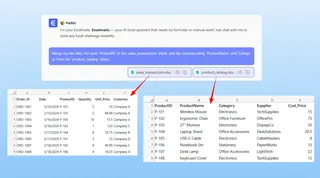
3. Revise e Itere o Resultado O Excelmatic processará o seu pedido e apresentará instantaneamente uma nova tabela com os dados unidos. Não é uma caixa negra; pode ver o resultado imediatamente.

A melhor parte é a natureza conversacional. Pode continuar a refinar o resultado com perguntas de seguimento:
- "Ótimo. Agora, adiciona também a coluna 'Supplier'."
- "Filtra esta nova tabela para mostrar apenas as vendas da categoria 'Eletrónica'."
- "Podes calcular a receita total para cada transação multiplicando 'Preço' e 'Quantidade'?"
Este processo iterativo de perguntar e refinar é impossível com fórmulas estáticas. Transforma a análise de dados de uma tarefa rígida e única numa exploração dinâmica.
4. Exporte os Seus Resultados Quando estiver satisfeito com o resultado, pode descarregar a tabela recém-criada como um ficheiro Excel limpo com um único clique. Obtém o resultado final sem nunca ter escrito uma única fórmula.
Exemplo de Diálogo: Utilizador vs. Excelmatic
Veja como uma conversa típica poderia ser:
Utilizador: Carreguei dois ficheiros: 'orders.csv' e 'customers.xlsx'. O ficheiro de pedidos tem um 'CustomerID', mas preciso de adicionar o 'Estado' e a 'Data de Adesão' do cliente a partir do ficheiro de clientes. Podes uni-los?
Excelmatic: Claro. Uni os dois ficheiros com base na coluna comum 'CustomerID'. Adicionei as colunas 'Estado' e 'Data de Adesão' aos seus dados de pedidos. Gostaria de fazer mais alguma coisa com esta tabela unida?
Utilizador: Sim, cria uma tabela dinâmica para me mostrar o número de pedidos por estado.
Excelmatic: Feito. Aqui está uma tabela dinâmica que resume o número total de pedidos para cada estado, ordenada do maior para o menor. Pode ver a tabela abaixo ou descarregar o ficheiro Excel atualizado.
Fórmulas Tradicionais vs. Excelmatic: Uma Comparação Rápida
| Aspecto | PROCV / ÍNDICE CORRESP |
Excelmatic (IA para Excel) |
|---|---|---|
| Tempo para Concluir | 5-20 minutos, mais tempo de depuração. | Menos de 60 segundos com um prompt. |
| Habilidade Necessária | Conhecimento intermédio a avançado de fórmulas do Excel. | Capacidade de descrever o seu objetivo de negócio em linguagem corrente. |
| Flexibilidade | Rígido. O PROCV quebra com alterações de colunas. É necessário um novo ÍNDICE CORRESP para cada nova pesquisa. |
Altamente flexível. Faça perguntas de seguimento para adicionar mais dados ou refinar a análise em tempo real. |
| Potencial de Erro | Alto. Erros de sintaxe, intervalos incorretos e bugs #N/A são comuns. |
Baixo. A IA lida com a lógica complexa, reduzindo drasticamente o erro humano. |
| Curva de Aprendizagem | Acentuada. Dominar o ÍNDICE CORRESP pode levar horas de prática. |
Mínima. Se consegue fazer uma pergunta, consegue usá-lo. |
FAQ
1. Preciso de saber alguma fórmula do Excel para usar o Excelmatic para pesquisas?
Não, de todo. Esse é o principal benefício. O Excelmatic traduz os seus pedidos em linguagem corrente para as operações de dados corretas, para que não tenha de se preocupar com a sintaxe do PROCV ou ÍNDICE CORRESP.
2. O Excelmatic irá modificar o meu ficheiro Excel original? Não. O Excelmatic trabalha com uma cópia dos seus dados num ambiente seguro. Os seus ficheiros originais nunca são alterados, garantindo que os seus dados de origem permanecem seguros e intactos.
3. E se os nomes das minhas colunas forem diferentes nos dois ficheiros (ex: 'ProductID' e 'Item_ID')? Pode facilmente lidar com isso no seu prompt. Por exemplo: "Une os meus ficheiros fazendo a correspondência da coluna 'ProductID' na folha de vendas com a coluna 'Item_ID' na folha de produtos." A IA é suficientemente inteligente para lidar com estas instruções.
4. É seguro carregar dados sensíveis da empresa para o Excelmatic? O Excelmatic foi construído com a segurança dos dados como prioridade máxima, empregando encriptação e protocolos de privacidade padrão da indústria. Para detalhes específicos sobre o tratamento de dados e conformidade, é sempre melhor consultar a política de privacidade oficial no site.
5. O Excelmatic consegue lidar com pesquisas baseadas em múltiplos critérios (ex: encontrar um preço para um produto específico e uma loja específica)? Sim. Pode descrever pesquisas com múltiplos critérios com a mesma facilidade. Por exemplo: "Encontra a previsão de vendas para cada produto que corresponda tanto às colunas 'SKU do Produto' como 'Região' na minha tabela de previsões."
É Hora de Atualizar o Seu Fluxo de Trabalho no Excel
Embora o PROCV e o ÍNDICE CORRESP tenham sido ferramentas essenciais durante anos, representam uma forma antiga de trabalhar — uma que é manual, propensa a erros e que requer conhecimento especializado. Num mundo onde a velocidade e a precisão são primordiais, lutar com fórmulas complexas é um gargalo.
Ao adotar um agente de IA para Excel como o Excelmatic, não está apenas a encontrar um substituto para o PROCV; está a adotar uma forma fundamentalmente mais rápida, inteligente e acessível de trabalhar com os seus dados. Pode finalmente deixar de se focar em como obter os dados e começar a focar-se no que os dados lhe estão a dizer.
Pronto para deixar a frustração com fórmulas para trás? Experimente o Excelmatic gratuitamente hoje e transforme as suas tarefas de pesquisa mais complexas numa simples conversa.