Principais conclusões:
- Corrigir manualmente erros do Excel como
#DIV/0!ou#N/Acom funções comoIFERRORé uma tarefa repetitiva que torna as fórmulas complexas e difíceis de manter, especialmente em grandes conjuntos de dados. - Ferramentas de IA para Excel como o Excelmatic substituem este trabalho manual. Pode simplesmente descrever o cálculo que deseja em linguagem corrente, e a IA antecipa e trata automaticamente os erros potenciais por si.
- Ao usar o Excelmatic, pode criar relatórios mais limpos e com aspeto profissional numa fração do tempo, sem precisar de memorizar ou aninhar fórmulas complexas de tratamento de erros.
O Problema: Porque Erros Feios Como #DIV/0! Arruínam os Seus Relatórios do Excel
Passou horas a preparar um relatório de vendas crucial. Tem colunas para Receita Total e Unidades Vendidas, e precisa de calcular o Preço por Unidade. Escreve uma fórmula simples, =[Receita]/[Unidades Vendidas], arrasta-a para baixo, e de repente a sua folha de cálculo limpa fica cheia de erros feios e intimidadores: #DIV/0!.
Isto acontece porque alguns produtos, talvez novos lançamentos ou itens em espera, tiveram zero unidades vendidas. A divisão por zero é uma impossibilidade matemática, e o Excel lança um erro para o informar. Também pode encontrar outros erros comuns:
#N/A: Uma funçãoVLOOKUPouINDEX/MATCHnão conseguiu encontrar um valor.#VALUE!: Tentou realizar uma operação matemática numa cadeia de texto.#REF!: Uma fórmula refere-se a uma célula que foi eliminada.
Estes erros não são apenas problemas estéticos. Eles quebram os cálculos subsequentes — uma função SUM ou AVERAGE numa coluna que contenha um único erro irá devolver outro erro. Eles fazem com que os seus relatórios pareçam pouco profissionais e podem causar confusão para colegas ou para a gestão que dependem dos seus dados. O ponto de dor imediato é claro: como se livra destes erros e os substitui por algo mais significativo, como um "0", uma célula em branco ou uma mensagem personalizada?
A Solução Tradicional: Tratamento Manual de Erros com IFERROR
Durante anos, os utilizadores experientes do Excel confiaram num conjunto de funções de "Informação" e "Lógicas" para detetar e gerir estes erros. A abordagem mais comum e moderna envolve a função IFERROR.
A lógica de IFERROR é simples: ela verifica se uma fórmula resulta num erro. Se não resultar, devolve o resultado normal da fórmula. Se resultar, devolve um valor personalizado que especifica.
A sintaxe é: IFERROR(valor, valor_se_erro)
Passo a Passo da Correção Manual
Vamos voltar ao nosso cálculo do preço unitário. Eis como o corrigiria manualmente:
- Identifique a fórmula que está a falhar: A fórmula original é
B2/C2. - Envolva-a em
IFERROR: Modifica a fórmula para envolver o cálculo original. - Especifique um valor de substituição: Decide o que mostrar em vez do erro. Pode ser
0,""(para uma célula em branco), ou uma mensagem de texto como"Não Aplicável".
A nova fórmula ficaria assim:
=IFERROR(B2/C2, "Preço unitário indisponível")
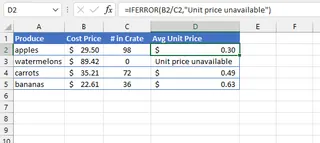
Na imagem acima, a fórmula na célula D3 evita com sucesso o erro #DIV/0! e exibe uma mensagem amigável ao utilizador. Para todas as outras linhas onde o cálculo é válido, mostra o preço unitário correto.
As Limitações da Abordagem Manual
Embora IFERROR seja uma ferramenta poderosa, está longe de ser perfeita. Este método manual tem várias desvantagens significativas num contexto empresarial real:
- É Tedioso e Repetitivo: Num conjunto de dados com milhares de linhas e várias colunas calculadas, tem de se lembrar de envolver cada fórmula potencialmente problemática com
IFERROR. Isto consome tempo e está sujeito a erro humano. - Cria Fórmulas Inchadas: Aninhar funções torna as suas fórmulas mais longas, mais complexas e mais difíceis de ler e depurar mais tarde (para si ou para um colega). Um cálculo simples torna-se uma declaração lógica mais intimidante.
- É Inflexível: E se decidir que quer mudar a mensagem de erro de
"Não Aplicável"para0? Tem de usar Localizar e Substituir ou editar manualmente cada fórmula novamente. - Esconde o Problema:
IFERRORmascara o sintoma, mas não o ajuda a diagnosticar a causa principal. Por si só, não o ajudará a encontrar rapidamente todos os produtos que tiveram zero vendas. Ainda precisaria de aplicar um filtro para os encontrar.
Antes do Excel 2007, o processo era ainda mais complicado, exigindo uma função IF e ISERROR aninhada como =IF(ISERROR(B2/C2), "Erro", B2/C2). Isto forçava-o a escrever o cálculo principal duas vezes, duplicando a probabilidade de um erro de digitação. Embora IFERROR seja uma melhoria, o fluxo de trabalho fundamental permanece manual e reativo.
A Nova Solução: Use IA para Excel (Excelmatic) para Tratar Erros Automaticamente
E se pudesse saltar o passo de escrever fórmulas por completo? E se pudesse apenas dizer ao Excel o que quer, e ele tratasse dos cálculos — e de quaisquer erros potenciais — por si? É exatamente para isso que os Agentes de IA para Excel como o Excelmatic foram concebidos.

Em vez de ter de antecipar erros e escrever fórmulas defensivas, a IA compreende o contexto dos seus dados e trata das exceções automaticamente.
Guia Passo a Passo para Cálculos Sem Erros com o Excelmatic
Vamos resolver o mesmo problema do preço unitário usando o Excelmatic. O processo é conversacional, intuitivo e muito mais rápido.
1. Carregue os Seus Dados
Primeiro, basta carregar o seu ficheiro Excel ou CSV contendo os dados de vendas para a aplicação web do Excelmatic. A IA irá ler os seus cabeçalhos e a estrutura dos dados.

2. Descreva o Seu Objetivo em Linguagem Corrente
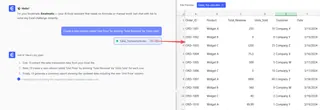
Em vez de clicar numa célula e digitar uma fórmula, abre a interface de chat e escreve um pedido (prompt). Pode ser tão específico quanto precisar sobre o tratamento de erros.
Aqui estão alguns exemplos de pedidos que poderia usar:
Crie uma nova coluna chamada 'Preço Unitário' dividindo 'Receita Total' por 'Unidades Vendidas'.(Deixe a IA decidir o melhor padrão para os erros).Calcule o preço unitário para cada linha. Se as unidades vendidas forem 0, defina o preço unitário como 0.Adicione uma coluna 'Preço Unitário'. Se não for possível calculá-lo devido a um erro, deixe a célula em branco.Gere o preço unitário. Se houver um erro de divisão por zero, mostre o texto "Revisão Necessária".
3. Reveja e Itere o Resultado
O Excelmatic irá gerar instantaneamente a nova coluna com o tratamento de erros já incorporado. Ele não lhe dá apenas os dados; diz-lhe o que fez. Pode então continuar a conversa para refinar o resultado.
Esta abordagem iterativa e conversacional é impossível com fórmulas tradicionais. Pode fazer perguntas de seguimento para aprofundar ou ajustar o resultado em tempo real.
4. Exporte os Seus Dados Limpos
Assim que estiver satisfeito com o resultado, pode descarregar um novo ficheiro Excel com a coluna perfeitamente calculada e sem erros já incluída. Também pode pedir ao Excelmatic para fornecer a fórmula que usou, que pode depois copiar e colar na sua folha de cálculo original, se necessário.
Exemplo de Diálogo com o Excelmatic
Eis como uma conversa típica poderia ser:
Utilizador: Carreguei o meu relatório de vendas mensal. Por favor, adicione uma coluna chamada 'Preço Por Unidade' que seja a coluna 'Receita' a dividir pela coluna 'Unidades Vendidas'.
Excelmatic: Feito. Adicionei a coluna 'Preço Por Unidade'. Notei que algumas linhas têm 0 em 'Unidades Vendidas', o que normalmente causaria um erro #DIV/0!. Deixei estas células em branco por agora. Gostaria que as preenchesse com um valor diferente, como 0 ou uma mensagem de texto?
Utilizador: Está perfeito. Agora, poderia também destacar a amarelo todas as linhas onde o 'Preço Por Unidade' está em branco para que a minha equipa as possa rever?
Excelmatic: Claro. Apliquei um destaque a amarelo nas linhas onde o cálculo não pôde ser concluído. Já pode descarregar o ficheiro Excel atualizado.
IFERROR Tradicional vs. Excelmatic: Uma Comparação Rápida
| Característica | Método Manual IFERROR |
Método de IA do Excelmatic |
|---|---|---|
| Método | Escrever e aninhar fórmulas manualmente nas células. | Escrever o seu pedido em linguagem corrente. |
| Tempo de Implementação | Minutos a horas, dependendo do tamanho dos dados. | Segundos. |
| Flexibilidade | Baixa. Mudar a mensagem de erro requer a edição de todas as fórmulas. | Alta. Basta pedir à IA para mudar num pedido de seguimento. |
| Competência Necessária | Conhecimento da sintaxe IFERROR e de aninhamento de fórmulas. |
Capacidade de descrever o seu objetivo de negócio. |
| Depuração | Pode ser difícil detetar erros em fórmulas longas e aninhadas. | A IA explica as suas ações e pode ajudar a identificar as causas principais. |
FAQ
1. Preciso de saber o que é IFERROR ou ISERROR para usar o Excelmatic?
Não, de todo. O propósito do Excelmatic é abstrair a complexidade das fórmulas. Só precisa de descrever o resultado que deseja, e a IA trata da implementação técnica, incluindo o tratamento de erros.
2. O Excelmatic pode ajudar-me a encontrar a origem dos erros, e não apenas a escondê-los?
Sim. Pode fazer pedidos como "Mostre-me todas as linhas onde 'Unidades Vendidas' é 0" ou "Filtre a tabela para mostrar apenas as linhas que resultariam num erro de cálculo." Isto ajuda-o a diagnosticar a causa principal, não apenas a mascará-la.
3. Os meus dados estão seguros quando os carrego para o Excelmatic? O Excelmatic foi construído com a segurança dos dados como prioridade máxima. Os dados são encriptados em trânsito e em repouso, e não são usados para treinar modelos. Para necessidades específicas de conformidade, consulte sempre a política de privacidade e os termos de serviço oficiais.
4. O Excelmatic consegue lidar com erros mais complexos, como #N/A de uma pesquisa?
Com certeza. Pode usar pedidos como, "Usando o 'ID do Produto' nesta folha, procure o 'Nome do Fornecedor' na folha 'Fornecedores'. Se um ID de produto não for encontrado, escreva 'Fornecedor Desconhecido'." A IA compreende a lógica das pesquisas e como lidar com as falhas.
5. E se os meus dados já estiverem desorganizados?
O Excelmatic é uma ferramenta poderosa para a limpeza de dados antes mesmo de chegar aos cálculos. Pode pedir-lhe para "remover linhas duplicadas", "aparar espaços à esquerda e à direita de todas as células", ou "preencher quaisquer células vazias na coluna 'Região' com 'Não Atribuído'" antes de iniciar a sua análise.
Comece Já: Modernize o Seu Fluxo de Trabalho no Excel Hoje
Cada minuto que passa a envolver manualmente fórmulas em IFERROR é um minuto que poderia estar a dedicar a análises mais estratégicas. O medo constante de uma fórmula quebrada ou de um erro feio num relatório importante é uma fonte de stress desnecessária.
Ao adotar uma ferramenta de IA para Excel como o Excelmatic, muda o seu foco de como calcular algo no Excel para o que quer alcançar com os seus dados. Pode construir relatórios mais limpos, fiáveis e profissionais numa fração do tempo.
Pronto para dizer adeus ao #DIV/0! para sempre? Experimente o Excelmatic hoje. Carregue uma folha de cálculo em que está a trabalhar e use um dos pedidos deste artigo para ver quão rapidamente pode resolver as suas dores de cabeça com o tratamento de erros.