Pontos-chave:
- Os "truques" tradicionais do Excel, como atalhos de teclado e formatação manual, exigem memorização constante e trabalho manual repetitivo, levando à perda de tempo e a potenciais erros.
- Ferramentas de IA para Excel como o Excelmatic substituem estes passos manuais individuais por comandos simples e conversacionais, permitindo-lhe descrever o resultado desejado em linguagem simples.
- Ao usar o Excelmatic, pode automatizar fluxos de trabalho inteiros — desde a limpeza e formatação de dados até à análise e criação de relatórios — em minutos, libertando-o para se focar em insights estratégicos em vez de cliques entediantes.
O Problema: Porque Procuramos "Truques de Excel" em Primeiro Lugar
Todo o profissional que trabalha com dados conhece a sensação. Tem uma folha de cálculo com milhares de linhas de dados de vendas, resultados de campanhas de marketing ou números financeiros. O seu objetivo é simples: transformar estes dados brutos num relatório limpo, apresentável e perspicaz. No entanto, o caminho para lá chegar é um campo minado de tarefas entediantes e repetitivas.
Dá por si a redimensionar colunas uma a uma, a aplicar manualmente a formatação de moeda, a copiar e colar formatos meticulosamente e a lutar com o Localizar e Substituir para corrigir inconsistências. É uma "morte por mil cliques".
É precisamente por isso que artigos e vídeos sobre "truques de Excel" são tão populares. Aprender Ctrl + Shift + $ para formatar como moeda ou fazer duplo clique para ajustar automaticamente uma coluna parece um superpoder. Estes truques prometem poupar segundos ou até minutos do seu fluxo de trabalho. Mas aqui está a verdade desconfortável: são apenas uma forma mais rápida de fazer trabalho manual. Você continua na linha de montagem, apenas com uma ferramenta ligeiramente mais rápida.
O problema central não é a falta de um atalho específico; é todo o paradigma manual, passo a passo. Tem de se lembrar dos truques, executá-los na ordem correta e rezar para não se esquecer de um passo. E se pudesse saltar a linha de montagem por completo e apenas dizer a um gestor como quer que o produto final se pareça?
O Método Antigo: Uma Caixa de Ferramentas de Truques e os Seus Custos Ocultos
Vamos analisar alguns destes "truques" comuns e porque, apesar da sua utilidade, representam uma abordagem fundamentalmente limitada ao trabalho com dados.
1. A Avalanche de Atalhos de Teclado
Todo o utilizador avançado de Excel tem o seu conjunto de atalhos favorito.
Alt + =(ouCmd + Shift + Tno Mac) para Soma Automática.Ctrl + Shift + $para aplicar formatação de moeda.Ctrl + Fpara localizar e substituir texto.Ctrl + Teclas de Setapara navegar até ao limite de um intervalo de dados.
As Limitações:
- Sobrecarga Cognitiva: Existem centenas de atalhos. Lembrar-se deles, especialmente entre diferentes sistemas operativos (PC vs. Mac), é um fardo mental significativo.
- Não é Verdadeiramente Automatizado: Um atalho é apenas um clique mais rápido. Continua a ter de executar a ação, todas as vezes, para cada relatório.
- Falta de Contexto: Usar
Ctrl + Fpara substituir "CO" por "AZ" numa lista de estados pode acidentalmente alterar "Company" para "AZmpany". Os atalhos não têm a inteligência para entender a sua intenção.
2. Formatação e Redimensionamento Manual
Esta categoria inclui truques como fazer duplo clique na borda entre dois cabeçalhos de coluna para ajustar automaticamente a coluna ao seu conteúdo, ou usar o Pincel de Formatação para copiar estilos de uma célula para outra.
As Limitações:
- Repetitivo: Se tiver 15 colunas, tem de executar esta ação 15 vezes. Se novos dados forem adicionados, poderá ter de fazer tudo de novo.
- Inconsistente: É fácil esquecer uma coluna ou aplicar o formato errado, resultando num relatório com aspeto pouco profissional.
- Consome Tempo: Embora mais rápido do que arrastar, este ainda é um processo puramente manual que consome tempo valioso que poderia ser gasto em análise real.
3. Manipulação Estrutural
Truques para gerir a estrutura do seu livro de trabalho, como inserir várias linhas de uma vez ou criar uma cópia de uma folha de cálculo para usar como modelo para o relatório de um novo mês.
As Limitações:
- Propenso a Erros: Ao copiar uma folha para um novo mês, é perigosamente fácil esquecer-se de limpar os dados antigos, levando a cálculos incorretos.
- Configuração Entediante: Este processo ainda requer múltiplos cliques com o botão direito, seleções de menu e passos de renomeação. Não é uma solução de um clique.
- Não Escalável: Se precisar de criar 12 relatórios mensais, está a repetir este processo de duplicação manual 11 vezes.
A conclusão é que estes truques são remendos, não soluções. Otimizam passos individuais num fluxo de trabalho manual e defeituoso. O verdadeiro salto em produtividade vem da mudança do próprio fluxo de trabalho.
A Nova Solução: Usar IA para Excel (com o Excelmatic)
Em vez de memorizar comandos de baixo nível, um Agente de IA para Excel como o Excelmatic permite-lhe descrever o seu objetivo de alto nível em linguagem simples. Você atua como o gestor, e a IA atua como o seu analista especialista, executando as tarefas entediantes por si em segundos.

Veja como pode resolver os mesmos problemas sem um único atalho.
Passo 1: Carregue o Seu Ficheiro de Dados Brutos
Simplesmente arraste e solte o seu ficheiro Excel ou CSV no Excelmatic. A IA irá ler os seus dados, identificar cabeçalhos e preparar-se para as suas instruções. Não há necessidade de pré-formatar nada.

Passo 2: Descreva as Suas Necessidades de Formatação em Linguagem Simples
Em vez de uma dúzia de atalhos e cliques, use um único comando para limpar e formatar toda a sua folha.
Esqueça estes truques:
Ctrl+Shift+$- Duplo clique para redimensionar colunas
- Localizar e substituir texto manualmente
Basta dizer ao Excelmatic:
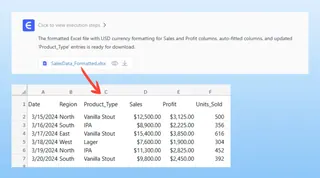
Formata as colunas 'Sales' e 'Profit' como moeda USD com duas casas decimais. Depois, ajusta automaticamente todas as colunas ao seu conteúdo. Além disso, encontra todas as ocorrências de 'Stout' na coluna 'Product Type' e substitui por 'Vanilla Stout'.

A IA entende o contexto. Aplicará as alterações apenas às colunas especificadas, evitando os erros comuns de um "Localizar e Substituir" cego.
Passo 3: Analise e Manipule Dados com Perguntas Simples
É aqui que a IA para Excel vai muito além dos simples truques. Agora pode realizar análises complexas apenas pedindo.
Quer criar um resumo? Não construa uma Tabela Dinâmica manualmente. Apenas peça:
Cria uma tabela dinâmica que mostre o total de vendas para cada região, detalhado por categoria de produto.
Precisa de um novo cálculo? Não escreva uma fórmula. Apenas peça:
Adiciona uma nova coluna chamada 'Profit Margin' e calcula-a como (Profit / Sales). Formata-a como uma percentagem.
Quer criar um modelo? Não copie uma folha de cálculo. Apenas peça:
Filtra este relatório para os dados de vendas de 'Janeiro' e cria um resumo. Vou carregar um novo ficheiro para Fevereiro na próxima semana para executar a mesma análise.
Passo 4: Itere e Exporte
O Excelmatic apresentará os resultados — uma nova tabela, uma tabela dinâmica, ou um gráfico. Se não estiver exatamente como quer, não precisa de começar do zero. Apenas continue a conversa.
Ótimo. Agora, nessa tabela dinâmica, por favor, ordena as regiões pelo total de vendas, do maior para o menor.
Quando estiver satisfeito, pode descarregar o relatório totalmente formatado e analisado como um novo ficheiro Excel, pronto para ser partilhado.
Exemplo de Diálogo: De Dados Brutos a Relatório em 60 Segundos
Aqui está uma conversa realista que substitui pelo menos cinco "truques de Excel" diferentes.
Utilizador: Aqui está o meu ficheiro de dados de vendas mensais. Primeiro, por favor, limpa-o. Garante que todas as colunas são largas o suficiente para ver o conteúdo, formata a coluna 'Revenue' como dólares e remove quaisquer linhas duplicadas.
Excelmatic: Feito. Redimensionei todas as colunas, formatei a coluna 'Revenue' como moeda USD e removi 3 linhas duplicadas. Os dados limpos estão prontos. Qual é o próximo passo?
Utilizador: Agora, cria uma tabela dinâmica para resumir a receita total por 'Sales Rep' e 'Region'.
Excelmatic: Gereia a tabela dinâmica com 'Sales Rep' como linhas e 'Region' como colunas, mostrando a soma da receita. Gostaria que eu adicionasse um gráfico para visualizar isto?
Utilizador: Sim, cria um gráfico de barras empilhadas mostrando a repartição da receita de cada representante por região. E podes dar-me a tabela subjacente num novo ficheiro Excel?
Excelmatic: Com certeza. O gráfico de barras empilhadas foi gerado. Pode descarregar o novo livro de trabalho do Excel contendo os dados limpos, a tabela dinâmica e o gráfico usando o link abaixo.
Truques Tradicionais vs. Excelmatic: Uma Comparação Rápida
| Tarefa | "Truques" Tradicionais | Excelmatic (Agente de IA) |
|---|---|---|
| Tempo de Execução | 5-20 minutos de cliques e atalhos sequenciais. | 1-2 minutos a escrever e a rever. |
| Taxa de Erro | Alta. Fácil de saltar um passo, aplicar o formato errado ou cometer um erro numa fórmula. | Baixa. A IA executa as instruções de forma consistente e pode ser facilmente corrigida. |
| Flexibilidade | Baixa. Um novo pedido (ex: "mostra-me por trimestre em vez de mês") exige refazer o trabalho. | Alta. Basta fazer uma pergunta de seguimento. A IA adapta-se instantaneamente. |
| Curva de Aprendizagem | Íngreme. Requer a memorização de dezenas de comandos e funções. | Mínima. Se consegue descrever o que quer, consegue usá-lo. |
FAQ
1. Preciso de saber algum atalho do Excel para usar o Excelmatic? Não, de todo. O propósito do Excelmatic é libertá-lo da necessidade de memorizar atalhos e funções complexas. Apenas descreve o seu objetivo em linguagem natural.
2. O Excelmatic consegue lidar com todos os "truques" como redimensionar colunas ou formatar números? Sim. Consegue lidar com todas as tarefas padrão de formatação, limpeza e manipulação. Em vez de executar o truque, simplesmente descreve o resultado final que deseja (ex: "torna a linha do cabeçalho a negrito e azul").
3. É seguro carregar os dados da minha empresa para o Excelmatic? O Excelmatic foi concebido com a segurança dos dados como prioridade máxima. Todos os dados são encriptados em trânsito e em repouso. Para detalhes específicos sobre o tratamento de dados e privacidade, é sempre melhor consultar a política de privacidade oficial no site.
4. E se a IA não entender o meu pedido? A plataforma foi concebida para ser conversacional. Se o resultado inicial não for o que esperava, pode simplesmente clarificar o seu pedido numa mensagem de seguimento, tal como faria com um assistente humano. Por exemplo, "Está quase, mas podes usar a coluna 'Order Date' para o detalhe mensal?"
5. O Excelmatic substitui o Excel?
Não. O Excelmatic é um poderoso assistente de IA que potencia o seu fluxo de trabalho no Excel. Ele faz o trabalho pesado de preparação e análise de dados por si, e o seu resultado final é um ficheiro Excel padrão e totalmente funcional (.xlsx) com o qual pode continuar a trabalhar, partilhar ou usar noutros processos.
Aja Agora: Modernize o Seu Fluxo de Trabalho no Excel Hoje
Durante anos, disseram-nos que dominar o Excel significa dominar uma longa lista de truques e atalhos. Mas o futuro da produtividade não é sobre trabalhar mais ou memorizar mais; é sobre trabalhar de forma mais inteligente.
Pare de desperdiçar o seu tempo valioso em tarefas manuais e repetitivas que uma IA pode fazer em segundos. A sua especialidade é entender o seu negócio, interpretar dados e tomar decisões estratégicas — não em lembrar-se se deve pressionar Ctrl ou Cmd.
Experimente o Excelmatic. Carregue uma das folhas de cálculo em que trabalha todas as semanas e use alguns dos prompts deste artigo. Sinta a diferença quando pode simplesmente pedir o que quer e obtê-lo instantaneamente.
Pronto para parar de clicar e começar a analisar? Experimente o Excelmatic gratuitamente.