Pontos-chave:
- Contadores perdem inúmeras horas em manipulação manual de dados, fórmulas complexas e formatação de relatórios no Excel, o que é ineficiente e altamente propenso a erros dispendiosos.
- Ferramentas de IA para Excel como o Excelmatic substituem esses passos manuais, permitindo que contadores gerem análises financeiras complexas, Tabelas Dinâmicas e gráficos simplesmente descrevendo suas necessidades em linguagem natural.
- O uso do Excelmatic reduz drasticamente o tempo de fechamento e de relatórios de fim de mês, melhora a precisão dos dados e capacita os contadores a mudarem seu foco da tediosa organização de dados para insights estratégicos de alto valor.
O Dilema do Contador: Afogado em Planilhas
Durante décadas, o Microsoft Excel tem sido a ferramenta de trabalho indiscutível do mundo da contabilidade. De balancetes e lançamentos contábeis a demonstrações financeiras e análise de desvios orçamentários, as planilhas são a base dos departamentos financeiros modernos. Está tão enraizado que a proficiência em Excel já não é um "diferencial", mas sim um pré-requisito fundamental para qualquer função na contabilidade.
Mas sejamos honestos. Para cada momento de clareza analítica que o Excel proporciona, há horas de trabalho manual frustrante, repetitivo e entorpecente. Imagine que é o final do trimestre. Você está diante de uma montanha de dados brutos de transações exportados do sistema ERP. Sua tarefa é consolidar esses dados, limpar inconsistências, categorizar despesas, construir uma demonstração de resultados (DRE), criar um relatório de desvios comparando o real com o orçado e gerar gráficos de resumo para a reunião da gerência.
A pressão é imensa. Um único erro num intervalo SUMIFS, um link quebrado num VLOOKUP ou uma Tabela Dinâmica filtrada incorretamente pode levar a erros significativos nos relatórios, resultando em decisões de negócio erradas e correções frenéticas de última hora. Você passa mais tempo lutando com referências de células e estruturas de tabelas do que realmente analisando a saúde financeira da empresa. Este é o paradoxo da planilha: a ferramenta projetada para trazer ordem muitas vezes cria o caos.
O Kit de Ferramentas Tradicional do Excel: Poderoso, Mas Dolorosamente Manual
Para navegar nesta complexidade, contadores experientes construíram um arsenal de habilidades de "power user". São as técnicas que separam os novatos dos profissionais, mas cada uma vem com a sua própria bagagem.
As Habilidades Essenciais: Uma Faca de Dois Gumes
Vamos analisar os métodos tradicionais usados para lidar com o cenário de relatórios de fim de mês:
Preparação e Formatação de Dados (
Ctrl+T, Validação de Dados): Antes de qualquer análise poder começar, os dados brutos devem ser estruturados. Você transformará intervalos em Tabelas do Excel (Ctrl+T), aplicará formatos de número (moeda, percentagem) e talvez usará a Validação de Dados para evitar erros de inserção.- A Limitação: Isto é trabalho puro e repetitivo. Não gera um único insight, mas consome tempo valioso. Se novos dados chegarem, você tem que repetir o processo, esperando não esquecer nenhum passo.
Análise com Tabelas Dinâmicas: Esta é a ferramenta principal para resumir grandes conjuntos de dados. Você arrasta e solta campos para criar resumos, como calcular o total de despesas por departamento e mês. É poderosa, sem dúvida.
- A Limitação: As Tabelas Dinâmicas são rígidas. Se o seu gestor fizer uma pergunta de seguimento como, "Pode mostrar-me os 5 principais fornecedores do departamento de 'Marketing'?", você volta ao painel de Campos da Tabela Dinâmica, a clicar, arrastar e filtrar. Elas também são notoriamente difíceis para os colegas entenderem ou modificarem, e exigem uma atualização manual sempre que os dados de origem mudam.
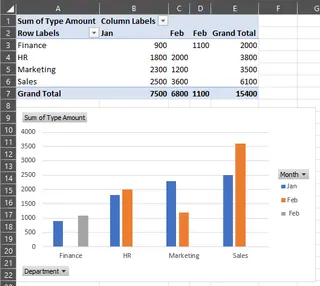
Criação de Gráficos e Sparklines: Para apresentar as suas descobertas, você construirá gráficos de barras, gráficos de linhas e gráficos de pizza. Pode até adicionar Sparklines — pequenos gráficos dentro de uma única célula — para mostrar uma tendência ao lado dos números.
- A Limitação: Criar um gráfico visualmente atraente e informativo é uma forma de arte. Envolve múltiplos cliques em menus para ajustar eixos, rótulos, títulos e cores. Se precisar criar 10 gráficos diferentes para 10 departamentos diferentes, está a olhar para um investimento de tempo significativo que é quase impossível de automatizar sem macros complexas.
Cenários Avançados com Análise de Hipóteses (What-If): Para previsão e orçamentação, você pode usar ferramentas como Atingir Meta (Goal Seek) ou Gestor de Cenários (Scenario Manager) para modelar diferentes resultados (por exemplo, "Que receita precisamos para atingir uma margem de lucro de 20%?").
- A Limitação: Estas ferramentas são poderosas, mas exigem um profundo conhecimento de modelagem financeira e das interfaces específicas do Excel. Não são intuitivas e são difíceis de partilhar e explicar a não especialistas em Excel. Os resultados são muitas vezes estáticos e difíceis de integrar num relatório dinâmico.
O fio condutor aqui é que a abordagem tradicional coloca todo o fardo do processo, da lógica e da precisão diretamente sobre os seus ombros. Você é o computador humano, e o risco de erro cresce a cada fórmula que escreve e a cada célula em que clica.
A Nova Abordagem: Usando IA no Excel (com o Excelmatic)
E se você pudesse pular completamente os passos manuais? E se pudesse simplesmente dizer ao Excel o que precisa, e ele construísse o relatório para você? Esta é a promessa dos Agentes de IA para Excel como o Excelmatic.

O Excelmatic é uma ferramenta que se conecta aos seus dados (Excel, arquivos CSV) e permite que você use linguagem natural para realizar análises, gerar fórmulas, criar Tabelas Dinâmicas, construir gráficos e redigir relatórios. Você passa de "executor" para "diretor", focando no o quê em vez do como.
Um Guia Passo a Passo para Análise Contábil com IA
Vamos revisitar aquele cenário estressante de fechamento de fim de mês, mas desta vez com o Excelmatic.
1. Carregue Seus Dados
Em vez de abrir uma planilha em branco, você começa fazendo login no Excelmatic e carregando seu arquivo de dados brutos — o registro de transações, o arquivo de orçamento ou a exportação do balancete. O Excelmatic lê seus dados e entende os cabeçalhos das colunas.

2. Descreva Seu Pedido em Linguagem Simples
Agora, em vez de clicar e digitar fórmulas, você simplesmente conversa com a IA. Pode pedir exatamente as mesmas coisas que precisava construir manualmente antes.
Aqui estão alguns exemplos de prompts que você poderia usar:
- "Usando os dados de transação, crie uma Tabela Dinâmica que mostre o valor total para cada categoria de despesa, detalhado por mês."
- "A partir dos arquivos de real e orçado, calcule o desvio e o desvio percentual para cada departamento."
- "Mostre-me os 10 principais fornecedores por gasto total no T3."
- "Gere um gráfico de linhas mostrando a tendência da receita e do custo dos produtos vendidos nos últimos 12 meses."
- "Crie uma nova coluna que categorize as despesas com base no nome do fornecedor. 'AWS' e 'Google Cloud' devem ser 'Infraestrutura de Nuvem'."
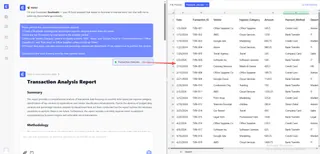
3. Revise e Itere com a Conversa
O Excelmatic não lhe dá apenas uma resposta final. Ele fornece o resultado — uma tabela, uma Tabela Dinâmica ou um gráfico — e aguarda o seu feedback. É aqui que a verdadeira magia acontece. A análise torna-se uma conversa.
Você pode refinar facilmente o seu pedido com perguntas de seguimento:
- "Isto está ótimo. Agora, pode filtrar esta Tabela Dinâmica para mostrar apenas o departamento de 'Vendas & Marketing'?"
- "Adicione uma regra de formatação condicional para destacar quaisquer desvios negativos a vermelho."
- "Mude o gráfico de linhas para um gráfico de barras empilhadas."
- "Com base nesta tabela, escreva um breve resumo dos nossos 3 principais impulsionadores de despesas neste trimestre."
Este processo iterativo é impossível de alcançar com o Excel tradicional sem começar do zero ou realizar ajustes manuais complexos.
4. Exporte Seus Resultados
Quando estiver satisfeito, pode descarregar os resultados como um novo e limpo arquivo Excel contendo as tabelas geradas, as configurações da Tabela Dinâmica e os gráficos. Você também pode copiar a fórmula exata que a IA gerou e colá-la na sua própria pasta de trabalho. O resultado é 100% compatível com o Excel padrão.
Exemplo de Diálogo: Uma Tarefa de Contabilidade do Mundo Real
Eis como seria uma interação típica para criar um relatório de desvios no Excelmatic:
Usuário: Carreguei dois arquivos: 'actuals_q3.csv' e 'budget_q3.csv'. Ambos têm colunas 'Departamento', 'Categoria de Despesa' e 'Valor'. Pode criar uma tabela de resumo que mostre o real, o orçado, o desvio e o % de desvio para cada categoria de despesa?
Excelmatic: Feito. Juntei os dois arquivos e criei uma tabela com as colunas solicitadas: 'Categoria de Despesa', 'Valor Real', 'Valor Orçado', 'Desvio' (Real - Orçado) e '% de Desvio'. Gostaria de ver isto resumido para um departamento específico?
Usuário: Sim, por favor, filtre para o 'Departamento de TI'. Além disso, ordene a tabela para mostrar as categorias com o maior desvio negativo no topo.
Excelmatic: A tabela está agora filtrada para o 'Departamento de TI' e ordenada pelos maiores desvios desfavoráveis. Os três principais são 'Licenças de Software', 'Serviços de Nuvem' e 'Taxas de Contratados'. Também adicionei uma barra de dados à coluna 'Desvio' para uma visualização rápida.
Usuário: Perfeito. Agora, crie um gráfico de barras comparando os valores reais vs. orçados apenas para estas 3 principais categorias.
Excelmatic: Aqui está o gráfico de barras solicitado. Você pode descarregar o arquivo Excel atualizado contendo esta tabela e gráfico.
Excel Tradicional vs. Excelmatic: Uma Comparação Rápida
| Aspecto | Excel Tradicional | Excelmatic (IA para Excel) |
|---|---|---|
| Tempo até ao Resultado | Horas ou até dias para relatórios complexos. | Minutos. |
| Habilidade Necessária | Conhecimento profundo de fórmulas, Tabelas Dinâmicas e configurações de gráficos. | Capacidade de descrever claramente uma necessidade de negócio em linguagem natural. |
| Flexibilidade | Baixa. Novos pedidos frequentemente exigem a reconstrução de relatórios do zero. | Alta. Adapte e refine a análise sem esforço através da conversa. |
| Taxa de Erro | Alta. Propenso a erro humano por erros de digitação ou intervalos incorretos. | Baixa. A IA lida com a geração de fórmulas e a manipulação de dados de forma consistente. |
| Foco | Manipulação manual de dados e escrita de fórmulas. | Análise estratégica e interpretação de resultados. |
FAQ
1. O Excelmatic é seguro para dados financeiros sensíveis? Sim. O Excelmatic foi projetado com segurança de nível empresarial. Os seus dados são criptografados tanto em trânsito quanto em repouso, e não são usados para treinar modelos. Consulte sempre a política de privacidade oficial para informações detalhadas, mas a plataforma foi construída para uso empresarial.
2. Ainda preciso de saber fórmulas e Tabelas Dinâmicas do Excel? Você não precisa ser um especialista para obter valor. O Excelmatic encarrega-se do trabalho pesado de gerar as fórmulas e Tabelas Dinâmicas para si. No entanto, ter um entendimento básico dos conceitos do Excel pode ajudá-lo a fazer melhores perguntas e a aproveitar ao máximo o resultado gerado pela IA.
3. O Excelmatic consegue lidar com dados desorganizados ou não estruturados? O Excelmatic tem capacidades de limpeza de dados. Você pode pedir-lhe para realizar tarefas como 'remover linhas duplicadas', 'preencher valores em falta na coluna 'Região' com 'N/A'' ou 'dividir a coluna 'Nome Completo' em 'Primeiro Nome' e 'Último Nome''. Para melhores resultados, é recomendado começar com colunas claramente rotuladas.
4. A IA para Excel vai substituir os contadores? Não. A IA para Excel é uma ferramenta que automatiza as partes mais tediosas do trabalho. Liberta os contadores da entrada e manipulação de dados de baixo valor, permitindo que se concentrem em atividades de maior valor como análise estratégica, storytelling financeiro e parceria de negócios. É um amplificador, não um substituto.
5. Posso usar as fórmulas geradas pelo Excelmatic nas minhas próprias planilhas? Com certeza. O Excelmatic pode mostrar-lhe a fórmula exata que usou para obter um resultado. Você pode copiar esta fórmula e colá-la diretamente na sua própria pasta de trabalho do Excel, tornando-o também uma poderosa ferramenta de aprendizagem.
6. O Excelmatic é adequado para iniciantes completos? Sim. Se você consegue descrever o que quer fazer, pode usar o Excelmatic. Ele reduz drasticamente a barreira para realizar análises de dados sofisticadas no Excel, tornando-o acessível a todos, não apenas a power users.
Tome uma Atitude: Modernize Seu Fluxo de Trabalho Contábil com o Excelmatic
O papel do contador está a evoluir. O futuro pertence àqueles que conseguem alavancar a tecnologia para trabalhar de forma mais inteligente, não mais difícil. Continuar a passar horas em tarefas manuais em planilhas já não é uma opção viável quando ferramentas de IA poderosas estão disponíveis.
Ao adotar um agente de IA para Excel como o Excelmatic, você pode:
- Reduzir drasticamente o seu tempo de elaboração de relatórios de horas para minutos.
- Eliminar erros manuais dispendiosos e aumentar a precisão dos seus relatórios financeiros.
- Responder instantaneamente a perguntas ad-hoc da gestão sem reconstruir a sua análise.
- Elevar o seu papel focando-se nos insights estratégicos que impulsionam o valor do negócio.
Pare de lutar com as planilhas e comece a comandar os seus dados.
Experimente o Excelmatic gratuitamente hoje e vivencie o futuro da contabilidade em primeira mão. Carregue um dos seus próprios relatórios e veja quão rapidamente consegue chegar aos insights de que precisa.