Pontos-chave:
- Datas armazenadas como texto no Excel são uma frustração comum, impedindo que você classifique, filtre ou realize cálculos corretamente. Corrigi-las manualmente geralmente requer fórmulas complexas e propensas a erros ou assistentes de múltiplos passos.
- Um agente de IA para Excel como o Excelmatic automatiza todo este processo. Você simplesmente descreve o problema em linguagem simples, e a IA deteta e converte de forma inteligente todos os formatos de texto inconsistentes em datas válidas do Excel.
- Ao usar o Excelmatic, você pode limpar as suas colunas de datas em segundos em vez de horas, eliminar erros de fórmulas e prosseguir imediatamente com a sua análise real, como filtrar dados de um ano específico ou criar uma linha do tempo.
O Problema: Quando as Suas Datas no Excel Não São Realmente Datas
Você acabou de consolidar uma lista de tarefas de um projeto de três departamentos diferentes. O seu objetivo é simples: filtrar a lista para ver todas as tarefas que começaram em 2024. Você clica no menu suspenso do filtro na coluna "Data de Início", mas em vez da hierarquia usual de ano/mês/dia, vê uma longa e confusa lista de entradas de texto individuais.
Esta é uma dor de cabeça clássica do Excel. As datas parecem datas, mas para o Excel, são apenas sequências de texto sem sentido. Isso acontece por muitas razões: dados exportados de outros sistemas, inserção manual com diferentes configurações regionais (DD/MM/AAAA vs. MM/DD/AAAA), ou simples erros de digitação.
Quando as datas são armazenadas como texto, você não pode:
- Classificá-las cronologicamente. "15/06/2023" pode ser classificado antes de "01/04/2024" porque o Excel está a classificá-los alfabeticamente, não pelo seu valor de data.
- Filtrar por intervalos de datas. Você não pode filtrar por "Este Trimestre" ou "Ano Passado" porque o Excel não reconhece que as células contêm informações de data.
- Realizar cálculos. Tentar calcular a duração entre duas datas resultará num erro
#VALUE!. - Criar linhas do tempo ou gráficos. PivotCharts e outras visualizações baseadas em datas não conseguirão agrupar os dados corretamente.
Você fica com dados que não pode analisar, e o tempo está a passar.
A Solução Tradicional no Excel: Um Pesadelo de Vários Passos
Corrigir datas baseadas em texto no Excel manualmente é um conhecido rito de passagem para analistas de dados, e raramente é agradável. O processo é uma jornada tediosa de tentativa e erro.
Passo 1: Diagnóstico
Primeiro, você tem que descobrir quais células são as culpadas. Um truque comum é usar uma fórmula como =ÉTEXTO(A2) e arrastá-la pela coluna. Isso sinaliza todas as células que o Excel considera como texto.
Passo 2: A Aposta do "Texto para Colunas"
Para dados num formato de texto consistente (por exemplo, todos AAAAMMDD), a funcionalidade "Texto para Colunas" no separador Dados pode, por vezes, funcionar. Você seleciona a coluna, passa pelo assistente e especifica o formato da data.
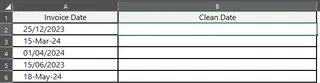
A Limitação: Isto só funciona se todas as suas datas de texto seguirem o mesmo padrão exato. Se tiver uma mistura de DD-MM-AA e Mês D, AAAA, esta ferramenta falhará ou interpretará mal uma grande parte dos seus dados.
Passo 3: O Labirinto das Fórmulas
Quando o "Texto para Colunas" falha, você é forçado a escrever fórmulas. É aqui que as coisas se complicam.
- Para casos simples: A função
DATEVALUEpode converter uma data de texto com aparência padrão num número de série que o Excel reconhece como uma data. Por exemplo,=DATEVALUE("25/12/2023"). - Para casos complexos e mistos: Você precisará de uma fórmula monstro. Imagine que a sua coluna contém datas como "25/12/2023" e "15-Mar-24". Você pode ter que construir uma fórmula
IFERRORcomplexa e aninhada para tentar múltiplos métodos de conversão.
Uma fórmula para lidar com apenas dois formatos diferentes pode ser algo assim:
=IFERROR(DATEVALUE(A2), DATE(RIGHT(A2,4), VLOOKUP(MID(A2,4,3),{"Jan",1;"Feb",2;"Mar",3;"Apr",4;...},2,0), LEFT(A2,2)))
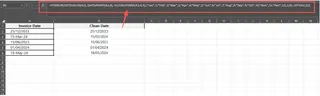
Isto é frágil, difícil de ler e um pesadelo para depurar. Note como a fórmula precisa de lidar com anos de dois dígitos ("24" torna-se "2024") e converter abreviações de meses em números. Se um terceiro formato de data aparecer na próxima semana, você terá que reescrever tudo.
Depois de tudo isso, você ainda tem que copiar e colar os resultados da fórmula como valores sobre os seus dados originais antes de finalmente poder chegar à sua tarefa original: filtrar pelo ano de 2024.
A Solução Moderna: Usar um Agente de IA para Excel (Excelmatic)
Em vez de lutar com fórmulas, e se você pudesse simplesmente dizer ao Excel o que quer? Essa é a promessa de agentes de IA para Excel como o Excelmatic. Você carrega a sua folha de cálculo desorganizada e usa linguagem simples para comandar a IA para realizar a limpeza e a análise por si.

Uma Nova Forma de Pensar Sobre a Limpeza de Dados
O Excelmatic atua como o seu analista de dados pessoal. Ele entende o contexto dos seus dados e dos seus pedidos. Em vez de você precisar de saber como converter texto em datas, você só precisa de saber que isso precisa de ser feito. A IA trata do "como".
Passo a Passo: Corrigir Datas com o Excelmatic
Vamos resolver o mesmo problema usando o Excelmatic. O processo é radicalmente mais simples.
1. Carregue o Seu Ficheiro Excel
Arraste e solte o seu ficheiro Excel ou CSV diretamente na interface do Excelmatic. A IA lerá os seus dados e exibirá uma pré-visualização.

2. Descreva o Seu Objetivo em Linguagem Simples
Agora, em vez de escrever fórmulas, você apenas digita o seu pedido na caixa de chat. Para corrigir a coluna de datas e filtrar os dados, você poderia usar prompts como estes:
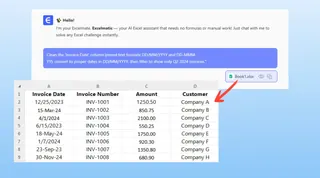
- "A coluna 'Data da Fatura' tem datas armazenadas como texto em formatos mistos. Por favor, converta todas para datas válidas do Excel no formato DD/MM/AAAA."
- "Converta as datas de texto na coluna A para datas reais, e depois mostre-me apenas as faturas de 2024."
- "Limpe a coluna 'Data da Fatura' que contém formatos como '25/12/2023' e '15-Mar-24', e depois filtre para o T2 de 2024."
3. Reveja e Itere sobre o Resultado
O Excelmatic processará o seu pedido e apresentará os dados limpos e filtrados em segundos. Ele detetará automaticamente os vários formatos de texto (DD/MM/AAAA, DD/MMM/AA, etc.) e unificá-los-á num único formato de data válido.
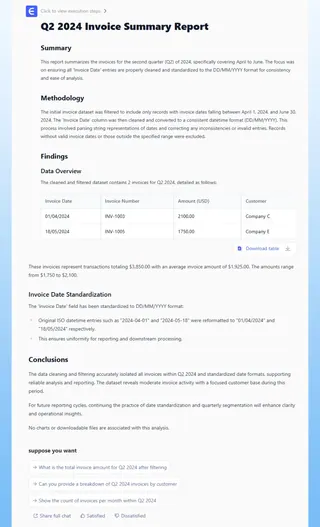
A melhor parte é que a conversa não precisa de terminar aqui. Você pode continuar a refinar a sua análise:
- "Ótimo. Agora classifique os resultados por data da fatura, da mais antiga para a mais nova."
- "Adicione uma coluna mostrando o dia da semana para cada fatura."
- "Crie um resumo mostrando o total de faturas por mês em 2024."
4. Descarregue o Seu Ficheiro Limpo
Quando estiver satisfeito, pode descarregar os resultados como um novo ficheiro Excel, perfeitamente formatado. A coluna "Data da Fatura" conterá datas reais, prontas para qualquer análise que você queira fazer.
Uma Conversa de Exemplo
Veja como essa interação poderia ser no Excelmatic:
Utilizador: A minha coluna 'Data de Início' está uma confusão com formatos de texto mistos. Preciso de obter uma lista de todas as tarefas que começaram em 2022, mas o meu filtro do Excel não está a funcionar.
Excelmatic: Analisei a coluna 'Data da Fatura' e detetei múltiplos formatos de texto, incluindo 'DD/MM/AAAA' e 'DD-MMM-AA'. Converti todas as entradas para datas padrão do Excel no formato DD/MM/AAAA.
Aqui estão os dados limpos. Vou agora filtrar esta tabela para mostrar apenas os registos onde a data da fatura é do ano de 2024.
Utilizador: Perfeito. Agora pode adicionar uma coluna mostrando a que trimestre cada fatura pertence?
Excelmatic: Claro. Adicionei uma coluna 'Trimestre' usando a fórmula ="T"&INT((MÊS(A2)-1)/3)+1. Agora pode ver em que trimestre cada fatura se enquadra, ou filtrar por um trimestre específico.
Método Tradicional vs. Excelmatic: Uma Comparação Rápida
| Aspeto | Método Tradicional do Excel | Método com IA do Excelmatic |
|---|---|---|
| Tempo | 30 minutos a várias horas | 1-2 minutos |
| Complexidade | Alta (Requer DATEVALUE, TEXT, IFERROR, Texto para Colunas) |
Baixa (Requer linguagem simples) |
| Flexibilidade | Baixa (Novos formatos exigem novas fórmulas) | Alta (A IA adapta-se a novos formatos automaticamente) |
| Taxa de Erro | Alta (Erros de digitação em fórmulas, lógica incorreta) | Muito Baixa (A IA trata da lógica de conversão) |
| Curva de Aprendizagem | Acentuada (Precisa de entender funções de data) | Mínima (Interface de linguagem natural) |
FAQ
Preciso de saber o que está errado com as minhas datas antes de usar o Excelmatic? Não. Você só precisa de saber o seu objetivo (por exemplo, "Quero filtrar por ano"). Pode simplesmente dizer à IA: "As minhas datas não estão a funcionar, por favor, corrija-as", e ela investigará e resolverá os problemas de formato subjacentes.
O Excelmatic irá modificar o meu ficheiro Excel original? Não. O seu ficheiro original permanece intacto. O Excelmatic opera numa cópia dos seus dados num ambiente seguro, e você pode descarregar os resultados transformados como um novo ficheiro.
E se a minha empresa tiver políticas rigorosas de privacidade de dados? A segurança dos dados é uma prioridade máxima. O Excelmatic foi concebido com protocolos de segurança de nível empresarial para garantir que os seus dados são tratados com segurança. Para detalhes específicos de conformidade, consulte sempre a política de privacidade oficial.
Isto é melhor do que a funcionalidade 'Texto para Colunas' nativa do Excel? Sim, para este problema específico. "Texto para Colunas" é uma ferramenta útil, mas exige que todos os seus dados estejam num único formato consistente. A IA do Excelmatic foi projetada para lidar com a confusão do mundo real de múltiplos formatos inconsistentes (como "25/12/2023" e "15-Mar-24") de uma só vez.
Posso usar as fórmulas ou tabelas dinâmicas geradas pela IA no meu próprio trabalho? Absolutamente. O Excelmatic pode não só fornecer os dados finais, mas também gerar as fórmulas do Excel ou descrever a configuração da tabela dinâmica necessária para alcançar o resultado. Isso ajuda-o a aprender e a aplicar a solução nas suas próprias folhas de cálculo.
Comece Agora: Pare de Lutar com as Datas no Excel
Cada minuto que você passa a lutar com fórmulas complexas de DATEVALUE e VLOOKUP ou a depurar por que "15-Mar-24" não converte corretamente é um minuto que não está a dedicar à análise e obtenção de insights. Os métodos manuais não são apenas lentos, mas também frágeis e frustrantes.
É hora de atualizar o seu fluxo de trabalho. Ao aproveitar um agente de IA para Excel como o Excelmatic, você pode delegar a tarefa tediosa e repetitiva de limpeza de dados a um assistente inteligente. Deixe a IA tratar das conversões de data complexas enquanto você se foca no que importa: entender as suas tendências de vendas, analisar padrões de faturas e tomar decisões baseadas em dados.
Pronto para ver em ação? Experimente o Excelmatic gratuitamente hoje. Carregue essa folha de cálculo com as datas desorganizadas e use um prompt simples como "Converta todas as datas de texto na coluna A para datas válidas do Excel." Sinta a diferença quando a limpeza de dados se torna uma conversa, não uma tarefa penosa.