Pontos-chave:
- Encontrar itens que aparecem apenas uma vez num conjunto de dados é uma tarefa comum, mas complicada, que tradicionalmente exige uma mistura complexa de fórmulas
UNIQUE,FILTEReCOUNTIF. - Um agente de IA para Excel como o Excelmatic substitui completamente estas fórmulas de múltiplos passos. Pode simplesmente perguntar em linguagem natural, como "Encontra todos os países que aparecem apenas uma vez na lista."
- Usar o Excelmatic não só o poupa de escrever e depurar fórmulas, mas também torna fácil recuperar dados relacionados e realizar análises subsequentes, transformando uma tarefa de 30 minutos numa consulta de 30 segundos.
O Desafio: Encontrar os Itens que Aparecem Apenas Uma Vez nos Seus Dados
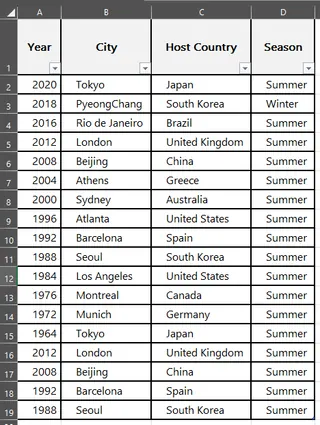
Imagine que é analista de um comité desportivo e tem um grande conjunto de dados que lista todos os anfitriões dos Jogos Olímpicos desde 1896. As colunas incluem Ano, Cidade anfitriã, País anfitrião e Estação (Verão/Inverno).
O seu gestor aproxima-se com um pedido específico: "Preciso de uma lista de todos os países que só foram anfitriões dos Jogos Olímpicos uma vez. Para essa lista, podes também extrair a cidade, o ano e a estação em que foram anfitriões?"
Isto parece simples, mas rapidamente se torna numa clássica dor de cabeça no Excel. Não pode simplesmente usar a funcionalidade "Remover Duplicados", pois isso removeria os países que foram anfitriões várias vezes, deixando-o com uma lista de todos os países que já foram anfitriões. Não pode simplesmente filtrar por valores únicos pela mesma razão.
Precisa de:
- Contar quantas vezes cada país aparece na lista.
- Identificar quais desses países têm uma contagem de exatamente um.
- Filtrar a sua lista original para mostrar apenas as linhas desses países específicos.
Esta lógica de múltiplos passos é onde muitos utilizadores de Excel ficam presos, perdendo tempo valioso a tentar juntar diferentes funções, na esperança de acertar na sintaxe.
A Solução Tradicional: Uma Abordagem Pesada em Fórmulas
Para um utilizador experiente de Excel, a solução preferida envolve uma combinação poderosa, mas intimidante, de funções de matriz dinâmica. Embora eficaz, está longe de ser intuitiva.
Vamos detalhar o processo manual para resolver o problema das Olimpíadas.
Os Passos Manuais
Aqui está um fluxo de trabalho típico usando funções modernas do Excel:
Passo 1: Obter uma Lista de Países Únicos
Primeiro, precisa de saber todos os países únicos na sua lista. Usaria a função UNIQUE na sua coluna 'País anfitrião'.
=UNIQUE(C2:C19)
Esta fórmula retorna uma lista de todos os países que já foram anfitriões, sem duplicados.
Passo 2: Contar Ocorrências e Filtrar por "Apenas Uma Vez"
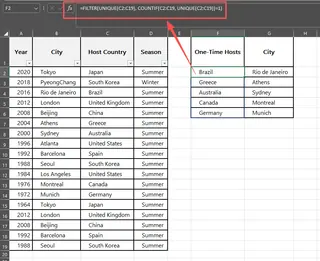
Esta é a parte mais difícil. Precisa de filtrar a lista única do Passo 1 com base numa condição: a contagem desse país na lista original e completa deve ser igual a 1. Isto requer o aninhamento das funções FILTER, UNIQUE e COUNTIF.
A fórmula fica algo assim:
=FILTER(UNIQUE(C2:C19), COUNTIF(C2:C19, UNIQUE(C2:C19))=1)
Sejamos honestos — esta fórmula é um monstro. É difícil de digitar corretamente, ainda mais difícil de depurar e quase impossível para um colega entender à primeira vista.
Passo 3: Recuperar os Detalhes Completos com XLOOKUP
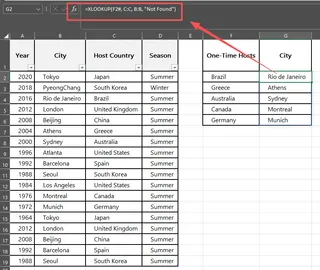
Agora que tem a lista de países que foram anfitriões apenas uma vez, ainda precisa de obter a cidade, o ano e a estação correspondentes. Para isso, usaria XLOOKUP (ou o mais antigo VLOOKUP). Escreveria uma fórmula numa célula adjacente e arrastá-la-ia para baixo.
=XLOOKUP(F2, C:C, B:B, "Não encontrado")
Precisaria de repetir isto para as colunas Ano e Estação, ajustando cuidadosamente o return_array de cada vez.
Limitações do Método Manual
Embora esta abordagem funcione, está cheia de problemas práticos:
- Elevada Complexidade: As fórmulas aninhadas são frágeis e exigem um profundo conhecimento de como as matrizes dinâmicas, as funções de contagem e as pesquisas interagem.
- Propenso a Erros: Uma única vírgula mal colocada, um intervalo incorreto ou um erro de digitação pode quebrar toda a análise, levando a frustrantes erros
#N/Aou#VALUE!. - Inflexível: E se a próxima pergunta do seu gestor for: "Ok, agora mostra-me os países que foram anfitriões exatamente duas vezes?" Tem de voltar a mergulhar naquela fórmula monstruosa e alterar
=1para=2. Cada nova pergunta significa mais edição de fórmulas. - Colaboração Fraca: Entregar esta folha de cálculo a um membro da equipa que não seja um guru do Excel é uma receita para a confusão. A lógica está escondida dentro de fórmulas complexas, tornando-a difícil de manter ou atualizar.
A Nova Solução: Usar um Agente de IA para Excel (Excelmatic)
Em vez de construir fórmulas, e se pudesse simplesmente pedir a resposta à sua folha de cálculo? Esse é o poder de um agente de IA para Excel como o Excelmatic. Carrega os seus dados e usa linguagem natural para fazer a análise por si.

Veja como resolveria o mesmo problema dos anfitriões olímpicos em menos de um minuto.
Passo 1: Carregar o Seu Ficheiro Excel
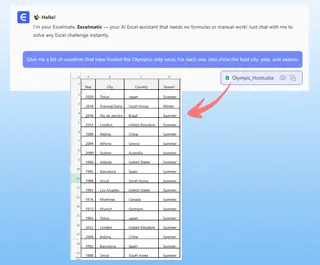
Primeiro, vá ao Excelmatic e carregue a sua folha de cálculo com os dados olímpicos. Arraste e solte o seu ficheiro .xlsx ou .csv, e a IA lerá e entenderá instantaneamente a estrutura dos seus dados.

Passo 2: Faça a Sua Pergunta em Linguagem Natural
Agora, em vez de pensar em termos de FILTER ou COUNTIF, simplesmente digite o seu pedido na caixa de chat. Pode dividi-lo ou perguntar tudo de uma vez.
Um único e poderoso pedido é muitas vezes tudo o que precisa:
Dá-me uma lista de países que foram anfitriões dos Jogos Olímpicos apenas uma vez. Para cada um, mostra também a cidade anfitriã, o ano e a estação.
Ou, poderia abordar a questão passo a passo:
Primeiro, encontra todos os países que aparecem apenas uma vez na coluna 'País anfitrião'.
Assim que o Excelmatic fornecer essa lista, pode continuar:
Ótimo. Agora, para essa lista de países, mostra-me a 'Cidade anfitriã', o 'Ano' e a 'Estação' correspondentes da folha original.
Passo 3: Reveja e Itere sobre os Resultados
O Excelmatic processará o seu pedido e gerará instantaneamente uma nova tabela com os dados exatos que pediu. Sem fórmulas, sem erros.
A melhor parte é a natureza conversacional da análise. Pode continuar a refinar os resultados com simples perguntas de seguimento:
- "Ordena esta nova tabela por ano, do mais antigo para o mais recente."
- "Destes, quantos foram jogos de Verão?"
- "Filtra esta lista para mostrar apenas os jogos realizados depois de 1980."
Este processo iterativo de fazer perguntas é impossível com fórmulas estáticas, mas está no cerne da experiência do Excelmatic.
Exemplo de Diálogo: Você vs. Excelmatic
Veja como uma conversa típica poderia ser:
Você: Tenho uma lista de anfitriões olímpicos. Preciso de encontrar os países que foram anfitriões apenas uma vez. Para esses países, por favor, lista a cidade anfitriã, o ano e se foi um jogo de verão ou de inverno.
Excelmatic: Feito. Identifiquei os países que aparecem apenas uma vez no seu conjunto de dados. Aqui está a tabela com os detalhes solicitados: País anfitrião, Cidade anfitriã, Ano e Estação.
Você: Perfeito. Agora, podes ordenar este resultado pela coluna 'Ano' em ordem ascendente?
Excelmatic: A tabela foi ordenada por ano. Já pode descarregar o ficheiro Excel atualizado.
Passo 4: Exporte os Seus Dados Limpos
Assim que estiver satisfeito com o resultado, pode descarregar a tabela gerada como um novo e limpo ficheiro Excel com um único clique. Todo o processo, do carregamento ao descarregamento, leva uma fração do tempo que levaria para sequer começar a escrever as fórmulas tradicionais.
Tradicional vs. Excelmatic: Uma Comparação Rápida
| Aspeto | Método Tradicional (Fórmulas) | Excelmatic (Agente de IA) |
|---|---|---|
| Tempo até ao Resultado | 15-30 minutos para um especialista | Menos de 1 minuto |
| Competências Necessárias | UNIQUE, FILTER, COUNTIF, XLOOKUP |
Comunicação em linguagem natural |
| Flexibilidade | Baixa (requer edições complexas de fórmulas) | Alta (faça perguntas de seguimento) |
| Taxa de Erro | Alta (erros de digitação, intervalos incorretos) | Baixa (a IA trata da lógica) |
| Colaboração | Difícil de entender e manter | Fácil; o histórico da conversa é claro |
FAQ
1. Preciso de saber alguma fórmula do Excel para usar o Excelmatic? Não. Essa é a beleza da coisa. Só precisa de descrever o resultado que deseja em linguagem natural. A IA trata da lógica complexa nos bastidores.
2. Os meus dados estão seguros quando os carrego para o Excelmatic? Sim, a segurança dos dados é uma prioridade máxima. O Excelmatic usa protocolos seguros para a transferência e processamento de dados. Os seus ficheiros não são partilhados nem usados para qualquer outro fim que não seja o de satisfazer os seus pedidos. Para informações detalhadas, por favor, consulte a política de privacidade oficial no site.
3. O Excelmatic consegue lidar com dados desorganizados? O Excelmatic foi concebido para trabalhar com uma variedade de estruturas de dados. Para melhores resultados, é útil ter cabeçalhos de coluna claros e descritivos. Se os seus dados estiverem desorganizados, pode até pedir à IA para o ajudar a limpá-los, como remover espaços extra ou padronizar formatos.
4. E se a IA não entender o meu pedido? Tal como ao falar com um assistente humano, pode simplesmente reformular a sua pergunta ou fornecer mais contexto. Por exemplo, se extrair a coluna errada, pode dizer: "Não, eu referia-me à coluna 'País anfitrião', não à coluna 'Cidade anfitriã'." A IA aprenderá e ajustar-se-á.
5. O Excelmatic é apenas para tarefas complexas como esta? De todo! É perfeito para tudo, desde simples ordenações e filtros até criar tabelas dinâmicas complexas, gerar gráficos, escrever fórmulas e resumir dados. Qualquer tarefa repetitiva ou manual no Excel é uma ótima candidata para automação com o Excelmatic.
Aja Agora: Melhore o Seu Fluxo de Trabalho no Excel Hoje
Pense na última vez que ficou preso num problema complicado do Excel, a pesquisar em fóruns pela combinação certa de fórmulas. Esse tempo é um custo. O risco de um pequeno erro numa fórmula complexa levar a resultados errados é um custo.
Com o Excelmatic, pode eliminar esses custos. Em vez de ser um "construtor de fórmulas", torna-se um "analista" que se foca em fazer as perguntas certas.
Pare de lutar com funções aninhadas. Comece a ter uma conversa com os seus dados.
Experimente o Excelmatic gratuitamente hoje e carregue a mesma folha de cálculo em que está a trabalhar agora. Use um dos pedidos deste artigo para começar e veja quão rapidamente consegue chegar à sua resposta.