Pontos-chave:
- Filtrar dados do Excel com múltiplas condições "OU" e correspondências de texto parciais (como encontrar todos os assinantes "Básico" OU qualquer pessoa com um e-mail "yahoo.com") usando o Filtro Avançado tradicional é complexo e propenso a erros.
- Ferramentas de IA para Excel como o Excelmatic substituem essa configuração manual. Você pode simplesmente descrever suas necessidades de filtragem em linguagem corrente, e a IA extrairá os dados precisos para você automaticamente.
- Usar o Excelmatic acelera drasticamente a criação de listas de marketing direcionadas, melhora a precisão e permite ajustes instantâneos nos critérios sem a necessidade de reconstruir regras de filtro complexas.
Contexto do Problema e Pontos Problemáticos
Imagine que você é um gerente de marketing num serviço de streaming online em rápido crescimento. A sua base de dados de clientes, uma enorme planilha do Excel com milhares de linhas, é a sua mina de ouro. Para impulsionar o engajamento e reduzir o churn, você precisa de realizar campanhas promocionais direcionadas. A tarefa de hoje: criar uma lista de contactos para uma oferta especial.
Isto parece bastante simples, até você ler os requisitos de segmentação. A campanha destina-se a dois grupos específicos:
- Clientes com um plano de subscrição "Básico".
- Qualquer cliente — independentemente do seu plano — que use um endereço de e-mail "yahoo.com".
Esta é uma clássica condição "OU" em duas colunas diferentes, com uma das condições a exigir uma correspondência de texto parcial ("contém 'yahoo.com'"). Se alguma vez tentou fazer isto com o filtro padrão do Excel, conhece a frustração. A ferramenta de filtro padrão é ótima para condições "E" simples (por exemplo, plano "Básico" E em "Califórnia"), mas não consegue lidar com uma condição "OU" em colunas diferentes.
A solução manual é um pesadelo. Você poderia filtrar por clientes "Básico", copiar e colar numa nova planilha, limpar o filtro, depois filtrar a coluna de e-mail por texto que contenha "yahoo", copiar e colar esses resultados e, finalmente, tentar mesclar e remover duplicados das duas listas. Este processo não é apenas tedioso e demorado, mas também incrivelmente suscetível a erros de copiar e colar, podendo custar à sua campanha milhares em oportunidades perdidas.
A Solução Tradicional do Excel: Passos e Limitações
Para utilizadores experientes do Excel, o método manual "correto" para resolver isto é usar a funcionalidade Filtro Avançado. Embora poderosa, é uma das ferramentas menos intuitivas do Excel e uma fonte comum de dores de cabeça.
Aqui está um resumo de como você abordaria tradicionalmente esta tarefa:
O Processo do Filtro Avançado
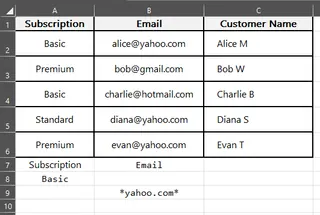
Criar um "Intervalo de Critérios": Antes mesmo de poder começar a filtrar, você deve configurar manualmente uma pequena tabela separada na sua planilha. Precisa de copiar os cabeçalhos exatos das colunas pelas quais deseja filtrar (por exemplo,
Subscription,Email) para esta nova área.Definir a Lógica: Esta é a parte mais complicada. Para criar uma condição "OU", você coloca os critérios em linhas separadas.
- Na célula sob o cabeçalho
Subscription, você digitariaBasic. - Na célula na linha seguinte sob o cabeçalho
Email, você digitaria*yahoo.com*. Os asteriscos (*) são caracteres curinga que dizem ao Excel para encontrar qualquer célula que contenha "yahoo.com".
- Na célula sob o cabeçalho
- Iniciar e Configurar: Em seguida, você navega até ao separador
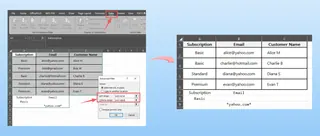
Dadose clica emAvançadas. Isto abre uma caixa de diálogo onde você deve definir corretamente:- Intervalo da lista: Toda a base de dados de clientes.
- Intervalo de critérios: A pequena tabela que você acabou de criar.
- Depois, você escolhe se deseja filtrar a lista no local ou copiá-la para um novo local.
Limitações do Método Tradicional
Embora o Filtro Avançado cumpra a sua função, está longe de ser ideal num ambiente de trabalho moderno e acelerado.
- Curva de Aprendizagem Elevada: A maioria dos utilizadores do Excel não sabe que esta funcionalidade sequer existe. A sua dependência de um intervalo de critérios separado não é intuitiva.
- Extremamente Propenso a Erros: Um único erro de digitação no intervalo de critérios, um cabeçalho que não corresponde perfeitamente aos dados de origem, ou colocar critérios nas linhas erradas fará com que o filtro falhe — muitas vezes sem qualquer aviso, resultando numa lista incompleta ou incorreta.
- Rígido e Inflexível: O que acontece quando o seu chefe pede uma alteração de última hora? "Vamos incluir também os utilizadores de 'hotmail.com' e quaisquer assinantes 'Premium' que vivam no Texas." Com o Filtro Avançado, você tem de voltar atrás, reconfigurar manualmente o seu intervalo de critérios e executar todo o processo novamente. Simplesmente não escala para análises dinâmicas.
- Demorado: O processo de configuração, execução e verificação pode levar de 10 a 15 minutos para um utilizador que sabe o que está a fazer. Para um novato, pode levar muito mais tempo, cheio de tentativa e erro.
A Nova Solução: Usar um Agente de IA para Excel (Excelmatic)
Em vez de lutar com regras arcanas e configurações manuais, e se você pudesse simplesmente dizer ao Excel o que quer? É exatamente isso que um Agente de IA para Excel como o Excelmatic lhe permite fazer. Você pode esquecer os intervalos de critérios e os caracteres curinga e simplesmente descrever as suas necessidades de filtragem em linguagem corrente.

Veja como você pode resolver exatamente o mesmo problema em menos de um minuto com o Excelmatic.
Passo 1: Carregue o seu Ficheiro de Dados
Primeiro, navegue até ao Excelmatic e carregue a sua base de dados de clientes. Você pode arrastar e soltar o seu ficheiro Excel (.xlsx) ou CSV (.csv) diretamente na plataforma. O Excelmatic processa os seus dados num ambiente seguro sem alterar o seu ficheiro original.

Passo 2: Descreva o seu Filtro em Linguagem Natural
Assim que o seu ficheiro for carregado, você verá uma pré-visualização dos seus dados e uma interface de chat. É aqui que a magia acontece. Simplesmente digite o seu pedido como se estivesse a falar com um analista de dados.
Para o nosso cenário, você poderia usar qualquer um dos seguintes comandos:
- "Filtra a lista para mostrar todos os clientes onde a subscrição é 'Basic' ou o e-mail contém 'yahoo.com'."
- "Mostra-me todos os registos de assinantes Basic e também qualquer pessoa com um e-mail do yahoo."
- "Cria uma nova lista de utilizadores que estão no plano Basic ou têm um e-mail do yahoo."
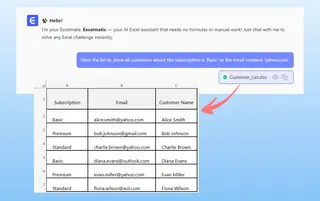
A IA do Excelmatic entende o contexto, a lógica "OU" e a necessidade de uma correspondência parcial no campo de e-mail.
Passo 3: Reveja e Itere sobre os Resultados
Instantaneamente, o Excelmatic exibirá uma nova tabela contendo apenas os registos que correspondem aos seus critérios. Mas o verdadeiro poder reside na natureza conversacional da ferramenta. As necessidades de negócio mudam, e o Excelmatic foi construído para essa flexibilidade.
Imagine o pedido de seguimento do seu gerente: "Ótimo. Agora, podes incluir também os utilizadores com um e-mail 'hotmail.com'?"
Em vez de começar do zero, você apenas continua a conversa:
Ok, agora inclui também qualquer pessoa com um endereço de e-mail 'hotmail.com'.
O Excelmatic atualizará a lista filtrada em segundos, adicionando o novo grupo aos resultados existentes. Este processo iterativo de refinar os seus dados é impossível com as ferramentas tradicionais do Excel.
Passo 4: Exporte a sua Lista Final
Assim que estiver satisfeito com a lista filtrada, pode descarregá-la com um único clique. O Excelmatic fornece um novo ficheiro Excel limpo, contendo apenas os dados de que precisa, pronto para ser importado para a sua plataforma de marketing por e-mail ou CRM.
Exemplo de Diálogo
Eis como seria uma conversa típica com o Excelmatic para esta tarefa:
Usuário: Carreguei a minha base de dados de clientes. Preciso de uma lista para uma nova promoção. Por favor, extrai todos os clientes que têm um plano de subscrição 'Basic' OU cujo endereço de e-mail é de yahoo.com.
Excelmatic: Filtrei os seus dados com base nos seus critérios. A lista resultante contém 842 clientes que estão no plano 'Basic' ou têm um e-mail 'yahoo.com'. Pode ver a tabela filtrada abaixo. Gostaria de guardar esta lista num novo ficheiro?
Usuário: Perfeito. Antes de descarregar, podes adicionar mais uma condição? Inclui também qualquer pessoa no plano 'Standard' que se inscreveu depois de 1 de junho de 2025.
Excelmatic: Entendido. Atualizei o filtro para incluir clientes do plano 'Standard' que se inscreveram após 1 de junho de 2025, além dos critérios anteriores. A nova lista tem 915 clientes. Os resultados estão prontos para você rever ou descarregar.
Filtro Tradicional vs. Excelmatic: Uma Comparação Rápida
| Aspeto | Filtro Avançado Tradicional | IA do Excelmatic |
|---|---|---|
| Tempo para Concluir | 5-15 minutos (para um especialista) | < 1 minuto |
| Competência Necessária | Filtro Avançado do Excel, intervalos de critérios, curingas | Capacidade de descrever um objetivo em linguagem corrente |
| Flexibilidade | Baixa: requer retrabalho manual para qualquer alteração | Alta: ajuste instantaneamente com conversas de seguimento |
| Risco de Erro | Alto: erros de digitação, configuração incorreta de intervalo, erros de lógica | Baixo: a IA lida com a lógica complexa |
| Usabilidade | Pouco intuitivo, funcionalidade oculta | Interface simples e conversacional |
FAQ
P: Preciso de saber alguma fórmula do Excel ou sintaxe especial para usar o Excelmatic? R: De forma alguma. O objetivo do Excelmatic é eliminar a necessidade de sintaxe complexa. Se você consegue descrever o seu objetivo numa frase, pode usar o Excelmatic.
P: É seguro carregar os dados dos clientes da minha empresa para o Excelmatic? R: Sim. O Excelmatic foi projetado com a segurança como prioridade máxima. Os seus dados são processados num ambiente seguro e isolado e não são usados para treinar modelos de IA. Consulte sempre a política de privacidade oficial para informações detalhadas.
P: O Excelmatic vai alterar o meu ficheiro Excel original? R: Não. O seu ficheiro original nunca é modificado. O Excelmatic trabalha com uma cópia dos seus dados, e quaisquer resultados que você gerar podem ser descarregados como um ficheiro novo e separado.
P: E se os cabeçalhos das minhas colunas estiverem confusos, como 'endereco_email' em vez de 'Email'? R: A IA do Excelmatic é treinada para entender variações comuns nos cabeçalhos das colunas. Embora cabeçalhos claros e simples sejam sempre a melhor prática, a ferramenta é robusta o suficiente para lidar com muitas imperfeições do mundo real na estrutura de dados.
P: O Excelmatic consegue lidar com mais de duas condições "OU"? R: Com certeza. Você pode encadear quantas condições "E" e "OU" precisar num único pedido. Por exemplo: "Mostra-me assinantes Basic, ou utilizadores do Yahoo, ou qualquer pessoa no Texas que se inscreveu nos últimos 30 dias."
P: Qual é a diferença disto para apenas usar o ChatGPT? R: Embora o ChatGPT seja um modelo de linguagem de propósito geral, o Excelmatic é um Agente de IA especializado para Excel. Foi construído especificamente para trabalhar com dados tabulares. Ele não lhe dá apenas instruções em texto; ele executa diretamente a análise, gera as tabelas filtradas, cria fórmulas e constrói gráficos para você descarregar.
Comece Agora: Revolucione o seu Fluxo de Trabalho no Excel com o Excelmatic
Cada minuto que você passa a lutar com funcionalidades desajeitadas e desatualizadas do Excel é um minuto que não está a dedicar a trabalho estratégico de alto valor. Construir listas direcionadas não deveria ser um obstáculo técnico; deveria ser um passo simples no seu processo de marketing.
Ao adotar uma abordagem alimentada por IA, você pode transformar tarefas complexas de filtragem de dados de uma tarefa de 15 minutos numa consulta de 30 segundos. Pode responder a novas ideias e requisitos em mudança instantaneamente, tornando a sua análise de dados mais ágil e impactante do que nunca.
Pronto para deixar o Filtro Avançado para trás? Experimente o Excelmatic gratuitamente hoje. Carregue a sua lista de clientes e use os comandos deste artigo para obter o seu primeiro resultado alimentado por IA em segundos.