Pontos-chave:
- A extração de texto tradicional no Excel, como obter um apelido ou código postal, muitas vezes requer o aninhamento de fórmulas complexas como
RIGHT,LENeFIND, o que consome tempo e é propenso a erros. - Ferramentas de IA para Excel como o Excelmatic substituem estas fórmulas por comandos simples em linguagem natural, permitindo que descreva apenas o que pretende extrair das suas células.
- Usar o Excelmatic para tarefas de limpeza de dados, como dividir nomes ou moradas, poupa tempo significativo, elimina erros de fórmulas e torna o seu fluxo de trabalho mais flexível e intuitivo.
Contexto do Problema e Dificuldades
Imagine este cenário comum: acabou de importar um grande conjunto de dados para o Excel. Pode ser uma lista de clientes do seu CRM, um registo de vendas ou uma lista de funcionários de RH. Os dados estão todos lá, mas estão desorganizados. Nomes completos estão amontoados numa única coluna ("Joana Silva"), moradas completas estão numa única linha ("Rua Principal, 123, Qualquer Cidade, Portugal 1234-567"), e os IDs dos produtos estão concatenados com as descrições ("SKU-XYZ-98765 - Widget Azul").
Antes de poder criar qualquer relatório significativo, tabela dinâmica ou gráfico, precisa de limpar e estruturar estes dados. Precisa de separar o primeiro e o último nome, isolar o código postal da morada ou extrair o número de produto único.
Fazer isto manualmente está fora de questão para centenas ou milhares de linhas. A abordagem padrão do Excel envolve funções de texto. Se precisar de extrair algo do final de uma célula — como um apelido ou um código postal — inevitavelmente será direcionado para a função RIGHT. Mas, como qualquer pessoa que já percorreu este caminho sabe, raramente é tão simples como uma única função. É aqui que a dor de cabeça começa.
A Solução Tradicional do Excel: Passos e Limitações
A forma clássica de extrair texto do final de uma cadeia de caracteres no Excel é usando a função RIGHT. Por si só, é direta. Mas os dados do mundo real raramente são assim tão simples.
A Função Básica RIGHT
A sintaxe é =RIGHT(texto, núm_carateres), onde indica ao Excel em que célula procurar (texto) e quantos carateres extrair da direita (núm_carateres).
Para uma lista perfeitamente uniforme, isto funciona bem. Por exemplo, se tiver uma coluna de códigos de produto que terminam todos com um identificador de país de duas letras (ex: "PROD-123-US", "PROD-456-CA"), pode extrair facilmente o código do país com:
=RIGHT(A2, 2)
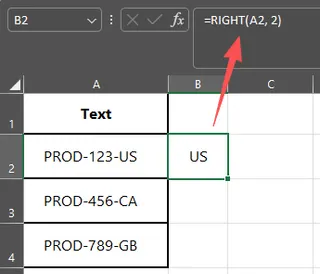
Isto é simples e eficaz. O problema é que os dados raramente são assim tão limpos.
A Realidade Complexa: Extrair Texto de Comprimento Variável
E se quiser extrair o apelido de um formato "Nome Apelido"? "João Silva" tem um apelido de 5 carateres. "Priya Patel" também tem um apelido de 5 carateres. Mas "David Hernandez" tem um apelido de 9 carateres. Não pode simplesmente dizer à função RIGHT para extrair um número fixo de carateres.
É aqui que entra a temida fórmula aninhada. Para que funcione, tem de combinar RIGHT com outras funções como LEN (para encontrar o comprimento total do texto) e FIND (para localizar a posição do espaço entre os nomes).
A fórmula resultante para extrair o apelido da célula A2 fica assim:
=RIGHT(A2, LEN(A2) - FIND(" ", A2))
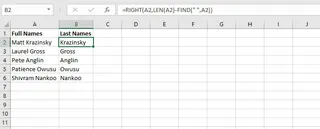
Vamos analisar isto:
LEN(A2)calcula o número total de carateres na célula (ex: "Joana Silva" tem 11).FIND(" ", A2)encontra a posição do caráter de espaço (em "Joana Silva", é o 6º caráter).LEN(A2) - FIND(" ", A2)subtrai a posição do espaço do comprimento total (11 - 6 = 5). Isto diz-lhe o comprimento do apelido.RIGHT(A2, 5)extrai então os últimos 5 carateres, dando-lhe "Silva".
Embora poderosa, esta abordagem está repleta de limitações:
- Elevada Carga Cognitiva: Tem de conhecer
RIGHT,LENeFIND, entender o que cada uma faz e saber como aninhá-las na ordem correta. - Fragilidade: Esta fórmula quebra instantaneamente com qualquer variação. E se alguém tiver um nome do meio ("John Fitzgerald Kennedy")? A fórmula retornará incorretamente "Fitzgerald Kennedy". E se houver um duplo espaço acidental? Falha.
- Erros Ocultos: A função
RIGHTretorna sempre uma cadeia de texto. Se extrair um código postal como "12345", o Excel vê-o como texto, não como um número. Isto pode causar problemas em cálculos ou pesquisas posteriores. Precisaria de mais uma função,VALUE, a envolver a sua fórmula:=VALUE(RIGHT(...)). - Pesadelo de Manutenção: Se entregar esta folha de cálculo a um colega, ele terá de passar um tempo significativo a dissecar a sua fórmula para a entender ou modificar. Não é nada intuitiva.
- Perda de Tempo: Para cada problema único de extração de texto, tem de construir, testar e depurar uma nova fórmula personalizada. Este processo de tentativa e erro pode consumir horas.
A Nova Solução: Usar um Agente de IA para Excel (Excelmatic)
Em vez de o forçar a tornar-se um especialista em escrever fórmulas, um Agente de IA para Excel como o Excelmatic permite-lhe resolver o problema simplesmente descrevendo o seu objetivo em linguagem natural. Ele atua como o seu assistente de dados, tratando da lógica complexa por si.

O processo é fundamentalmente diferente e dramaticamente mais simples.
Passo 1: Carregue os Seus Dados
Primeiro, carrega o seu ficheiro Excel ou CSV com os dados desorganizados para a aplicação web do Excelmatic. O seu ficheiro original permanece intocado e seguro. O Excelmatic trabalha numa cópia num ambiente seguro na nuvem.

Passo 2: Descreva o Seu Objetivo em Linguagem Natural
Em vez de escrever uma fórmula, basta digitar o seu pedido na interface de chat. Fala com a IA tal como falaria com um assistente humano.
Para os mesmos problemas que discutimos, aqui estão os comandos que usaria:
Para extrair apelidos:
A partir da coluna 'Nome Completo', cria uma nova coluna chamada 'Apelido' contendo apenas o texto após o primeiro espaço.
Para extrair códigos postais de uma morada:
Cria uma nova coluna chamada 'Código Postal' extraindo o número de 5 dígitos do final da coluna 'Morada'.
Para lidar com dados com espaços extra:
Primeiro, remove todos os espaços em branco no início e no fim da coluna 'Morada'. Depois, cria uma nova coluna chamada 'Código Postal' extraindo os últimos 5 carateres.
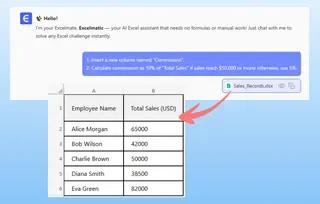
A IA entende o contexto, identifica os padrões e realiza a extração.
Passo 3: Reveja e Itere
O Excelmatic irá gerar instantaneamente uma pré-visualização da nova coluna. Pode ver os resultados e decidir se estão corretos.
O verdadeiro poder reside na natureza conversacional da ferramenta. Se o primeiro resultado não estiver totalmente correto, não apaga uma fórmula e começa de novo. Apenas refina o seu pedido.
Exemplo de Diálogo:
Utilizador: A minha coluna 'Nome Completo' tem nomes como 'John F. Kennedy'. A tua última instrução deu-me 'F. Kennedy'. Podes extrair apenas o último nome?
Excelmatic: Entendido. Atualizei a coluna 'Apelido' para extrair apenas o texto após o último espaço em cada célula. A coluna agora mostra corretamente 'Kennedy'. Mais alguma coisa?
Utilizador: Perfeito. Agora, podes também criar uma coluna 'Primeiro Nome' apenas com o primeiro nome?
Excelmatic: Feito. Adicionei uma coluna 'Primeiro Nome' extraindo o texto antes do primeiro espaço. Os seus dados agora têm colunas para 'Primeiro Nome' e 'Apelido'.
Este processo iterativo de refinar resultados através da conversação é impossível com fórmulas tradicionais.
Passo 4: Exporte os Seus Dados Limpos
Quando estiver satisfeito, pode descarregar um novo ficheiro Excel contendo os seus dados originais mais as novas colunas limpas que criou. Também pode pedir à IA para gerar a fórmula do Excel que usou, que pode copiar e colar nos seus próprios livros de trabalho para tarefas repetíveis.
Fórmulas Tradicionais vs. Excelmatic: Uma Comparação Rápida
| Aspeto | Método Tradicional (RIGHT, LEN, FIND) |
Excelmatic (IA para Excel) |
|---|---|---|
| Tempo para Resolver | 15-60 minutos a construir e depurar fórmulas. | 1-2 minutos a escrever e refinar um comando. |
| Competência Necessária | Conhecimento profundo de múltiplas funções de texto e lógica de aninhamento. | Capacidade de descrever um objetivo de negócio em linguagem natural. |
| Flexibilidade | Muito rígido. Uma pequena alteração no formato dos dados requer uma fórmula totalmente nova. | Altamente flexível. Adapta-se facilmente a variações (nomes do meio, delimitadores diferentes) com um comando de seguimento. |
| Taxa de Erro | Alta. Propenso a erros de digitação, erros lógicos e falhas em casos excecionais. | Baixa. A IA trata da lógica complexa, minimizando o erro humano. |
| Legibilidade | Fraca. VALUE(RIGHT(TRIM(A2),5)) é críptico. |
Excelente. O comando "extrair o código postal de 5 dígitos" é auto-documentado. |
FAQ
1. Preciso de saber alguma fórmula do Excel para usar o Excelmatic? Não. O propósito do Excelmatic é eliminar a necessidade de fórmulas complexas. Só precisa de ser capaz de descrever o resultado que deseja em linguagem natural.
2. Os meus dados estão seguros quando os carrego para o Excelmatic? Sim. O Excelmatic foi construído com a segurança dos dados como prioridade. Opera numa cópia temporária dos seus dados num ambiente seguro na nuvem e não modifica o seu ficheiro original. Para detalhes específicos, consulte sempre a política de privacidade oficial.
3. E se os meus dados estiverem muito desorganizados, com espaços extra e formatos inconsistentes? Este é um caso de uso perfeito para o Excelmatic. Pode dar instruções em várias etapas, como "Primeiro, remove todos os espaços extra da coluna 'Morada', depois extrai o código postal de 5 dígitos no final." A IA pode lidar com a limpeza de dados e a extração de uma só vez.
4. O Excelmatic também consegue extrair texto do início ou do meio de uma célula?
Absolutamente. Não se limita ao trabalho da função RIGHT. Pode dizer com a mesma facilidade, "Extrai os três primeiros carateres da coluna 'ID'" (como LEFT) ou "Extrai o texto entre os dois hífens na coluna 'SKU'" (como MID).
5. Posso obter a fórmula do Excel do Excelmatic? Sim. Para muitas tarefas, pode pedir ao Excelmatic que forneça a fórmula tradicional do Excel que usou para gerar o resultado. Isto é ótimo para aprender ou para aplicar a fórmula diretamente nas suas próprias folhas de cálculo.
6. O Excelmatic é adequado para iniciantes completos no Excel? Sim, é ideal para iniciantes. Permite-lhes realizar tarefas poderosas de manipulação de dados que normalmente exigiriam competências intermédias ou avançadas em fórmulas, nivelando o campo de jogo e aumentando a sua produtividade imediatamente.
Aja Agora: Modernize o Seu Fluxo de Trabalho no Excel Hoje
Cada minuto que passa a tentar lembrar-se da sintaxe correta para FIND, a depurar uma fórmula RIGHT aninhada, ou a limpar manualmente dados de texto é um minuto que não está a dedicar à análise e à tomada de decisões. A forma tradicional é poderosa, mas também é lenta, frágil e frustrante.
Ao adotar um agente de IA para Excel, muda o seu foco de "Como escrevo a fórmula?" para "Que resultado quero ver?". Esta simples mudança pode poupar-lhe horas todas as semanas, reduzir erros de dados dispendiosos e torná-lo muito mais ágil a responder a pedidos de dados.
Pronto para parar de lutar com funções de texto? Experimente o Excelmatic gratuitamente. Carregue uma das folhas de cálculo desorganizadas em que está a trabalhar agora mesmo e use um dos comandos deste artigo. Verá a diferença em segundos.