Pontos-chave:
- Criar gráficos dinâmicos no Excel que filtram dados com base em múltiplos critérios (ex: região de vendas e uma meta de desempenho) tradicionalmente exige fórmulas complexas e frágeis como
FILTRO. - Agentes de IA para Excel como o Excelmatic substituem completamente este processo manual. Pode gerar os mesmos gráficos e tabelas interativos simplesmente descrevendo as suas necessidades em linguagem natural.
- Ao usar o Excelmatic, pode reduzir o tempo de criação de relatórios de horas para minutos, eliminar erros de fórmulas e adaptar a sua análise de forma flexível e imediata para responder a novas questões de negócio instantaneamente.
Contexto do Problema e Dificuldades
Imagine que é um analista ou gestor de vendas. Todas as semanas, recebe uma exportação de dados brutos sobre o desempenho das vendas. A folha de cálculo é simples, mas está a crescer: uma lista de gestores de vendas, as suas respetivas regiões (Norte, Sul, Este, Oeste) e o total de vendas do período.
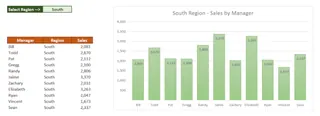
O seu diretor não quer ver os dados brutos. Ele quer um relatório simples e interativo. Especificamente, ele quer poder selecionar uma região a partir de um menu suspenso e ver instantaneamente um gráfico de todos os gestores dessa região que atingiram ou excederam a meta de vendas mensal de 1.600 €.
Este pedido aparentemente simples pode rapidamente tornar-se uma dor de cabeça demorada no Excel. Como fazer com que o gráfico se atualize automaticamente quando uma nova região é selecionada? Como garantir que apenas os gestores que atingem o limiar de vendas são incluídos? O que acontece quando novos dados de vendas são adicionados no próximo mês? Não está apenas a construir um gráfico; está a construir uma mini-aplicação dentro de uma folha de cálculo, e parece frágil. Uma fórmula errada e tudo se desfaz.
O Método Tradicional do Excel: Passos e Limitações
Para utilizadores experientes do Excel, a abordagem moderna a este problema envolve uma combinação de Tabelas do Excel, Validação de Dados e a poderosa função de matriz dinâmica FILTRO. Embora mais eficiente do que métodos manuais mais antigos, ainda é um processo técnico de várias etapas.
Aqui está um resumo da forma tradicional de construir este gráfico dinâmico.
Os Passos Manuais
Formatar como Tabela: Primeiro, converteria o seu intervalo de dados brutos numa Tabela oficial do Excel (Ctrl+T). Isto é crucial porque permite que as suas fórmulas incluam automaticamente novas linhas de dados à medida que são adicionadas.
Criar uma Lista Suspensa: Configuraria uma célula para o utilizador selecionar uma região. Usando
Validação de Dados>Lista, criaria um menu suspenso que extrai as regiões únicas dos seus dados.Escrever a Fórmula
FILTRO: Este é o núcleo da solução. Precisa de escrever uma fórmula que filtre a tabela de dados principal com base em duas condições: a região selecionada e o valor das vendas. A fórmula seria algo como isto:=FILTRO(TabelaDadosVendas; (TabelaDadosVendas[Região]="Este") * (TabelaDadosVendas[Vendas]>=1600); "Nenhum gestor encontrado")Esta fórmula diz ao Excel para:
- Procurar na sua
TabelaDadosVendasprincipal. - Encontrar todas as linhas onde a coluna
[Região]é "Este" E (*) a coluna[Vendas]é maior ou igual a1600. - Se nenhuma linha corresponder, exibir o texto "Nenhum gestor encontrado".
- Procurar na sua
Construir o Gráfico: Em seguida, inseriria um gráfico de colunas. O truque é definir a sua fonte de dados para o "intervalo de transbordo" (spill range) criado pela função
FILTRO. Isto garante que, à medida que a lista filtrada de gestores muda de comprimento, o gráfico se ajusta automaticamente para mostrar o número correto de barras.Criar um Título Dinâmico: Para que o título do gráfico se atualize automaticamente, iria vinculá-lo a uma célula contendo uma fórmula como
="Melhores Desempenhos em " & B2, ondeB2é a célula com o seu menu suspenso de região.
Limitações da Abordagem Tradicional
Embora esta solução seja inteligente e funcional, está longe de ser ideal para um ambiente de negócios acelerado.
- Elevada Complexidade da Fórmula: A função
FILTRO, especialmente com múltiplas condições "E" ou "OU", pode ser difícil de escrever e depurar. Um parêntese mal colocado ou um nome de intervalo incorreto pode levar a erros frustrantes como#TRANSPOSIÇÃO!ou#VALOR!. - Rígido e Inflexível: Este relatório foi construído para uma pergunta específica. E se o seu diretor perguntar de repente: "Ótimo, agora pode ordenar isto do maior para o menor?" ou "Em vez de uma meta, mostre-me apenas os 3 melhores gestores de cada região"? Cada nova pergunta exige uma reescrita significativa da fórmula ou uma configuração completamente nova.
- Manutenção Elevada: A solução é frágil. Se um colega que não entende matrizes dinâmicas acidentalmente escrever algo no intervalo de transbordo, o relatório inteiro quebra. Requer um certo nível de conhecimento de Excel para ser mantido.
- Curva de Aprendizagem Acentuada: Para construir isto do zero, precisa de estar à vontade com Tabelas do Excel, Validação de Dados, funções de matriz dinâmica e intervalos de gráficos dinâmicos. Este não é um território para iniciantes.
A Nova Abordagem: Usar um Agente de IA para Excel (Excelmatic)
E se pudesse saltar todos os passos técnicos e simplesmente pedir o relatório que deseja? Essa é a promessa dos agentes de IA para Excel como o Excelmatic. Em vez de você trabalhar para o Excel, a IA trabalha para si. Atua como o seu analista de dados pessoal, entendendo o que pede em linguagem natural e criando fórmulas, tabelas e gráficos automaticamente para si.

Vamos reconstruir o mesmo relatório dinâmico usando o Excelmatic.
Passo 1: Carregue os Seus Dados de Vendas
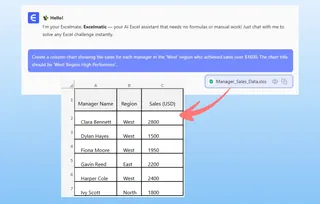
Primeiro, inicie sessão na sua conta Excelmatic e carregue o seu ficheiro Excel ou CSV contendo os dados de vendas. O Excelmatic irá ler o ficheiro e mostrar-lhe uma pré-visualização, entendendo que tem colunas como "Gestor", "Região" e "Vendas".

Passo 2: Descreva o Relatório que Deseja em Linguagem Natural
Em vez de clicar em menus e escrever fórmulas, simplesmente digita o seu pedido na caixa de chat.
Aqui estão alguns exemplos de prompts que poderia usar para resolver o problema:
Filtra os dados para mostrar apenas a região 'Norte' onde as 'Vendas' são maiores ou iguais a 1600.
Mostra-me todos os gestores da região Este com vendas de 1600 € ou mais. Ordena-os por vendas, da mais alta para a mais baixa.
Cria um gráfico de colunas mostrando as vendas de cada gestor na região 'Oeste' que atingiu vendas superiores a 1600 €. O título do gráfico deve ser 'Desempenhos Elevados da Região Oeste'.
Passo 3: Reveja e Itere sobre os Resultados
O Excelmatic processa o seu pedido em segundos e apresenta o resultado — uma tabela perfeitamente filtrada ou um gráfico pronto a usar.
O verdadeiro poder reside na iteração. O relatório já não é um objeto estático e rígido. É o início de uma conversa. Pode fazer perguntas de seguimento imediatamente:
- "Ok, agora faz o mesmo para a região Sul."
- "E se a meta de vendas fosse 2000 €?"
- "Muda isto para um gráfico de barras."
- "Adiciona uma coluna que mostre a percentagem do total regional que cada gestor contribuiu."
Esta abordagem conversacional à análise de dados é impossível com os métodos tradicionais baseados em fórmulas.
Passo 4: Exporte e Use os Seus Resultados
Quando estiver satisfeito, pode descarregar um novo ficheiro Excel contendo os dados filtrados, o gráfico e até a fórmula que a IA gerou. Pode usar isto para a sua apresentação ou copiar os componentes diretamente para o seu livro de trabalho existente.
Exemplo de Conversa com o Excelmatic
Veja como seria um fluxo de trabalho típico:
Utilizador: Tenho um relatório de vendas com as colunas Gestor, Região e Vendas. Podes mostrar-me as vendas dos gestores na região 'Este' que fizeram mais de 1600 €?
Excelmatic: Claro. Filtrei os seus dados para mostrar 4 gestores da região 'Este' com vendas maiores ou iguais a 1600 €. Os resultados são exibidos na tabela abaixo. Gostaria que eu visualizasse isto?
Utilizador: Sim, cria um gráfico de barras para estes dados e ordena os resultados das vendas da mais alta para a mais baixa. Além disso, define o título do gráfico como "Melhores Desempenhos: Região Este".
Excelmatic: Feito. Ordenei a tabela por ordem decrescente de vendas e criei um gráfico de barras com o título "Melhores Desempenhos: Região Este". Pode descarregar o novo ficheiro Excel contendo este relatório a qualquer momento.
Método Tradicional vs. Excelmatic: Uma Comparação Rápida
| Aspeto | Método Tradicional do Excel | Excelmatic (Agente de IA) |
|---|---|---|
| Tempo de Criação | 30-60 minutos para um especialista | 1-2 minutos |
| Competências Necessárias | FILTRO, Tabelas do Excel, Validação de Dados, Gráficos Dinâmicos |
Capacidade de descrever a sua necessidade de negócio em linguagem natural |
| Flexibilidade | Baixa. Novas perguntas exigem novas fórmulas. | Alta. Adapte-se instantaneamente com perguntas de seguimento. |
| Risco de Erro | Alto. Propenso a erros de sintaxe e quebras nos intervalos de transbordo. | Baixo. A IA trata da implementação técnica. |
FAQ
1. Preciso de ser um especialista em Excel para usar o Excelmatic? Não, de todo. O Excelmatic foi concebido para todos, desde iniciantes que não conhecem fórmulas a especialistas que querem poupar tempo em tarefas repetitivas. Se consegue descrever o que precisa, pode usá-lo.
2. Os meus dados estão seguros quando os carrego para o Excelmatic? A segurança dos dados é uma prioridade máxima. O Excelmatic utiliza encriptação e protocolos de segurança padrão da indústria. Para detalhes específicos sobre o tratamento e privacidade de dados, por favor, consulte a política de privacidade oficial no site. O seu ficheiro original nunca é modificado.
3. O Excelmatic consegue lidar com dados desorganizados ou mal estruturados? Embora o Excelmatic tenha capacidades de limpeza de dados, funciona melhor com dados claramente estruturados (ex: cabeçalhos de coluna limpos). Se os seus dados estiverem muito desorganizados, pode até pedir à IA para o ajudar a limpá-los como um primeiro passo.
4. Posso usar os gráficos e fórmulas gerados pelo Excelmatic nas minhas próprias folhas de cálculo? Absolutamente. Pode descarregar um novo ficheiro Excel contendo todas as tabelas, gráficos e fórmulas gerados. Pode então copiar e colar estes elementos nos seus próprios relatórios.
5. O que acontece se a IA não entender o meu pedido? Tal como ao falar com um assistente humano, pode simplesmente reformular a sua pergunta ou fornecer mais contexto. Por exemplo, se disser "mostra as vendas de topo" e for ambíguo, pode esclarecer com "mostra-me os 3 melhores gestores por valor de vendas para a região Norte."
Aja Agora: Melhore o Seu Fluxo de Trabalho no Excel com o Excelmatic
Cada hora passada a lutar com fórmulas complexas é uma hora que não está a dedicar à análise estratégica. A forma tradicional de construir relatórios dinâmicos no Excel é poderosa, mas também é lenta, rígida e propensa a erros.
Ao adotar um agente de IA para Excel, pode transformar a sua relação com os dados. Passa de ser um "técnico" que constrói relatórios para um "estratega" que faz perguntas e encontra insights. Pode responder às perguntas do seu diretor em tempo real durante uma reunião, não horas mais tarde.
Pronto para parar de construir e começar a analisar?
Experimente o Excelmatic gratuitamente hoje. Carregue o mesmo relatório de vendas em que está a trabalhar agora e faça-lhe uma das perguntas deste artigo. Sinta a diferença por si mesmo.