Principais Conclusões
- A criação de modelos de dados no Excel tradicionalmente requer habilidades técnicas avançadas em Power Query e Power Pivot que a maioria dos usuários de negócios não tem tempo para dominar
- A abordagem de IA do Excelmatic elimina a complexidade da modelagem de dados - basta fazer upload dos seus arquivos e descrever a análise necessária em linguagem simples
- A plataforma gerencia automaticamente relacionamentos, mesclagem e cálculos que normalmente exigem dezenas de etapas manuais e conhecimento técnico
- Para equipes de vendas, marketing e operações que precisam de insights rápidos de múltiplas fontes, o Excelmatic fornece modelagem de dados instantânea sem a sobrecarga técnica
Os modelos de dados nos permitem carregar, integrar e analisar dados de múltiplas fontes, facilitando uma visão mais dinâmica e perspicaz dos dados. Isso é essencial quando uma única planilha já não é suficiente para responder às suas perguntas de negócios.
Ao longo das seções deste tutorial, exploraremos as formas tradicionais de criar modelos de dados no Excel, aproveitando ferramentas poderosas como Power Query, Power Pivot e PivotCharts. Mas também apresentaremos uma alternativa revolucionária e movida a IA que alcança os mesmos objetivos em uma fração do tempo.
Vamos começar!
Como Criar um Modelo de Dados no Excel
Existem dois caminhos principais para criar um modelo de dados: a forma moderna, movida a IA, e a forma tradicional, manual.
A Abordagem Moderna: Usando um Agente de IA como o Excelmatic

Para máxima velocidade e simplicidade, o Excelmatic é a melhor escolha. O Excelmatic foi projetado para lidar com tarefas complexas de dados usando comandos em linguagem simples. O processo é incrivelmente direto:
- Faça upload dos seus arquivos: Faça upload de todos os seus arquivos de dados relacionados (ex.:
Orders.xlsxeProducts.xlsx). - Declare sua solicitação: Faça uma pergunta em linguagem simples, como "Combine esses arquivos e mostre-me a quantidade total vendida para cada nome de produto."
- Obtenha seu resultado: O Excelmatic automaticamente entende os relacionamentos, mescla os dados, executa o cálculo e entrega um relatório ou gráfico finalizado instantaneamente.
Esta abordagem ignora os processos complexos e de múltiplas etapas dos métodos tradicionais, que exploraremos a seguir.
A Abordagem Tradicional: Etapas Manuais no Excel
Para aqueles que preferem controle manual ou desejam entender a mecânica subjacente, aqui estão as etapas gerais:
- Formate seus dados como tabelas.
- Crie relacionamentos entre as tabelas.
- Use o Power Query para carregar e transformar dados.
- Use o Power Pivot para modelagem de dados avançada.
- Utilize PivotTables e PivotCharts para visualizar seus dados.
Quando Usar um Modelo de Dados no Excel
Criar um modelo de dados no Excel é particularmente útil em vários cenários comuns, incluindo limpeza de dados, integração e transformação de dados, e análise de dados complexa. Aqui estão alguns dos principais benefícios.
- Facilita a Limpeza de Dados: Os modelos de dados ajudam na limpeza e padronização de diferentes conjuntos de dados para manter uniformidade e consistência. Isso é crítico ao lidar com dados de fontes diferentes, que exigem combinação e pré-processamento.
- Executa ou Resolve Integração e Transformação de Dados: Com o modelo de dados em vigor, todos os dados disponíveis de qualquer outra fonte podem ser facilmente integrados e transformados, e os usuários de dados podem receber uma visão unificada que é fácil de processar e analisar.
- Melhora a Visualização de Dados: Os modelos de dados suportam o desenvolvimento de visualizações de dados avançadas, como PivotCharts e relatórios do Power View.
- Aprimora a Segurança e Gestão de Dados: Com um modelo de dados, o acesso controlado a diferentes partes dos seus dados pode ser realizado. Você terá mais facilidade em gerenciar permissões e dados dentro do modelo para reduzir os riscos de acesso não autorizado e violações de dados.
- Simplifica a Geração de Relatórios de Dados: Através dos modelos de dados, a geração de relatórios pode ser totalmente automatizada, facilitando assim o processo de relatórios e tomada de decisão. Isso possibilita que relatórios e dashboards sejam ajustados dinamicamente caso haja inserção de novos dados.
- Lida com Grandes Conjuntos de Dados: Os modelos de dados podem trabalhar com grandes conjuntos de dados no Excel, superando as limitações das planilhas tradicionais do Excel.
- Permite Análise de Dados Complexa: A funcionalidade de criar relacionamentos entre múltiplas tabelas de dados permite análises de dados avançadas que podem não ser fáceis com funções regulares do Excel.
Como Criar um Modelo de Dados Importando Dados (A Forma Manual)
Nesta seção, percorreremos o processo tradicional de criar um modelo de dados no Excel importando conjuntos de dados de exemplo. Usaremos dois conjuntos de dados de exemplo: Order e Product. Você pode criar conjuntos de dados semelhantes para acompanhar.
O primeiro passo é importar dados para o Excel. Comece abrindo uma nova pasta de trabalho do Excel e clique na guia Dados. Em Obter Dados, selecione Obter Dados > De Arquivo > De Pasta de Trabalho do Excel.
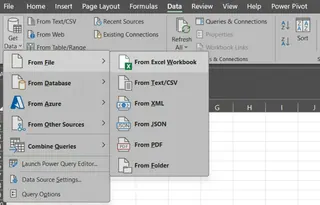
Importando dados para o Excel. Imagem do Autor
Selecione a pasta de trabalho Order.xlsx e clique em Importar. Isso abrirá a janela Navegador: Selecione a tabela Sheet1.
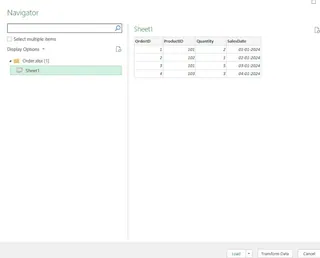
A janela Navegador no Excel. Imagem do Autor
Clique na opção Carregar Para que abrirá a janela Importar Dados. Na caixa de diálogo, selecione Apenas Criar Conexão e marque Adicionar estes dados ao Modelo de Dados. Clique em OK.
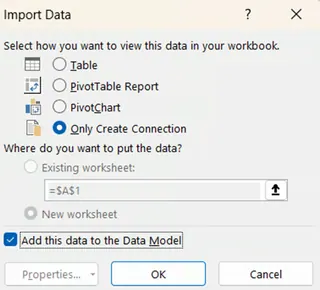
Janela Importar Dados. Imagem do Autor
Repita as etapas acima para carregar a planilha Product. Uma vez que estas duas tarefas estejam concluídas, sua pasta de trabalho do Excel ficará assim:

Painel Consultas e Conexões. Imagem do Autor
Parabéns! Você importou ambas as planilhas para o arquivo do Excel. O próximo passo é estabelecer relacionamentos entre as tabelas importadas. Para fazer isso, vá para a guia Ferramentas de Dados e clique em Relacionamentos.
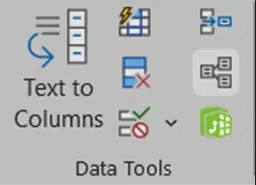
Guia Ferramentas de Dados. Imagem do Autor
Uma nova janela surgirá.
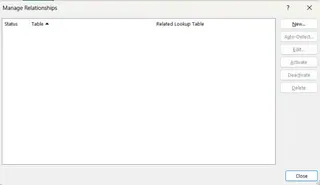
Janela Gerenciar Relacionamentos. Imagem do Autor
Clique em Novo para criar um relacionamento. O pop-up Criar Relacionamento será aberto. Defina o relacionamento conforme mostrado abaixo.
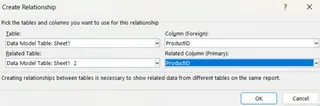
Janela Criar Relacionamento. Imagem do Autor
Clique em OK. O relacionamento é estabelecido e você pode confirmá-lo na guia Conexões.

Painel Consultas e Conexões. Imagem do Autor
O próximo estágio é criar a PivotTable. Vá para a guia Inserir e clique em PivotTable. Em seguida, na caixa de diálogo PivotTable, selecione Usar o Modelo de Dados desta pasta de trabalho.
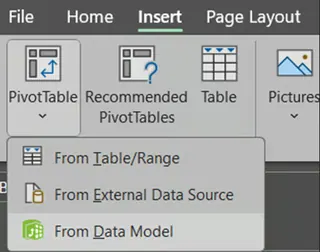
Caixa de diálogo PivotTable. Imagem do Autor
Selecione a localização para a PivotTable. Clique em OK. A PivotTable será aberta e você poderá ver os campos sob Campos da PivotTable.
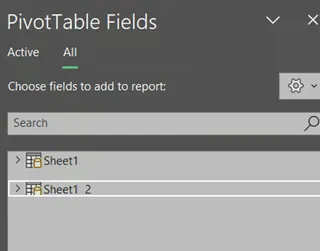
Campos da PivotTable. Imagem do Autor
Para construir a PivotTable, arraste os campos para as áreas Linhas e Valores:
- Linhas: ProductName
- Valores: Quantity
A PivotTable resultante ficará assim:
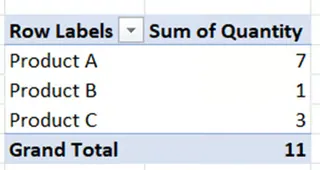
Painel Campos da PivotTable. Imagem do Autor
A Vantagem do Excelmatic: De 15 Cliques para 1 Prompt
O processo de 15+ etapas acima é poderoso, mas complexo e demorado. Com o Excelmatic, você pode alcançar o mesmo resultado em segundos.
- Faça upload de
Order.xlsxeProduct.xlsx.- Pergunte: "Usando ProductID para vincular os arquivos, mostre-me a quantidade total para cada ProductName."
É isso. O Excelmatic gerencia a conexão, o relacionamento e a criação da PivotTable automaticamente, dando-lhe a resposta final instantaneamente.
Como Criar um Modelo de Dados Usando Power Query (A Forma Manual)
Para esta seção, usaremos os dados armazenados no arquivo do Excel chamado Sample_Data. Este arquivo também está disponível no mesmo link fornecido na seção anterior. Há duas tabelas na planilha chamada Data.
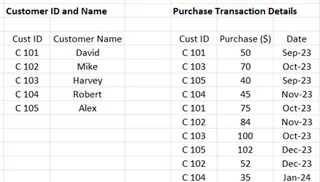
Tabelas do Excel para unir. Imagem do Autor
Vamos construir modelos de dados nesta planilha do Excel existente. Para começar, selecione qualquer célula dentro da tabela Customer ID and Name e então selecione Ctrl + T.
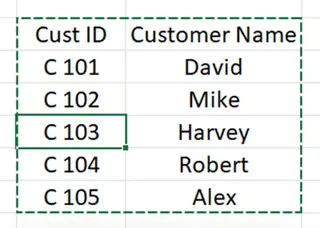
Selecionando uma célula. Imagem do Autor
Isso abre um pop-up Criar Tabela.
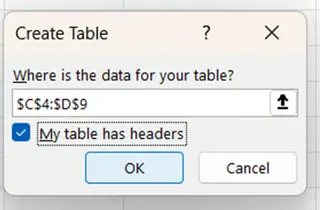
Pop-up Criar Tabela. Imagem do Autor
Clique em OK. Agora vamos dar um nome a esta tabela. Vá para a janela contextual Design da Tabela e em Nome da Tabela, renomeie a tabela para CustomerPQ.

Janela de contexto Design da Tabela. Imagem do Autor
Repita o processo para a segunda tabela. Desta vez, defina o nome para PurchasePQ.
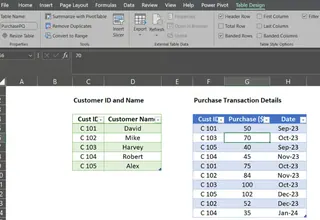
Duas tabelas no Excel prontas para o Modelo de Dados. Imagem do Autor
Agora, com a tabela PurchasePQ ativa, vá para Dados e selecione Do Intervalo da Tabela. Isso abrirá o Editor do Power Query.
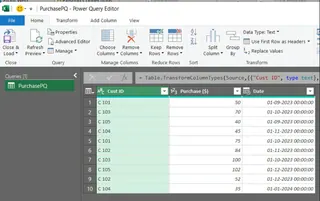
Abrindo o Editor do Power Query. Imagem do Autor
Para criar uma conexão e adicionar a tabela ao Modelo de Dados, clique na aba suspensa de Fechar e Carregar e selecione Fechar e Carregar Para…
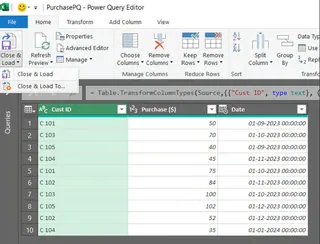
Fechando o Editor do Power Query. Imagem do Autor
Na janela Importar Dados, selecione Apenas Criar Conexão e marque `Adicionar estes dados ao Modelo de Dados**.
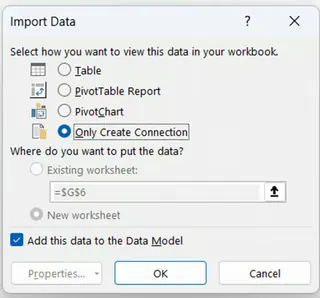
Janela Importar Dados. Imagem do Autor
Repita todo este processo para a tabela CustomerPQ. Uma vez feito, a guia Consultas e Conexões exibirá ambas as tabelas.

Consultas e Conexões. Imagem do Autor
Agora estamos prontos para estabelecer relacionamentos. Dentro da guia Dados, vá para a seção Ferramentas de Dados e clique em Gerenciar Modelo de Dados.
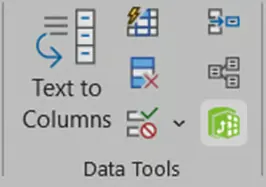
Ferramentas de Dados. Imagem do Autor
Isso abrirá o Power Pivot para Excel. Clique em Exibição de Diagrama.
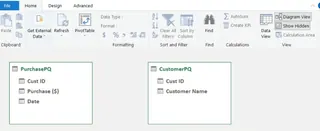
Exibição de Diagrama. Imagem do Autor
Você pode ver que há duas tabelas, mas ainda não conectadas. Vá para a guia Design e clique em Criar Relacionamento.
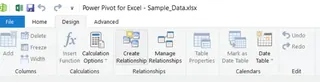
Guia Design. Imagem do Autor
Uma nova janela será aberta. Preencha os detalhes para vincular as tabelas por Customer ID.
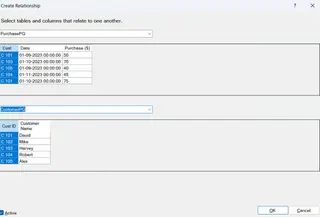
Janela Criar um Relacionamento. Imagem do Autor
Clique em OK. O relacionamento está agora estabelecido.
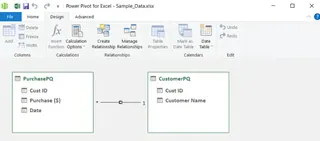
Janela mostrando que o Relacionamento está estabelecido. Imagem do Autor
Finalmente, você pode inserir uma PivotTable a partir do Modelo de Dados e arrastar Customer Name para Linhas e Purchase para Valores para obter seu relatório de resumo.
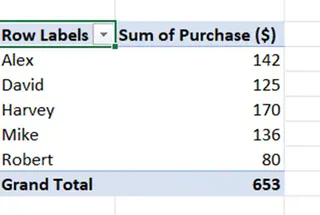
Saída da PivotTable. Imagem do Autor
A Vantagem do Excelmatic: Pule os 20+ Cliques
O Power Query é uma ferramenta fantástica, mas como você pode ver, requer navegar por vários menus e janelas. O Excelmatic simplifica todo este fluxo de trabalho.
- Faça upload do arquivo
Sample_Data.xlsx.- Pergunte: "Com base nas duas tabelas na planilha, qual é a compra total para cada nome de cliente?"
Você obtém o mesmo resultado sem nunca abrir o Power Query ou o Power Pivot.
Como Criar um Modelo de Dados Diretamente no Power Pivot
Este método é semelhante à abordagem do Power Query, mas inicia diretamente a partir da guia do Power Pivot.
Para começar, vá para a planilha chamada Power Pivot no arquivo de dados de exemplo e crie tabelas para nossos dois registros, nomeando-as CustomerPP e PurchasePP.
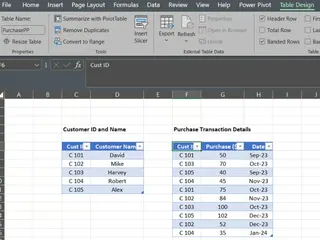
Tabelas de Dados dos registros. Imagem do Autor
O próximo passo é adicionar estas tabelas ao modelo de dados. Selecione a tabela CustomerPP, vá para a guia Power Pivot e selecione Adicionar ao Modelo de Dados.
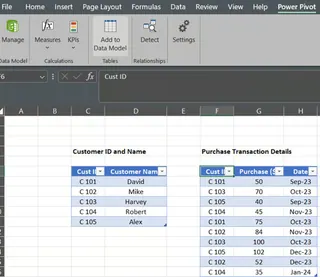
Adicionar ao Modelo de Dados no PowerPivot. Imagem do Autor
Isso abrirá um pop-up Power Pivot para Excel.
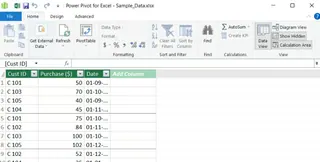
Pop-up Power Pivot para Excel. Imagem do Autor
Salve e feche esta janela. Repita o mesmo processo para a tabela PurchasePP. Uma vez que ambas as tabelas estejam no modelo, você pode estabelecer o relacionamento entre elas usando a Exibição de Diagrama e a caixa de diálogo Criar Relacionamento, assim como fizemos na seção do Power Query.
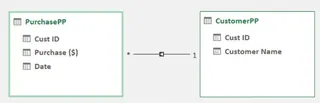
Relacionamentos estão estabelecidos. Imagem do Autor
A partir daqui, criar uma PivotTable é fácil. A saída final será o mesmo relatório de resumo que vimos antes.
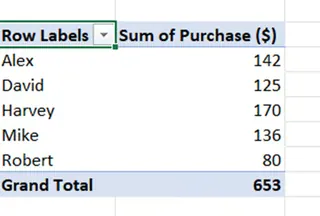
Resumo da PivotTable. Imagem do Autor
Como Criar uma Visualização com PivotChart
Uma vez que você criou a PivotTable através de qualquer um dos métodos manuais, é fácil inserir um PivotChart. Com a PivotTable selecionada, vá para a guia Inserir.
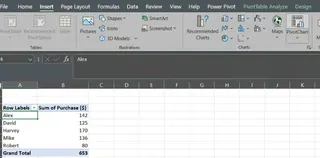
Resumo da PivotTable. Imagem do Autor
Clique em PivotChart, selecione o tipo de gráfico que deseja (como um gráfico de barras) e clique em OK.
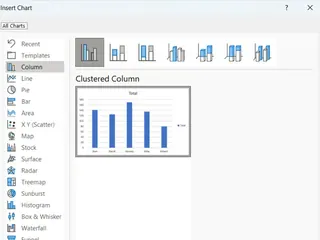
Opções Inserir Gráfico. Imagem do Autor
Isso criará o seguinte PivotChart.
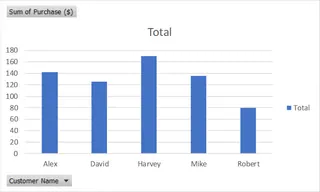
Visualização PivotChart. Imagem do Autor
A Vantagem do Excelmatic: Obtenha Gráficos Diretamente
Por que criar uma tabela apenas para fazer um gráfico? Com o Excelmatic, você pode pular a etapa intermediária e obter sua visualização diretamente.
Após fazer upload dos seus arquivos, simplesmente pergunte: "Crie um gráfico de barras mostrando o valor total de compra para cada cliente."
Você obtém um gráfico pronto para apresentação em uma etapa.
Perguntas e Problemas Comuns do Modelo de Dados do Excel
Embora poderosos, a modelagem de dados manual pode levar a problemas. Aqui estão alguns problemas e soluções comuns.
O que devo fazer se um problema no modelo de dados estiver impedindo o Microsoft Excel de abrir uma pasta de trabalho?
Isso pode ocorrer devido a problemas de corrupção ou compatibilidade.
- Abra no Modo de Segurança: Mantenha a tecla Ctrl pressionada ao iniciar o Excel.
- Verifique se há Atualizações: Certifique-se de que o Excel está atualizado (Arquivo > Conta > Opções de Atualização).
- Reparar o Office: Use a ferramenta de reparo do Office no Painel de Controle.
- Desative Suplementos: Vá para Arquivo > Opções > Suplementos e desative todos os suplementos.
Como posso solucionar erros no modelo de dados?
- Verifique os Tipos de Dados: Certifique-se de que as colunas usadas para relacionamentos são consistentes (ex.: ambas são números).
- Valide os Relacionamentos: Verifique novamente se os relacionamentos estão definidos corretamente entre as colunas certas.
- Revise os Cálculos: Verifique colunas calculadas e medidas DAX em busca de erros.
- Atualize os Dados: Certifique-se de que todas as conexões de dados estão atualizadas.
Muitos desses problemas surgem da complexidade do processo manual. Ferramentas de IA como o Excelmatic gerenciam essas conexões e cálculos nos bastidores, reduzindo significativamente o risco de tais erros e economizando seu valioso tempo de solução de problemas.
Considerações Finais
Obrigado por completar o tutorial! Você aprendeu os métodos tradicionais e poderosos para criar modelos de dados no Excel, uma habilidade crucial para análise de dados séria. Dominar o Power Query e o Power Pivot dá a você controle granular sobre seus dados.
Ao mesmo tempo, você viu como o Excelmatic está revolucionando este processo. Para velocidade, eficiência e facilidade de uso, a forma movida a IA é frequentemente superior. Ela automatiza as etapas tediosas, permitindo que você passe de dados brutos para insights críticos em segundos.
A melhor ferramenta depende das suas necessidades. Para transformação de dados manual e profunda, as ferramentas clássicas são excelentes. Para relatórios rápidos e precisos que capacitam as equipes de negócios a tomar decisões baseadas em dados sem expertise técnica, o Excelmatic é sua melhor aposta.
Pronto para transformar como você trabalha com dados de múltiplas fontes? Experimente o Excelmatic hoje e vivencie o poder da modelagem de dados instantânea sem a complexidade.
O que é um modelo de dados no Excel e como ele é útil?
Com um modelo de dados no Excel, é possível unir dados de múltiplas fontes (como diferentes tabelas ou arquivos) em um único conjunto de dados coeso. Isso permite que você execute análises complexas e crie relatórios (como PivotTables) que seriam impossíveis com uma única tabela plana.
Posso atualizar meu modelo de dados se meus dados de origem mudarem, e como faço isso?
Sim. No método tradicional, você vai para a guia Dados e clica em Atualizar Tudo. Isso atualiza seu modelo e quaisquer PivotTables conectadas. Com uma ferramenta de IA como o Excelmatic, você normalmente apenas faz upload do(s) novo(s) arquivo(s) e pergunta novamente.
Posso usar dados de bancos de dados externos no meu modelo de dados do Excel?
Sim, o recurso "Obter Dados" do Excel suporta conexão com bancos de dados externos como SQL Server, Oracle e outros. Este é um cenário onde os conectores diretos do método tradicional são muito poderosos. O Excelmatic trabalha principalmente com arquivos enviados.
Como removo uma tabela do modelo de dados?
Para remover uma tabela manualmente, abra a janela do