Principais conclusões:
- Calcular lógicas de negócio personalizadas, como comissões de vendas escalonadas, é impossível com as funções padrão do Excel, muitas vezes forçando os utilizadores a aprender a complexa e intimidante programação VBA.
- Ferramentas de IA para Excel como o Excelmatic eliminam essa barreira, permitindo-lhe gerar fórmulas complexas ou realizar cálculos diretamente, descrevendo as suas regras de negócio em linguagem simples e natural.
- Ao usar o Excelmatic, pode poupar horas de codificação, depuração e manutenção, tornando cálculos complexos acessíveis a qualquer membro da equipa, independentemente do seu nível de habilidade no Excel.
O Desafio: Calcular Lógicas de Negócio Personalizadas no Excel
Imagine que é um gestor de vendas a preparar-se para processar a folha de pagamento mensal. Tem uma folha de cálculo simples com o nome de cada vendedor e o total de vendas do mês. Agora vem a parte complicada: calcular a comissão.
A estrutura de comissões da sua empresa não é uma taxa fixa. É escalonada:
- Se o total de vendas de um vendedor for inferior a 50.000 $, ele ganha uma comissão de 5%.
- Se as suas vendas forem de 50.000 $ ou mais, ele ganha uma comissão de 10%.
Como implementa esta lógica no Excel? Não pode usar um simples SUM ou AVERAGE. O seu primeiro instinto pode ser usar uma fórmula IF aninhada, que funciona para esta estrutura simples de dois níveis. Mas o que acontece quando o marketing introduz um novo nível "superstar" de 12% para vendas acima de 100.000 $? E um nível "iniciante" de 3% para vendas abaixo de 10.000 $? A sua fórmula IF rapidamente se torna numa confusão longa, confusa e propensa a erros.
Este é um ponto problemático clássico do Excel. No momento em que a sua lógica de negócio vai além da aritmética básica, as funções padrão do Excel ficam aquém. Precisa de uma forma de criar a sua própria lógica personalizada. Durante décadas, a única resposta para isso foi aventurar-se no mundo da programação com o Visual Basic for Applications (VBA).
A Solução Tradicional: Escrever uma Função Definida pelo Utilizador (UDF) em VBA
Para utilizadores avançados do Excel, a solução ideal para lógicas personalizadas é criar uma Função Definida pelo Utilizador (UDF). Isto envolve escrever um pequeno pedaço de código em VBA que define uma nova função que pode usar diretamente na sua folha de cálculo, tal como =SUM().
Vamos percorrer o processo tradicional para criar uma função Calculate_Commission.
Guia Passo a Passo para Criar uma Função VBA
Primeiro, precisa de aceder ao editor VBA, que está oculto por defeito.
Ativar o Separador Programador: Vá a
Ficheiro>Opções>Personalizar Frisoe marque a caixa ao lado deProgramadorna lista da direita.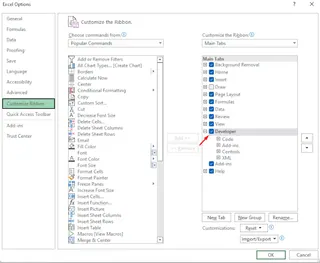
Abrir o Editor do Visual Basic (VBE): Clique no novo separador
Programadore, em seguida, clique no botãoVisual Basic(ou use o atalhoAlt + F11).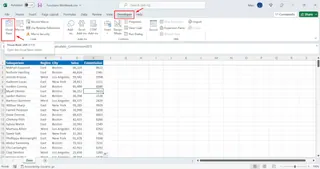
Inserir um Novo Módulo: Dentro do VBE, vá ao menu e clique em
Inserir>Módulo. Isto cria uma janela de código em branco.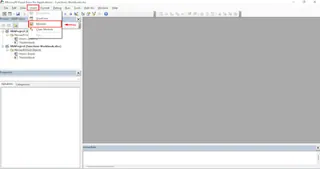
Escrever o Código VBA: Agora, digita (ou cola) o código que define a lógica da sua função. Para o nosso cenário de comissão, o código seria assim:
Function Calculate_Commission(SalesAmount As Double) As Double If SalesAmount >= 50000 Then Calculate_Commission = SalesAmount * 0.1 Else Calculate_Commission = SalesAmount * 0.05 End If End Function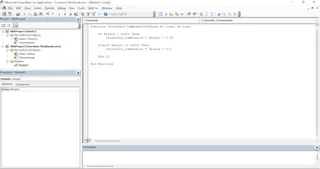
Function Calculate_Commission(...): Isto declara uma nova função chamadaCalculate_Commission.SalesAmount As Double: Isto define uma entrada (um "argumento") que a função precisa para funcionar — neste caso, o valor das vendas.If...Then...Else...: Esta é a lógica central que verifica o valor das vendas e aplica a taxa de comissão correta.Calculate_Commission = ...: Esta linha atribui o valor final calculado de volta ao nome da função, que é o que é retornado para a célula no Excel.
Usar a Função no Excel: Feche o VBE e volte para a sua folha de cálculo. Agora, pode usar a sua nova função. Se o valor das vendas de um vendedor estiver na célula B2, digitaria
=Calculate_Commission(B2)na célula da comissão.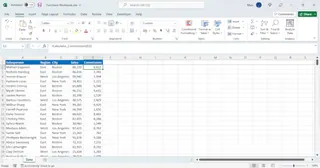
As Limitações da Abordagem VBA
Embora poderoso, este método está repleto de problemas para o utilizador de negócios comum:
- Curva de Aprendizagem Íngreme: VBA é uma linguagem de programação. Compreender a sua sintaxe, tipos de dados (
Double,String, etc.) e estruturas lógicas é um investimento de tempo significativo. - Difícil de Manter: Se a estrutura de comissões mudar, alguém precisa de voltar ao código e editá-lo. Se o criador original tiver saído da empresa, isto pode ser um pesadelo para a pessoa seguinte.
- Problemas de Formato de Ficheiro: Livros de trabalho que contêm código VBA devem ser guardados como ficheiros Ativados para Macros (
.xlsm). Estes ficheiros frequentemente acionam avisos de segurança e podem ser bloqueados pelos servidores de e-mail da empresa. - Falta de Transparência: Um utilizador comum a olhar para a fórmula da célula
=Calculate_Commission(B2)não tem ideia da lógica que está a ser executada nos bastidores. É uma caixa negra. - Rigidez: A função faz uma coisa específica. Se precisar de um cálculo ligeiramente diferente, tem de escrever uma função totalmente nova ou adicionar lógica complexa à existente.
Durante anos, esta foi a única maneira. Mas agora, há uma abordagem melhor.
A Nova Solução: Usar um Agente de IA para Excel (Excelmatic)
Em vez de o forçar a tornar-se um programador, um Agente de IA para Excel como o Excelmatic permite que permaneça na sua área de especialização — a sua lógica de negócio. Simplesmente descreve as regras em linguagem corrente, e a IA trata da implementação complexa.

Veja como resolveria o mesmo problema de comissão de vendas no Excelmatic, sem necessidade de programação.
Passo 1: Carregue os Seus Dados
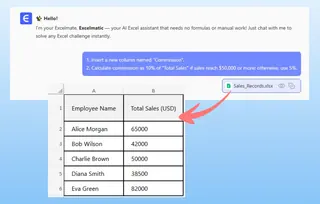
Primeiro, faz login no seu painel do Excelmatic e carrega o seu ficheiro de dados de vendas. Pode ser um .xlsx, .csv ou outro formato de folha de cálculo comum. O Excelmatic lerá os dados e mostrar-lhe-á uma pré-visualização.

Passo 2: Descreva o Seu Cálculo em Linguagem Corrente
Em seguida, inicia uma conversa com a IA. Simplesmente digita o seu pedido na caixa de chat. Pode começar por pedir para criar a nova coluna.
Utilizador: Adicione uma nova coluna chamada "Comissão".
O Excelmatic adicionará instantaneamente a coluna vazia. Agora, diga-lhe a lógica que quer aplicar.
Utilizador: Na coluna "Comissão", calcule o valor com base na coluna "Vendas Totais". Se as "Vendas Totais" forem 50.000 $ ou mais, a comissão é de 10% do valor das vendas. Caso contrário, a comissão é de 5%.
A IA compreende esta lógica escalonada. Realizará o cálculo e preencherá a coluna "Comissão" para cada vendedor na sua tabela instantaneamente.
Passo 3: Itere e Refine com Perguntas de Acompanhamento
É aqui que a magia de uma IA conversacional brilha. E se o seu gestor lhe apresentar um novo requisito? Com VBA, estaria a suspirar e a abrir o editor de código. Com o Excelmatic, basta continuar a conversa.
Utilizador: Na verdade, podemos atualizar a lógica? Adicione um novo nível: para vendas acima de 100.000 $, a comissão deve ser de 12%.
O Excelmatic recalculará imediatamente toda a coluna com base na nova estrutura de três níveis. Pode até pedir-lhe para gerar a fórmula do Excel correspondente para si.
Utilizador: Pode dar-me a fórmula única do Excel que realiza este cálculo de três níveis?
Excelmatic: Claro. Aqui está a fórmula que pode usar no Excel:
=IF(B2>=100000, B2*0.12, IF(B2>=50000, B2*0.1, B2*0.05))
Pode agora copiar esta fórmula e usá-la em qualquer uma das suas folhas de cálculo offline. Obteve o poder de um IF aninhado complexo sem a dor de cabeça de o escrever.
Passo 4: Descarregue os Seus Resultados
Quando estiver satisfeito com os resultados, pode descarregar o ficheiro Excel totalmente atualizado com a nova coluna "Comissão" já calculada e formatada. O processo inteiro leva alguns minutos, não horas de programação e depuração.
VBA vs. Excelmatic: Uma Comparação Rápida
| Característica | Método Tradicional VBA | Método IA Excelmatic |
|---|---|---|
| Habilidade Necessária | Conhecimento de programação VBA | Capacidade de descrever lógicas de negócio em linguagem corrente |
| Tempo para Implementar | 30 minutos a várias horas | 1-2 minutos |
| Flexibilidade | Rígido; requer alterações no código para nova lógica | Altamente flexível; ajuste a lógica com mensagens de chat simples |
| Manutenção | Difícil; requer um programador | Sem esforço; qualquer pessoa pode atualizar a lógica |
| Transparência | Baixa; a lógica está oculta no código | Alta; a lógica é explicitamente declarada no chat |
| Tipo de Ficheiro | Requer .xlsm (ativado para macros) |
.xlsx ou .csv padrão |
FAQ
1. Preciso de saber alguma fórmula para usar o Excelmatic?
Não. Não precisa de saber VLOOKUP, SUMIFS, ou mesmo IF. Apenas precisa de ser capaz de descrever o que quer alcançar em linguagem corrente. O Excelmatic irá gerar as fórmulas necessárias ou realizar a análise por si.
2. Os meus dados estão seguros quando os carrego para o Excelmatic? Sim. O Excelmatic foi construído com a segurança dos dados como prioridade máxima. Os seus ficheiros são processados num ambiente seguro e não são partilhados ou usados para treinar outros modelos de IA. Para detalhes específicos, consulte sempre a política de privacidade oficial.
3. O Excelmatic consegue lidar com lógicas mais complexas do que este exemplo de comissão? Absolutamente. Pode descrever critérios de múltiplos níveis, manipulações de texto complexas, passos de limpeza de dados e muito mais. Por exemplo: "Para todas as vendas na região 'Este' que ocorreram no Q2, calcule a comissão a 15%, mas apenas para produtos na categoria 'Software'."
4. O Excelmatic escreverá o código VBA para mim se eu pedir? O objetivo principal do Excelmatic é fornecer uma alternativa mais eficiente ao VBA. Foca-se em entregar o resultado final (os dados calculados) ou a fórmula de folha de cálculo equivalente. Esta é muitas vezes uma solução melhor, mais transparente e mais fácil de manter do que um script VBA.
5. E se os meus dados estiverem desorganizados? O Excelmatic pode ajudar? Sim. Antes mesmo de começar a calcular, pode pedir ao Excelmatic para limpar os seus dados. Por exemplo: "Remova todas as linhas duplicadas", "Encontre todas as células na coluna 'Vendas' que contêm texto e defina-as como 0", ou "Divida a coluna 'Nome Completo' em 'Primeiro Nome' e 'Apelido'."
Comece Já: Automatize a Sua Lógica do Excel Hoje
Pare de gastar tempo valioso a tentar decifrar código VBA antigo ou a lutar para construir a fórmula aninhada perfeita. O mundo dos negócios move-se demasiado rápido para que fique preso pelas limitações técnicas das folhas de cálculo tradicionais.
Ao adotar um agente de IA para Excel como o Excelmatic, capacita-se a si e à sua equipa para se concentrarem no que realmente importa: a lógica de negócio e os insights escondidos nos seus dados. Pode responder a perguntas complexas, adaptar-se a requisitos em mudança na hora e produzir relatórios precisos numa fração do tempo.
Pronto para ver por si mesmo? Experimente o Excelmatic gratuitamente e carregue a sua primeira folha de cálculo. Peça-lhe para calcular aquela comissão complicada, limpar aqueles dados desorganizados ou construir aquele relatório de resumo que tem vindo a adiar. Ficará surpreendido com o quanto pode alcançar quando pode falar a linguagem dos resultados, não a linguagem do código.