Pontos-chave:
- Aplicar manualmente formatos de número personalizados no Excel é tedioso e propenso a erros, exigindo que você aprenda e memorize códigos de formato complexos para valores positivos, negativos e zero.
- Ferramentas de IA para Excel como o Excelmatic permitem formatar dados usando linguagem natural, como "formate esta coluna como moeda com duas casas decimais e torne os valores negativos vermelhos."
- Ao usar o Excelmatic, você pode eliminar a necessidade de memorizar sintaxes complexas, garantir consistência perfeita entre relatórios e reduzir o tempo de formatação de minutos ou horas para meros segundos.
Contexto do Problema e Dificuldades
Imagine que você é um analista financeiro a preparar um relatório mensal de desempenho crucial. Acabou de importar dados brutos de várias fontes para o Excel. Os números estão todos lá, mas estão uma bagunça.
A coluna 'Receita' tem valores como 54321.8, $32,109 e 12345.6789. A coluna 'Margem de Lucro' mostra valores negativos como -0.15, mas o guia de estilo da sua empresa exige que sejam exibidos em vermelho e entre parênteses, como (15.00%). As datas são uma mistura de MM/DD/YY e DD-Mon-YYYY.
Essa inconsistência não só parece pouco profissional, como também dificulta a leitura do relatório e pode até levar a interpretações erradas. Você sabe que, antes mesmo de começar a sua análise, tem de passar um tempo significativo a limpar e a padronizar a aparência dos seus dados. Esta é uma tarefa repetitiva e que não agrega valor, que drena a sua produtividade e foco sempre que você elabora um relatório.
A Solução Tradicional do Excel: Passos e Limitações
Durante décadas, a solução padrão tem sido o recurso "Formatar Células" do Excel, especificamente a categoria "Personalizado". Esta ferramenta poderosa, mas complexa, permite definir regras de exibição precisas para os seus números, datas e texto.
A abordagem geral envolve selecionar as suas células, pressionar Ctrl + 1 (ou Cmd + 1 no Mac) para abrir a caixa de diálogo Formatar Células e, em seguida, navegar para o separador "Personalizado" para inserir um código de formato específico.
Entendendo a Estrutura do Código de Formato Personalizado
Um código de formato personalizado no Excel pode ter até quatro seções, separadas por ponto e vírgula:
FORMATO_POSITIVO;FORMATO_NEGATIVO;FORMATO_ZERO;FORMATO_TEXTO
- Seção 1: Aplica-se a números positivos.
- Seção 2: Aplica-se a números negativos.
- Seção 3: Aplica-se a células que contêm o valor zero.
- Seção 4: Aplica-se a células que contêm texto.
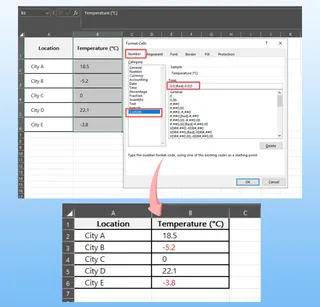
Por exemplo, para formatar uma coluna de dados de temperatura onde você quer valores positivos com uma casa decimal, valores negativos em vermelho com uma casa decimal e que o zero apareça apenas como '0', você usaria este código:
0.0;[Red]-0.0;0
Embora este método funcione, ele está repleto de várias limitações práticas:
- Curva de Aprendizagem Íngreme: Você tem de memorizar uma sintaxe complexa de marcadores de posição e comandos. Qual é a diferença entre
0e#? Quando se usa?para alinhamento? Como se adiciona texto literal como "unidades" sem quebrar o código? Este conhecimento não é intuitivo. - Consome Tempo e é Repetitivo: Para cada novo requisito de formatação, você tem de procurar o código correto, digitá-lo perfeitamente e aplicá-lo. Se tiver várias colunas com necessidades diferentes, este processo multiplica-se.
- Altamente Propenso a Erros: Um único ponto e vírgula mal colocado, um parêntese reto esquecido ou o caractere errado pode fazer com que o formato falhe ou produza resultados inesperados. Depurar esses códigos é frustrante.
- Baixa Escalabilidade e Manutenção: Se os seus requisitos de relatório mudarem (por exemplo, "A partir de agora, mostre todos os números negativos em parênteses azuis"), você tem de voltar, encontrar todas as células com o formato antigo e atualizar manualmente o código. Isto é um pesadelo em pastas de trabalho grandes ou partilhadas.
No final, o método tradicional força você a se tornar um "programador de códigos de formato" em vez de se concentrar nos insights dos seus dados.
A Nova Solução: Usando um Agente de IA para Excel (Excelmatic)
Em vez de lutar manualmente com códigos de formato, agora você pode delegar toda a tarefa a um Agente de IA para Excel como o Excelmatic. Ele substitui a sintaxe complexa por uma linguagem simples e conversacional.

O fluxo de trabalho é radicalmente simplificado: você carrega o seu ficheiro, descreve o formato que deseja em linguagem corrente e a IA trata do resto.
Passo a Passo: Formatando Dados com o Excelmatic
Vamos resolver o mesmo problema de formatação de dados do nosso cenário usando o Excelmatic.
1. Envie seu Arquivo de Dados
Primeiro, navegue até o Excelmatic e carregue o seu ficheiro Excel ou CSV. A IA processará os seus dados e exibirá uma pré-visualização, pronta para as suas instruções.

2. Descreva o Formato Desejado em Linguagem Natural
Em vez de escrever código, você simplesmente digita o seu pedido na interface de chat. Pode ser tão específico quanto precisar.
Aqui estão alguns exemplos de prompts que você poderia usar para o nosso relatório de vendas desorganizado:
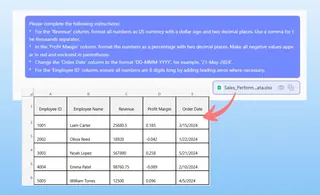
- "Para a coluna 'Receita', formate todos os números como moeda dos EUA com um cifrão e duas casas decimais. Use uma vírgula como separador de milhares."
- "Na coluna 'Margem de Lucro', formate os números como uma percentagem com duas casas decimais. Faça com que todos os valores negativos apareçam em vermelho e entre parênteses."
- "Altere a coluna 'Data do Pedido' para o formato 'DD-MMM-YYYY', por exemplo, '21-Mai-2024'."
- "Para a coluna 'ID do Funcionário', garanta que todos os números tenham 8 dígitos, adicionando zeros à esquerda quando necessário."
3. Revise e Itere sobre os Resultados
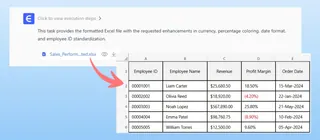
O Excelmatic aplicará instantaneamente a formatação e mostrará o resultado. A beleza desta abordagem conversacional é que você pode refinar facilmente o resultado.
Talvez tenha mudado de ideias? Basta dar seguimento com outra instrução.
- "Na verdade, para a receita, vamos não mostrar casas decimais."
- "Pode aplicar esse mesmo formato de margem de lucro à coluna 'Crescimento Anual' também?"
Este processo iterativo de "pedir, rever, refinar" é impossível com a natureza rígida e única da caixa de diálogo tradicional "Formatar Células".
4. Baixe o Seu Arquivo Perfeitamente Formatado
Quando estiver satisfeito, pode baixar a pasta de trabalho recém-formatada. Os valores subjacentes permanecem como números, para que possa usá-los imediatamente em fórmulas, tabelas dinâmicas e gráficos. O Excelmatic não apenas faz as coisas parecerem certas; ele mantém a integridade dos seus dados intacta.
Exemplo de Conversa com o Excelmatic
Veja como seria uma interação típica:
Utilizador: Tenho uma coluna chamada 'Receita' com formatos de número mistos. Pode arrumá-la? Quero que mostre um cifrão, separadores de milhares com vírgula e duas casas decimais. Os valores negativos devem estar em parênteses vermelhos.
Excelmatic: Feito. Apliquei um formato de moeda à coluna 'Receita'. Todos os valores agora mostram um cifrão, usam separadores de milhares, têm duas casas decimais e os valores negativos são exibidos em parênteses vermelhos. Gostaria de aplicar este formato a outras colunas?
Utilizador: Sim, por favor, faça o mesmo para a coluna 'CPV'. E para a coluna 'ID da Transação', preencha com zeros à esquerda para que todas tenham 7 dígitos.
Excelmatic: A coluna 'CPV' foi atualizada com o mesmo formato de moeda. A coluna 'ID da Transação' está agora formatada para um comprimento de 7 dígitos com zeros à esquerda. Pode baixar o ficheiro formatado agora.
Método Tradicional vs. Excelmatic: Uma Comparação Rápida
| Aspecto | Método Tradicional (Manual) | Excelmatic (com IA) |
|---|---|---|
| Método | Memorizar e escrever códigos de formato complexos. | Descrever as suas necessidades em linguagem corrente. |
| Tempo | Minutos a horas, dependendo da complexidade. | Segundos. |
| Precisão | Propenso a erros de sintaxe e inconsistências. | Aplicação consistente e precisa pela IA. |
| Flexibilidade | Rígido. Alterações exigem retrabalho manual. | Altamente flexível. Ajuste com simples comandos de seguimento. |
| Curva de Aprendizagem | Íngreme. Requer aprendizagem dedicada. | Praticamente nenhuma. Se consegue descrever, consegue fazer. |
FAQ
P: O Excelmatic altera o meu arquivo Excel original?
R: Não. O Excelmatic trabalha numa cópia segura dos seus dados. O seu ficheiro original permanece intacto no seu computador. Pode baixar a versão formatada pela IA como um novo ficheiro.
P: Preciso saber algum código de formato do Excel para usar o Excelmatic?
R: Absolutamente não. O propósito do Excelmatic é libertá-lo da necessidade de conhecer essa sintaxe. Você apenas descreve o resultado final que deseja.
P: O Excelmatic consegue lidar com pedidos de formatação muito específicos ou incomuns?
R: Sim. A IA é treinada para entender pedidos detalhados e complexos. Pode pedir coisas como "Adicione o texto 'kg' após o número" ou "Formate estes números de telefone como (XXX) XXX-XXXX", e ele gerará o formato personalizado correto.
P: É seguro carregar dados financeiros ou empresariais sensíveis para o Excelmatic?
R: O Excelmatic foi construído com a segurança em mente, empregando padrões de segurança de nível empresarial. Para detalhes específicos sobre o tratamento de dados e privacidade, deve sempre consultar a política de privacidade oficial no site.
P: Posso ver o código de formato que o Excelmatic cria?
R: Sim. Muitas vezes, pode perguntar à IA: "Qual foi o código de formato personalizado que usaste para isso?" Esta é uma ótima maneira de aprender a sintaxe subjacente sem a frustração inicial, deixando a IA fazer o trabalho enquanto você aprende com o resultado dela.
Aja Agora: Modernize o Seu Fluxo de Trabalho no Excel Hoje
Cada minuto que você passa a procurar códigos de formato ou a corrigir manualmente a aparência dos seus dados é um minuto que não está a dedicar à análise e à tomada de decisões. O método tradicional é uma relíquia de uma era pré-IA.
Ao adotar um Agente de IA para Excel, você pode recuperar esse tempo perdido, eliminar erros de formatação e produzir relatórios profissionais e fáceis de ler sempre.
Pronto para parar de formatar e começar a analisar? Experimente o Excelmatic gratuitamente. Carregue aquela folha de cálculo desorganizada que tem vindo a adiar e veja com que rapidez a IA a pode transformar num relatório perfeitamente polido.