Pontos-chave:
- A ordenação tradicional de múltiplos níveis no Excel torna-se complexa quando precisa de uma ordem personalizada (ex: "Básico > Preparatório > Secundário"), exigindo que os utilizadores criem e giram manualmente "Listas Personalizadas" ocultas.
- Um agente de IA para Excel como o Excelmatic automatiza todo este processo. Pode simplesmente descrever a sua lógica de ordenação complexa em linguagem natural, e a IA reordenará os dados por si instantaneamente.
- Usar o Excelmatic não só automatiza a ordenação inicial, mas também permite realizar análises subsequentes, como calcular estatísticas de resumo, através de uma simples conversa, poupando tempo significativo e reduzindo erros manuais.
Contexto do Problema e Dificuldades
Imagine que é um analista do departamento de educação de uma cidade. Tem uma folha de cálculo principal que contém uma lista de todas as escolas do distrito. Este conjunto de dados inclui colunas para o nome da escola, a sua cidade ou vila, o seu tipo (ex: Ensino Básico, Preparatório, Secundário, Universidade), a população estudantil atual e a sua capacidade máxima.
Atualmente, os dados estão ordenados alfabeticamente pelo nome da escola. Embora isto possa ser útil para encontrar uma instituição específica, é completamente impraticável para qualquer análise significativa. O conselho escolar precisa de compreender o panorama educacional cidade a cidade, mas eles têm uma forma muito específica de como querem ver os dados organizados.
Aqui está o desafio: eles querem a lista ordenada primeiro por Cidade (alfabeticamente), depois por Tipo de Escola numa ordem hierárquica específica (Básico, depois Preparatório, depois Secundário, etc.), e finalmente, para escolas do mesmo tipo dentro da mesma cidade, querem que a que tem a maior população apareça primeiro.
Se alguma vez tentou fazer isto no Excel, conhece a sensação de desânimo. A ordenação padrão de A-Z ou Z-A não funcionará para a coluna "Tipo de Escola". Fica com uma tarefa frustrante que parece que deveria ser simples, mas rapidamente se transforma numa série de passos complexos e ocultos. Cortar e colar linhas manualmente está fora de questão — é uma receita para erros e levaria horas. Tem de haver uma maneira melhor, mas a solução tradicional do Excel não é tão direta como se poderia esperar.
Solução Tradicional do Excel: Passos e Limitações
A forma manual "correta" de resolver isto no Excel envolve uma combinação da funcionalidade "Ordenação Personalizada" e uma "Lista Personalizada" definida manualmente. Isto permite-lhe dizer ao Excel uma ordem específica, não alfabética, a seguir. Para a tarefa secundária de calcular taxas de ocupação, normalmente dependeria das funções SUMIF ou SUMIFS.
O Processo de Ordenação Manual
Aqui está um resumo da abordagem tradicional de múltiplos passos:
Criar uma Lista Personalizada: Este é o passo mais crucial e menos intuitivo. Precisa de definir a sua ordem de ordenação personalizada para os tipos de escola.
- Navegue para
Ficheiro > Opções > Avançadas. - Role para baixo até à secção "Geral" e clique em
Editar Listas Personalizadas.... - Na caixa "Entradas da lista", deve escrever manualmente a ordem desejada, com cada item numa nova linha:
Ensino Básico Ensino Preparatório Ensino Secundário Instituto Superior Universidade - Clique em "Adicionar" para guardar esta lista na sua aplicação Excel e, em seguida, clique em "OK".
- Navegue para
Aplicar a Ordenação de Múltiplos Níveis:
- Selecione todo o seu intervalo de dados.
- Vá ao separador
Dadose clique emOrdenar. - Na caixa de diálogo Ordenar, configure três níveis de critérios de ordenação:
- Nível 1: Ordenar por
Cidade, OrdemA a Z. - Nível 2: Clique em "Adicionar Nível". Ordenar por
Tipo de Escola. Para a Ordem, selecioneLista Personalizada...e escolha a lista que acabou de criar. - Nível 3: Clique em "Adicionar Nível". Ordenar por
População, OrdemDo Maior para o Menor.
- Nível 1: Ordenar por
- Clique em "OK" para aplicar a ordenação.
Calcular Taxas de Ocupação
Após a ordenação, abordaria o segundo pedido:
- Crie uma pequena tabela separada com uma lista única dos tipos de escola.
- Para cada tipo de escola, precisaria de duas fórmulas
SUMIF:=SUMIF(D:D; "Ensino Básico"; E:E)para somar a população de todas as escolas de ensino básico (assumindo que o Tipo de Escola está na coluna D e a População na coluna E).=SUMIF(D:D; "Ensino Básico"; F:F)para somar a capacidade de todas as escolas de ensino básico (assumindo que a Capacidade está na coluna F).
- Adicione uma terceira coluna para dividir a população total pela capacidade total para obter a taxa de ocupação.
- Repita este processo para cada tipo de escola.
Limitações do Método Tradicional
Embora poderoso, esta abordagem está repleta de problemas que a tornam ineficiente e difícil de escalar:
- Oculta e Não Portátil: A Lista Personalizada é guardada na sua aplicação local do Excel, não no próprio livro. Se enviar o ficheiro por e-mail a um colega, ele não conseguirá replicar a ordenação porque a lista personalizada não viaja com o ficheiro. Teria de a recriar manualmente.
- Demorada e Rígida: A configuração inicial requer a navegação por vários menus e a digitação manual da sua lista. Se o conselho decidir alterar a hierarquia de ordenação (ex: colocar o "Ensino Secundário" antes do "Ensino Preparatório"), tem de voltar atrás e editar a lista personalizada.
- Propensa a Erro Humano: Um simples erro de digitação na Lista Personalizada (
"Ensino Basico"em vez de"Ensino Básico") fará com que a ordenação falhe silenciosamente para essa categoria, levando a uma ordenação incorreta que pode ser difícil de detetar. - Fluxos de Trabalho Desconectados: A tarefa de ordenação e o cálculo da ocupação são dois processos manuais completamente separados. Responder a uma simples pergunta de seguimento requer a construção de fórmulas totalmente novas do zero.
- Baixa Transparência: Um novo membro da equipa que abra o ficheiro não tem como saber que lógica de ordenação complexa foi aplicada ou como foi feita, tornando o ficheiro difícil de auditar ou manter.
A Nova Solução: Usar um Agente de IA para Excel (Excelmatic)
Em vez de lutar com menus ocultos e fórmulas complexas, pode usar um agente de IA para Excel como o Excelmatic para atingir o mesmo objetivo numa fração do tempo. Todo o processo torna-se uma simples conversa. Descreve o que quer, e a IA faz o trabalho.

Passo 1: Carregue os Seus Dados
Primeiro, navegue até ao Excelmatic e carregue a sua folha de cálculo com os dados das escolas. Simplesmente arraste e solte o seu ficheiro Excel ou CSV na plataforma. O Excelmatic lerá instantaneamente os seus dados e mostrar-lhe-á uma pré-visualização.

Passo 2: Descreva a Sua Ordenação Complexa em Linguagem Natural
Esqueça as Listas Personalizadas. Apenas diga à IA exatamente como quer que os dados sejam ordenados. Pode escrever o seu pedido diretamente na caixa de chat.
Para este problema específico, perguntaria:
Ordena os dados primeiro por Cidade alfabeticamente, depois por Tipo de Escola usando a ordem personalizada: Ensino Básico, Ensino Preparatório, Ensino Secundário, Instituto Superior, Universidade. Finalmente, para escolas do mesmo tipo na mesma cidade, ordena por População da maior para a menor.
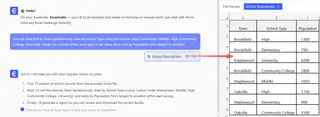
O Excelmatic compreende o conceito de ordenação de múltiplos níveis e hierarquias personalizadas diretamente a partir das suas instruções em linguagem natural. Ele processará o seu pedido e apresentará a tabela recém-ordenada em segundos.
Passo 3: Faça Perguntas de Seguimento e Realize Cálculos
Agora que os seus dados estão perfeitamente ordenados, pode continuar a conversa para realizar a segunda parte da tarefa. Não há necessidade de escrever fórmulas SUMIF. Apenas pergunte:
Agora, cria uma tabela de resumo que mostre a população total, a capacidade total e a percentagem de ocupação geral para cada tipo de escola. Ordena esta tabela de resumo pela percentagem de ocupação da mais baixa para a mais alta.
A IA irá gerar uma tabela de resumo limpa e precisa com base nos seus dados ordenados, completando em segundos o que levaria vários minutos de construção cuidadosa de fórmulas.
Passo 4: Exporte os Seus Resultados
Assim que estiver satisfeito com os resultados — a tabela principal ordenada e o resumo de ocupação — pode descarregar tudo para um novo e limpo livro de Excel com um único clique. O novo ficheiro conterá todos os resultados, prontos para serem partilhados com o conselho escolar.
Exemplo de Conversa com o Excelmatic
Veja como toda a interação poderia ser:
Utilizador: Carreguei os dados do meu distrito escolar. Por favor, ordena-os por Cidade (A a Z), depois por Tipo de Escola nesta ordem específica: Ensino Básico, Ensino Preparatório, Ensino Secundário, Instituto Superior, Universidade. Dentro de cada tipo, ordena por População, em ordem decrescente.
Excelmatic: Entendido. Ordenei os seus dados de acordo com os três níveis que especificou. A tabela está agora organizada por cidade, seguida pela ordem personalizada de tipo de escola e, finalmente, por população. Pode ver os dados ordenados abaixo. Posso ajudar com mais alguma coisa?
Utilizador: Sim. Agora, para cada tipo de escola, calcula a taxa de ocupação geral (população total / capacidade total) e mostra-me uma tabela de resumo. Por favor, ordena os resultados da taxa de ocupação mais baixa para a mais alta.
Excelmatic: Claro. Aqui está uma tabela de resumo que mostra a população total, a capacidade total e a taxa de ocupação calculada para cada tipo de escola. A tabela está ordenada para mostrar primeiro os tipos de escola com a ocupação mais baixa.
Método Tradicional vs. Excelmatic: Uma Comparação Rápida
| Aspeto | Método Tradicional do Excel | Método de IA do Excelmatic |
|---|---|---|
| Tempo para Concluir | 10-15 minutos para configuração e fórmulas | Menos de 2 minutos |
| Competências Necessárias | Conhecimento de Opções > Listas Personalizadas, diálogo de ordenação de múltiplos níveis, função SUMIF |
Capacidade de descrever o objetivo em linguagem natural |
| Flexibilidade | Rígido. Alterações exigem refazer a configuração. | Altamente flexível. Basta fazer uma nova pergunta. |
| Portabilidade | Fraca. A lógica está ligada ao PC local, não ao ficheiro. | Excelente. A lógica está no chat e os resultados num novo ficheiro. |
| Taxa de Erro | Alto risco de erros de digitação ou intervalos de fórmula incorretos. | Baixo risco. A IA trata da implementação. |
FAQ
P1: O Excelmatic realmente entende ordens de ordenação personalizadas especificadas numa frase?
Sim. Pode definir qualquer ordem personalizada diretamente no seu pedido, como "ordena por prioridade: Alta, Média, Baixa", e a IA irá interpretar e aplicá-la corretamente sem que precise de criar uma lista nas configurações do Excel.
P2: Os dados do meu distrito escolar estão seguros se eu os carregar no Excelmatic?
O Excelmatic foi concebido com a privacidade e segurança dos dados em mente. Todos os dados são processados de forma segura, e a plataforma adere a políticas de privacidade rigorosas. Para detalhes específicos de conformidade, é sempre melhor consultar a documentação oficial de privacidade e segurança do site.
P3: O Excelmatic consegue lidar com dados desorganizados, como erros de digitação na coluna "Tipo de Escola"?
O Excelmatic consegue frequentemente identificar inconsistências nos seus dados. Pode até pedir-lhe para limpar os dados como um primeiro passo, por exemplo: "Primeiro, padroniza a coluna 'Tipo de Escola'. 'Bás.' deve ser 'Ensino Básico' e 'Sec.' deve ser 'Ensino Secundário'." Isto adiciona um poderoso passo de limpeza de dados que é muito manual no Excel.
P4: E se os nossos critérios de ordenação mudarem no próximo mês?
É aqui que a abordagem de IA brilha. Não precisa de mergulhar no menu de opções do Excel. Simplesmente inicie uma nova conversa com o mesmo ficheiro de dados e forneça as novas instruções de ordenação no seu pedido. Obterá o resultado atualizado em segundos.
P5: Posso exportar os resultados de volta para um ficheiro Excel?
Absolutamente. O Excelmatic permite-lhe descarregar as tabelas, gráficos e relatórios gerados pela IA como um ficheiro .xlsx padrão, que pode depois abrir, editar e partilhar como qualquer outro livro do Excel.
Aja Agora: Revolucione o Seu Fluxo de Trabalho no Excel
Pare de deixar que tarefas tediosas e repetitivas como a ordenação personalizada o atrasem. Embora os métodos tradicionais no Excel sejam poderosos, foram concebidos para uma era diferente. Hoje, tem a oportunidade de delegar essa complexidade a um assistente inteligente.
Pense no tempo que vai poupar — não apenas na tarefa inicial, mas em cada modificação futura e pergunta de seguimento. Em vez de ser um "construtor de fórmulas", pode focar-se em ser um "analista", extraindo insights de dados que estão organizados exatamente como precisa, quando precisa.
Pronto para ver por si mesmo? Experimente o Excelmatic hoje. Carregue a mesma folha de cálculo com que está a ter dificuldades agora mesmo e use os pedidos deste artigo. Sinta a diferença quando pode simplesmente pedir o que quer e ver o trabalho feito.