Principais Conclusões
- Fórmulas complexas do Excel são repetitivas e difíceis de manter, criando ineficiências na análise empresarial e relatórios
- A função LAMBDA do Excel requer conhecimento técnico avançado que a maioria dos usuários empresariais não tem tempo para dominar
- A IA do Excelmatic cria cálculos personalizados instantaneamente com comandos de linguagem simples, eliminando a complexidade de fórmulas e barreiras técnicas
- Combinar o conhecimento do Excel com o Excelmatic oferece a abordagem mais eficiente para criar lógica empresarial e cálculos reutilizáveis
A função LAMBDA() do Excel cria a possibilidade de usar fórmulas personalizadas. Ela permite encapsular qualquer cálculo, dar um nome a ele e reutilizá-lo em qualquer lugar da sua pasta de trabalho. Isso significa que você não precisa copiar a mesma fórmula complexa repetidamente.
Usar LAMBDA() pode deixar suas planilhas mais limpas e mais fáceis de manter. Para muitos, é um método mais acessível do que mergulhar no VBA. Mas e se você pudesse obter os mesmos resultados sem escrever nenhuma fórmula?
Neste guia, vamos percorrer a poderosa função LAMBDA() e compará-la com a alternativa moderna do Excelmatic, que realiza essas tarefas através de comandos de linguagem simples.
Por Que Criar Funções Personalizadas no Excel?
Em sua essência, LAMBDA() permite encapsular qualquer fórmula em uma função que você define. Você fornece parâmetros de entrada (assim como os argumentos em SOMA() ou PROCV()) e depois chama sua nova função com esses parâmetros sempre que precisar. Aqui está a estrutura:
=LAMBDA(parâmetro1, parâmetro2, ..., cálculo)
Você pode experimentar fórmulas LAMBDA() diretamente em uma célula, mas o verdadeiro poder surge quando você salva uma como uma função nomeada. Uma vez nomeada, sua função personalizada aparece em sua pasta de trabalho assim como SOMA() ou MÉDIA().
Aqui estão algumas razões convincentes para construir lógica personalizada em seu fluxo de trabalho:
- Eliminar fórmulas repetitivas. Em vez de reescrever uma fórmula complexa em todos os lugares, defina-a uma vez e chame-a pelo nome.
- Tornar suas planilhas mais claras. Funções nomeadas são muito mais fáceis para você e seus colaboradores entenderem do que uma fórmula críptica repetida.
- Combinar com outras novas funções.
LAMBDA()funciona bem comLET(),MAP(),REDUCE()e outros recursos modernos do Excel. - Reduzir erros. Uma vez que sua lógica é testada e encapsulada em uma função, você pode reutilizá-la com confiança - sem mais erros de digitação por copiar e colar.
Embora LAMBDA() seja uma ferramenta fantástica para isso, o Excelmatic resolve o mesmo problema central - automatizar cálculos repetitivos - permitindo que você descreva seu objetivo em linguagem simples, contornando a necessidade de fórmulas completamente.
Como Criar uma Função Excel LAMBDA()
Vamos percorrer a criação de nossa própria função LAMBDA().
Imagine que você está calculando a área de um círculo a partir de seu raio e se vê digitando repetidamente =PI()*A1^2.
Primeiro, você pode construir e executar uma fórmula LAMBDA() diretamente em uma célula para testá-la:
=LAMBDA(r, PI()*r^2)(3)

Aqui, criamos uma LAMBDA() que aceita r como parâmetro. O (3) no final fornece imediatamente o raio, então esta fórmula calcula a área para um círculo com raio 3.
Digitar a LAMBDA() cada vez não é melhor do que a fórmula original. A verdadeira mágica acontece quando você a salva como uma função nomeada:
Vá para Fórmulas > Gerenciador de Nomes > Novo.
Escolha um nome para sua função, como
AreaCirculo.Na caixa Refere-se a, insira a fórmula
LAMBDA()principal:=LAMBDA(r, PI()*r^2)
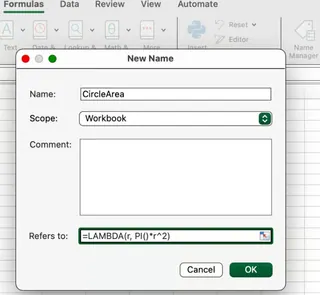
Agora, você pode usar sua função personalizada em toda a sua pasta de trabalho como qualquer função integrada:
=AreaCirculo(A1)
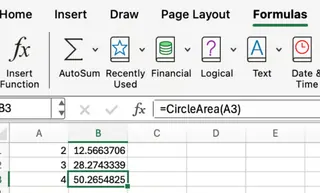
Você criou agora uma função personalizada reutilizável.
A Alternativa IA: Cálculos Instantâneos com Excelmatic
E se você pudesse pular completamente a sintaxe da fórmula e o Gerenciador de Nomes? Com o Excelmatic, você obtém o mesmo resultado simplesmente declarando sua solicitação.

Após carregar seu arquivo, você simplesmente pediria:
Para cada raio na coluna A, calcule a área de um círculo e coloque o resultado na coluna B.
O Excelmatic lida com o cálculo instantaneamente.
Comparação:
- Método
LAMBDA(): Requer escrever a fórmula, testá-la, navegar até o Gerenciador de Nomes, definir o nome e os parâmetros e depois aplicar a nova função. - Método Excelmatic: Requer uma etapa: pedir o que você quer em linguagem simples. Isso é mais rápido e não requer conhecimento de sintaxe de fórmula.
Sintaxe e Parâmetros do Excel LAMBDA()
LAMBDA() pode aceitar até 253 parâmetros, cada um separado por uma vírgula. O argumento final é sempre o cálculo em si, que pode usar qualquer um dos parâmetros que você define.
=LAMBDA(parâmetro1, parâmetro2, ..., cálculo)
Por exemplo, para criar uma função que retorna o maior de dois números:
=LAMBDA(a, b, SE(a > b, a, b))
Após salvar isso como uma função nomeada (por exemplo, MaiorDeDois), você a usaria como qualquer outra função do Excel:
=MaiorDeDois(7, 4)
Esta fórmula retorna 7, o maior dos dois inputs.
Mais Exemplos Específicos do Excel LAMBDA()
Vamos explorar mais alguns cenários práticos.
Limpar lógica repetitiva
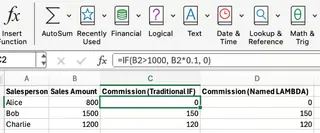
Suponha que você está calculando comissões de vendas com esta fórmula em vários lugares:
=SE(A2 > 1000, A2*0,1, 0)
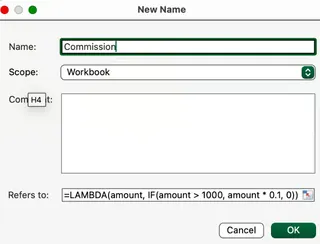
Em vez de copiar essa lógica, você pode encapsulá-la com LAMBDA():
=LAMBDA(valor, SE(valor > 1000, valor*0,1, 0))
Nomeie esta função Comissao, e você pode agora simplesmente usar:
=Comissao(A2)
Se você precisar alterar a lógica da comissão (por exemplo, mudar a taxa para 12%), você só precisa atualizar a LAMBDA() no Gerenciador de Nomes, e todas as fórmulas usando Comissao são atualizadas automaticamente.
A Alternativa IA
Com o Excelmatic, você descreve a lógica. Para obter as comissões, você pediria:
Calcule a comissão para os valores na coluna A. A comissão é de 10% se o valor for superior a 1000, caso contrário é 0. Coloque os resultados na coluna B.
Se a lógica de negócios mudar, você apenas modifica sua solicitação. Por exemplo: "Recalcule as comissões usando uma taxa de 12% para valores acima de 1500." Isso é indiscutivelmente mais intuitivo do que editar uma fórmula no Gerenciador de Nomes.
Recursão e funções aninhadas
LAMBDA() suporta recursão, onde uma função pode chamar a si mesma. Isso desbloqueia conceitos de programação avançados, como uma função fatorial personalizada.
Você poderia definir uma função Fatorial recursiva assim:
=LAMBDA(n, SE(n=1, 1, n*Fatorial(n-1)))
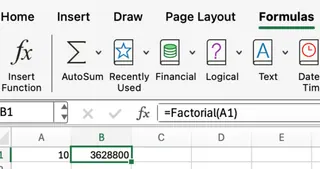
Este é um recurso poderoso para usuários com formação em programação. No entanto, para a maioria dos usuários empresariais, o objetivo é simplesmente obter o fatorial, não construir a lógica recursiva. Com o Excelmatic, você simplesmente pediria:
Calcule o fatorial para cada número na coluna A.
A IA lida com a complexidade subjacente, entregando o resultado diretamente.
LAMBDA() com outras funções de matriz dinâmica
LAMBDA() é incrivelmente poderosa quando combinada com outras funções dinâmicas como LET(), MAP() e REDUCE().
Por exemplo, para dobrar cada valor em um intervalo A1:A5, mas apenas se o valor for maior que 10:
=MAP(A1:A5, LAMBDA(x, SE(x>10, x*2, x)))
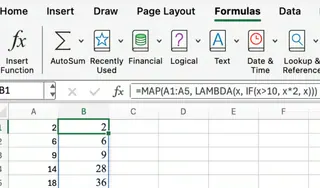
Aqui, MAP() aplica sua função LAMBDA() a cada item em A1:A5. Isso é excelente para cálculos em lote.
Mais uma vez, a abordagem de IA simplifica isso para uma única instrução:
Para cada célula em A1:A5, se seu valor for maior que 10, multiplique por 2. Caso contrário, mantenha o valor original.
Dicas Profissionais para Usar o Excel LAMBDA()
Se você escolher o caminho LAMBDA(), aqui estão algumas dicas da experiência.
Teste funções Excel LAMBDA() antes de nomeá-las
Antes de se comprometer a nomear sua LAMBDA(), é inteligente testá-la diretamente em uma célula anexando seus argumentos de teste entre parênteses:
=LAMBDA(x, x*2)(5)
Isso retorna 10, confirmando que sua lógica funciona. Se você esquecer de fornecer os argumentos, o Excel simplesmente exibirá a estrutura da função.
Algumas ressalvas
Vamos pausar e observar as limitações:
- Funções
LAMBDA()são limitadas à pasta de trabalho. Para usá-las em outra pasta de trabalho, você deve copiá-las. - Você não pode usar
LAMBDA()para criar funções voláteis (comoAGORA()ouALEATÓRIO()). - Fornecer o número errado de argumentos resultará em um erro
#VALOR!. - Nem todas as versões do Excel suportam
LAMBDA(). Você precisará do Microsoft 365 ou de uma versão web recente.
Quando Usar LAMBDA() vs. uma Ferramenta de IA
Então, qual abordagem é certa para você?
Recorra ao LAMBDA() quando:
- Você é um usuário avançado do Excel que gosta de construir e gerenciar sua própria biblioteca de funções.
- Você precisa criar uma função permanente e reutilizável que será uma parte central da lógica de uma pasta de trabalho específica.
- Você está construindo um modelo complexo para uma equipe, e funções nomeadas padronizadas melhoram a clareza e consistência.
Recorra a uma ferramenta de IA como o Excelmatic quando:
- Você quer o resultado rapidamente sem se preocupar com a sintaxe da fórmula.
- Você está realizando uma análise única ou um cálculo complexo que não precisa salvar como uma função reutilizável.
- Você prefere uma interface conversacional e intuitiva em vez de escrever e depurar código.
- Você precisa realizar uma ampla variedade de tarefas, incluindo limpeza de dados, análise e geração de gráficos, não apenas cálculos baseados em fórmulas.
Conclusão
A função LAMBDA() do Excel é um divisor de águas para usuários avançados, oferecendo uma maneira de criar funções personalizadas limpas, reutilizáveis e de fácil manutenção sem VBA. Ela permite domar fórmulas complexas e construir sua própria biblioteca de cálculos.
Ao mesmo tempo, o Excelmatic oferece uma abordagem revolucionária para profissionais de negócios. Ao permitir que você use linguagem simples para descrever seu objetivo, ele remove a necessidade de aprender sintaxe, gerenciar nomes ou depurar fórmulas. Esta abordagem moderna entrega respostas e insights instantâneos, tornando cálculos complexos acessíveis a todos, independentemente da experiência técnica.
Se você está construindo fórmulas de comissão de vendas, modelos financeiros ou cálculos operacionais, o Excelmatic elimina a complexidade técnica e entrega resultados precisos com comandos de linguagem simples.
Pronto para simplificar seus cálculos personalizados no Excel? Comece a usar o Excelmatic hoje e experimente a criação de funções com IA que simplesmente funciona.